在 Microsoft Azure 中手動建置並匯入網繭的虛擬機器 (VM) 時,您必須先執行一些額外工作以進一步準備基礎虛擬機器,然後再安裝代理程式相關軟體元件。請使用 Microsoft Azure 入口網站並連線至新虛擬機器以執行這些步驟。
請根據虛擬機器中安裝的Microsoft Windows作業系統類型,依照下列主題中的步驟操作。
**上一主題:**在 Microsoft Azure 的 Pod 中手動建立虛擬機器
下一主題:在手動建立的虛擬機器中安裝代理程式相關軟體元件並將其與Horizon Cloud配對
準備伺服器虛擬機器以進行 Horizon Cloud所需的代理程式安裝
請使用下列步驟準備您手動建立、且預計要用於網繭之 RDSH 伺服器陣列的伺服器虛擬機器。您必須先執行這些步驟,然後再安裝Horizon Cloud代理程式相關軟體。使用 Microsoft Azure 入口網站,連線至新的虛擬機器。
大致上來說,在實際安裝代理程式之前準備虛擬機器的步驟如下:
- 啟用 RDS 角色。
- 將虛擬機器的本機管理員帳戶內容設定為 密碼永不到期。依預設,所建立虛擬機器的本機安全性原則會將帳戶設定為最大密碼存留期 42 天。如果使這個本機管理員帳戶的密碼不會到期,可防止稍後遭到鎖定而無法使用此本機帳戶的可能性。Horizon Cloud映像發佈工作流程會使用虛擬機器的本機管理員帳戶,並從網域中移除產生的密封虛擬機器。如果您允許帳戶的密碼到期,未來您可能會發現使用該帳戶無法登入虛擬機器。
- 將Horizon Agents Installer下載至虛擬機器。
先決條件
完成 在 Microsoft Azure 的網繭中手動建立虛擬機器中的步驟。如果您使用的基礎虛擬機器未依照本文說明的步驟Microsoft Azure 中所建立,請確定您的基礎虛擬機器符合 手動建置虛擬機器並將其從 Azure 匯入Microsoft Horizon Cloud中所列出的準則。
注意:
確保在創建虛擬機時, 將存儲 - 使用託管磁碟 設置為 是 ,並使用正確的虛擬網路和子網,如手動 生成虛擬機並將其從 Azure Microsoft導入Horizon Cloud中所述。否則,即使您已設定此虛擬機器並安裝代理程式相關元件,此虛擬機器也無法在 Horizon Cloud 中使用,屆時您將必須從頭重新建立此虛擬機器。
在花時間設定此虛擬機器之前,若要先確認其是否符合準則,請登入 Horizon Cloud並導覽至 詳細目錄虛擬機器 頁面,以查看其中是否列出此虛擬機器。如果有列出,表示此虛擬機器符合所需準則,您可以放心地繼續進行進一步的設定。
程序
-
連線至虛擬機器並登入Windows系統。
執行此動作的一種方法是,移至 Microsoft Azure 入口網站中的虛擬機器詳細資料頁面,然後使用入口網站的 連線 動作。
由於這是您首次登入作業系統,因此 Windows 會在右側顯示網路提示問題。提示會詢問您是否要在網路上自動尋找電腦、裝置和其他項目。我們通常按一下 否來關閉此提示。
伺服器管理員會自動開啟並進入其第一次的組態精靈。
-
在虛擬機器中啟用 RDS 角色。
啟用 RDS 角色可在 RDSH 伺服器陣列中使用此伺服器虛擬機器,以提供工作階段型桌面和遠端應用程式。
-
Microsoft Azure 入口網站中,連線至已開啟電源的虛擬機器。
-
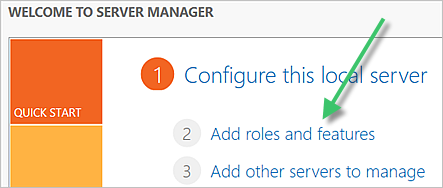
在伺服器管理員儀表板中,按一下 新增角色及功能。
-
選取角色 型或功能型安裝以繼續執行精靈。
-
在 伺服器選擇 步驟中保留預設值,然後按下 一步。
-
在 伺服器角色 步驟中,選取 遠端桌面服務 ,然後按下 一步。
-
在 功能 步驟中保留預設值,然後按下 一步。
-
按一下 角色服務 步驟,然後選取 遠端桌面工作階段主機。
-
選擇性地保留 Remote Desktop Licensing Diagnoser Tools 相關提示的設定。
-
啟動程序。
精靈會開始安裝 RDS 角色。如果畫面指出重新啟動擱置中,請關閉精靈並關閉您的 RDP 工作階段。
-
在 Microsoft Azure 入口網站中,對虛擬機器按一下 停止 ,以完全關閉其電源。
-
當入口網站反映虛擬機器已完全停止時,按一下 啟動 以再次開啟其電源。
-
如前所述,重新連線至已開啟電源的虛擬機器。
當精靈顯示 [完成] 步驟且您看到成功訊息時,按一下 關閉 以關閉精靈。
-
-
在虛擬機器中,將虛擬機器的本機管理員帳戶密碼設為 密碼永不到期。
設定本機管理員帳戶密碼的方式之一,是透過執行
lusrmgr.msc並更新帳戶內容來開啟「本機使用者和群組」。 -
若要讓 Internet Explorer 暫時能夠下載 Horizon Agents Installer 軟體,請為管理員和使用者關閉 IE 增強式安全性設定 。
後續步驟
若要安裝代理程式相關軟體元件,請完成適用於您網繭資訊清單版本之主題中所述的步驟:
注: 如果您想要能夠使用網域帳戶登入虛擬機器,您可以選擇性地將虛擬機器加入Active Directory網域。否則,您在安裝代理程式軟體和自訂虛擬機器時,會使用本機管理員帳戶登入虛擬機器。
準備 Microsoft Windows 10 或 11 企業版多重工作階段虛擬機器,以進行 Horizon Cloud 所需的代理程式安裝
下列步驟可讓您在安裝代理程式之前,以手動方式準備具有 Microsoft Windows 10 或 Windows 11 企業版多重工作階段作業系統的虛擬機器。請使用 Microsoft Azure 入口網站並連線至新虛擬機器以執行這些步驟。
請記住: 如 Microsoft 說明文件常見問題集中所述,Microsoft Windows 10 或 Windows 11 企業版多重工作階段是一種遠端桌面工作階段主機 (RDSH) 類型,可允許多個並行的互動式工作階段,此功能先前只有Microsoft Windows Server作業系統可提供。當您的 Horizon Cloud 租用戶帳戶組態允許加以使用時,您可以在 Horizon Cloud 環境中使用 Microsoft Windows 10 或 11 企業版多重工作階段。
大致上來說,在實際安裝代理程式之前準備虛擬機器的步驟如下:
- 將虛擬機器的本機管理員帳戶內容設定為 密碼永不到期。依預設,所建立虛擬機器的本機安全性原則會將帳戶設定為最大密碼存留期 42 天。如果使這個本機管理員帳戶的密碼不會到期,可防止稍後無法使用此本機帳戶的可能性。Horizon Cloud映像發佈工作流程會使用虛擬機器的本機管理員帳戶,並從網域中移除產生的密封虛擬機器。如果您允許帳戶的密碼到期,則未來發佈映像時可能會遇到問題。
- 將Horizon Agents Installer下載至虛擬機器。
先決條件
完成 在 Microsoft Azure 的網繭中手動建立虛擬機器中的步驟。如果您使用的基礎虛擬機器未依照本文說明的步驟Microsoft在 Azure 中建立,請確定您的基礎虛擬機器符合 手動建置虛擬機器並將其從 Azure 匯入Microsoft Horizon Cloud中所列出的準則。
注意:
確保在創建虛擬機時, 將存儲 - 使用託管磁碟 設置為 是 ,並使用正確的虛擬網路和子網,如手動 生成虛擬機並將其從 Azure Microsoft導入Horizon Cloud中所述。否則,即使您已設定此虛擬機器並安裝代理程式相關元件,此虛擬機器也無法在 Horizon Cloud 中使用,屆時您將必須從頭重新建立此虛擬機器。
在花時間設定虛擬機器之前,若要先確認其是否符合該準則,請登入 Horizon Cloud 並導覽至 [詳細目錄虛擬機器] 頁面,以查看其中是否有列出此虛擬機器。如果有列出,表示此虛擬機器符合上述準則,您可以放心地繼續進行進一步的設定。
程序
-
使用所選方法 (例如 RDP) 或在 Microsoft Azure 中連線至Windows虛擬機器時常用的方法連線至虛擬機器。
在您的連線方法中,使用您在虛擬機器建立精靈中指定的預設使用者名稱和密碼連線。在使用者名前面包含反斜杠 (\) 以在沒有域的情況下登錄。下列螢幕擷取畫面是使用 RDP 用戶端的範例。您可能必須對有關憑證的警告按一下 [是] 才能繼續存取遠端系統。
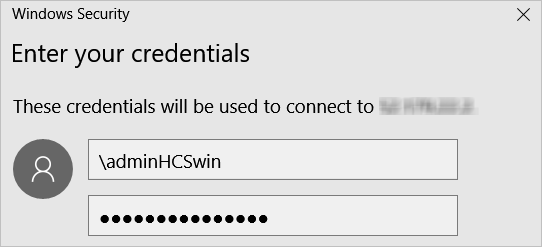
因為這是您第一次登入作業系統,Windows可能會在右側顯示網路提示問題。提示會詢問您是否要在網路上自動尋找電腦、裝置和其他項目。如果顯示網路提示,請按一下 否加以關閉。
-
在虛擬機器中,將虛擬機器的本機管理員帳戶密碼設為 密碼永不到期。
設定本機管理員帳戶密碼的方式之一,是透過執行
lusrmgr.msc並更新帳戶內容來開啟「本機使用者和群組」。
後續步驟
若要安裝代理程式相關軟體元件,請完成適用於您網繭資訊清單版本之主題中所述的步驟:
注: 如果您希望能夠使用網域帳戶登入虛擬機器,您可以選擇性地將虛擬機器加入您的Active Directory網域。否則,您在安裝代理程式軟體和自訂虛擬機器時,會使用本機管理員帳戶登入虛擬機器。
準備 VDI 桌面虛擬機器以進行 Horizon Cloud所需的代理程式安裝
下列步驟可讓您在安裝代理程式之前,以手動方式準備具有Microsoft Windows用戶端作業系統的虛擬機器。請使用 Microsoft Azure 入口網站並連線至新虛擬機器以執行這些步驟。
大致上來說,在實際安裝代理程式之前準備虛擬機器的步驟如下:
- 將虛擬機器的本機管理員帳戶內容設定為 密碼永不到期。依預設,所建立虛擬機器的本機安全性原則會將帳戶設定為最大密碼存留期 42 天。如果使這個本機管理員帳戶的密碼不會到期,可防止稍後無法使用此本機帳戶的可能性。Horizon Cloud映像發佈工作流程會使用虛擬機器的本機管理員帳戶,並從網域中移除產生的密封虛擬機器。如果您允許帳戶的密碼到期,則未來發佈映像時可能會遇到問題。
- 將Horizon Agents Installer下載至虛擬機器。
先決條件
完成 在 Microsoft Azure 的網繭中手動建立虛擬機器中的步驟。如果您使用的基礎虛擬機器未依照本文說明的步驟Microsoft在 Azure 中建立,請確定您的基礎虛擬機器符合 手動建置虛擬機器並將其從 Azure 匯入Microsoft Horizon Cloud中所列出的準則。
注意:
確保在創建虛擬機時, 將存儲 - 使用託管磁碟 設置為 是 ,並使用正確的虛擬網路和子網,如手動 生成虛擬機並將其從 Azure Microsoft導入Horizon Cloud中所述。否則,即使您已設定此虛擬機器並安裝代理程式相關元件,此虛擬機器也無法在 Horizon Cloud 中使用,屆時您將必須從頭重新建立此虛擬機器。
在花時間設定虛擬機器之前,若要先確認其是否符合該準則,請登入 Horizon Cloud 並導覽至 [詳細目錄虛擬機器] 頁面,以查看其中是否有列出此虛擬機器。如果有列出,表示此虛擬機器符合上述準則,您可以放心地繼續進行進一步的設定。
程序
-
連線至虛擬機器並登入Windows系統。
執行此動作的一種方法是,移至 Microsoft Azure 入口網站中的虛擬機器詳細資料頁面,然後使用入口網站的 連線 動作。
由於這是您首次登入作業系統,因此 Windows 會在右側顯示網路提示問題。提示會詢問您是否要在網路上自動尋找電腦、裝置和其他項目。我們通常按一下 否來關閉此提示。
-
在虛擬機器中,將虛擬機器的本機管理員帳戶密碼設為 密碼永不到期。
設定本機管理員帳戶密碼的方式之一,是透過執行
lusrmgr.msc並更新帳戶內容來開啟「本機使用者和群組」。
後續步驟
若要安裝代理程式相關軟體元件,請完成適用於您網繭資訊清單版本之主題中所述的步驟:
注: 如果您希望能夠使用網域帳戶登入虛擬機器,您可以選擇性地將虛擬機器加入您的Active Directory網域。否則,您在安裝代理程式軟體和自訂虛擬機器時,會使用本機管理員帳戶登入虛擬機器。
此頁面對您有幫助嗎?