現在ファームで使用されている RDSH イメージにインストールされている、エージェントに関連するソフトウェアをアップデートするには、最初にイメージで エージェントのアップデート アクションを使用します。次に、更新されたイメージを使用するようにファームを編集します。
概要レベルでは、システムのエージェント更新機能は次のように機能します。
- システムは Horizon Cloud CDS(コンポーネント ダウンロード サービス)ソフトウェア配布ネットワークと定期的に通信して、Horizon Agents Installer の新しいバージョンが使用可能かどうかを確認します。その場合、システムはそのバージョンを Horizon Cloud ポッドに自動的にダウンロードします。
- 新しいバージョンがダウンロードされた後、管理コンソールには、以前のエージェントに関連するソフトウェアがインストールされているイメージのアップデートが利用可能であることが反映されます。新しいバージョンより前のレベルでエージェントに関連するソフトウェアがあるイメージに対してビジュアル インジケータが表示されます。
- エージェントのアップデート プロセス中:
- システムは、選択したイメージの仮想マシン (VM) をパワーオンし、パワーオンされたイメージから仮想マシンの複製のクローンを作成し、元の公開済みの状態に戻すために選択したイメージに対してイメージへの変換プロセスを実行します。プロセスのこの部分では、コンソールに表示される選択したイメージのステータスが「公開済み」から「移行中」に変わります。
- 重複した仮想マシンが存在する場合、システムはそれをパワーオンし、ウィザードで選択された新しい更新バージョンを使用してエージェントに関連するソフトウェアをインストールしてから、その重複仮想マシンに対してイメージへの変換プロセスを実行して公開します。
- エージェントのアップデート プロセスの最後で、元のイメージとその複製イメージの両方が一覧表示されます。ここで、複製イメージにはアップデートされたエージェント ソフトウェアがインストールされています。
重要: エージェントのアップデート プロセスの最後で、 エージェントのアップデート をクリックしたときに選択した RDSH イメージは、元のエージェントのバージョン レベルで、プロセスが開始したときと同じ状態になります。新しい複製イメージは、選択したアップデート レベルでエージェント ソフトウェアを取得します。
エージェントのアップデート プロセスにより、元のイメージの複製である新しい割り当て可能なイメージが作成され、エージェントに関連するソフトウェアがウィザードで指定したバージョンにアップデートされます。エージェントのアップデート ワークフローは、新しい仮想マシンを作成するために自動的に元のイメージのクローンを作成し、指定されたレベルのエージェントに関連するソフトウェアをその仮想マシンにインストールし、その仮想マシンを割り当て可能な(公開済み)イメージに変換します。新しいイメージの名前は、元のイメージの名前にダッシュと数字が付加されたものに基づいています。たとえば、元のイメージの名前が SalesGold の場合、エージェントのアップデート プロセスにより SalesGold-2 などのイメージが生成されます。プロセスの最後で、両方のイメージがコンソールに一緒に表示されます。
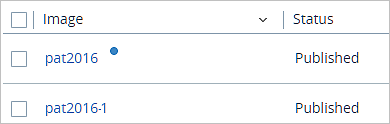
次のスクリーンショットは、pat2016 という名前のイメージに対してエージェントのアップデート プロセスを実行し、利用可能な最新のアップデート バージョンを選択した後に一覧表示される 2 つのイメージを示しています。元のイメージはプロセスの最後で変更されないため、青いドットはその横に表示されたままになります。pat2016-1 イメージには更新レベルのエージェント ソフトウェアが含まれており、より新しい更新バージョンはシステムに存在しないため、pat2016-1 イメージの横には青いドットが付いていません。
手順
-
インベントリ をクリックして、RDSH イメージが表示されているイメージ関連のページに移動します。
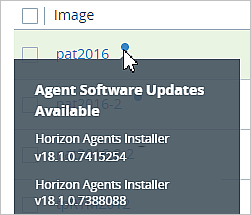
選択したページでは、更新を適用するイメージの名前の横に青いドットが表示されます。青いドットの上にカーソルを置くと、そのイメージで使用可能な Horizon Agents Installer の新しいバージョンを示すポップアップが表示されます。
次のスクリーンショットは、エージェントのアップデートが pat2016 という名前のイメージで利用可能であることを示しています。

その青いドットの上にカーソルを置くと、利用可能な更新が表示されます。
-
更新するイメージの横にあるチェック ボックスを選択します。
-
エージェントの更新 をクリックします。
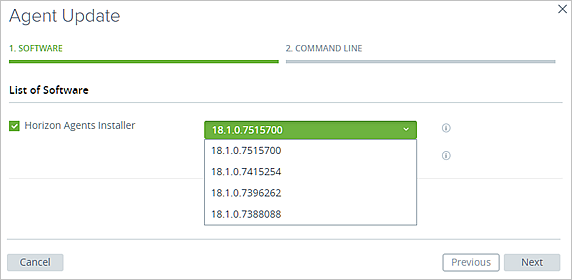
エージェントのアップデート ウィザードが表示されます。
-
[ソフトウェア] 手順で、ドロップダウン リストから使用するアップデートのバージョンを選択し、 次へ をクリックします。
-
コマンド ラインの手順で、イメージに対するこの更新に関連する可能性のあるコマンドライン オプションを追加します。
ウィザードには、指定された更新でコマンドライン オプションが使用可能かどうかを示すメッセージが表示されます。
-
送信 をクリックします。
- 更新が開始されたことを示すメッセージがページの上部に表示されます。
- システムは、元のイメージのクローン仮想マシン (VM) を作成し、そのクローン イメージのエージェントに関連するコンポーネントを更新します。クローン イメージが更新されると、システムはデスクトップへの変換プロセスを実行して、クローン イメージを公開イメージに変換します。 監視 > アクティビティ を選択して、更新タスクの進行状況を表示できます。タスクが 24 時間以内に正常に完了しなかった場合、タスクは失敗ステータスで表示されます。
次のタスク
- 元のイメージを使用しているファームが新しい複製イメージを使用するようにファームを編集して更新します。そのイメージには更新されたエージェント ソフトウェアが含まれています。ファームで 編集 アクションを使用し、開いたウィンドウで イメージ フィールドを見つけて、新しい複製イメージを選択し、保存します。
- 元のイメージを使用していたファームを更新済みで、組織で元のイメージが不要になったと判断できる場合は、リストされているページから元のイメージを削除できます。組織内の他の管理者が、低いレベルのエージェントを持つイメージを使用しないようにするために、元のイメージを削除することはベスト プラクティスです。
このページは役に立ちましたか?