Nachdem Sie ein Image veröffentlicht haben, können Sie dieses Image mithilfe der Horizon Universal Console verwalten. Ein veröffentlichtes Image ist ein Image, für das der Horizon Cloud-Versiegelungsprozess erfolgreich durchgeführt wurde, das von Horizon Cloud zur Bereitstellung von RDS-Farmen (bei RDSH-fähigen Images) oder VDI-Desktops verwendet werden kann. Manchmal werden solche Images auch als versiegelte Images und zuweisbare Images bezeichnet. Das Versiegeln eines Images wird manchmal als Veröffentlichen des Images oder Konvertieren des Images in einen Desktop bezeichnet.
Aktionen, die Sie für veröffentlichte Images von Horizon Cloud-Pods in Microsoft Azure durchführen können
Nachdem Sie ein Image veröffentlicht haben, können Sie dieses Image mithilfe der Horizon Universal Console verwalten. Ein veröffentlichtes Image ist ein Image, für das der Horizon Cloud-Versiegelungsvorgang erfolgreich durchgeführt wurde. Horizon Cloud kann es verwenden, um die RDSH-VMs in einer RDSH-Farm (im Fall von RDSH-fähigen Images) oder VDI-Desktop-VMs bereitzustellen. Manchmal werden solche Images auch als versiegelte Images und zuweisbare Images bezeichnet. Wenn ein Image versiegelt ist, zeigt die Konsole den Status Veröffentlicht für dieses Image an.
Tipp: Wie in First-Gen-Mandanten – Tour durch die First-Gen-Horizon Universal Console beschrieben, ist die cloudbasierte Konsole dynamisch und spiegelt die Workflows und Einstellungen wider, die für die aktuelle Situation in Ihrer Horizon Cloud-Mandantenumgebung geeignet sind. Der Zugriff auf Funktionen variiert in Abhängigkeit von bestimmten Faktoren, z. B. ob auf Ihren mit der Cloud verbundenen Pods die neueste Pod-Software ausgeführt wird, ob Funktionen auf bestimmten Optionen basieren, die im Mandantendatensatz auf der Cloud-Ebene festgelegt sind usw. Die Konsole spiegelt die mit diesen Funktionen verbundenen Elemente dynamisch wider, wenn die Konfiguration Ihrer Pod-Flotte oder Ihres Mandantenkontos die Verwendung solcher Funktionen beinhaltet. Das bedeutet, dass in der Konsole möglicherweise Bezeichnungen angezeigt werden, die sich geringfügig von den hier beschriebenen unterscheiden. Wenn eine erwartete Funktion nicht in der Konsole angezeigt wird, können Sie sich an Ihren Horizon Cloud-Vertreter wenden oder eine Support-Anfrage stellen, um zu überprüfen, ob die Konfiguration Ihres Mandantenkontos Sie zum Verwenden dieser Funktion berechtigt.
Da die Konsole so dynamisch ist, werden in der Konsole möglicherweise unterschiedliche Bezeichnungen für Ihre spezifische Umgebung angezeigt.
Vorgehensweise
-
Klicken Sie auf Bestandsliste und navigieren Sie zu der Image-Seite mit dem Image, das Sie bearbeiten möchten.
-
Aktivieren Sie das Kontrollkästchen für dieses Image.
-
Um eine Aktion für ein Image durchzuführen, aktivieren Sie das Kontrollkästchen des Images und klicken Sie auf eine der Aktionsschaltflächen.
Schaltfläche Beschreibung Umbenennen Hinweis: Diese Seite enthält eine Aktion namens Umbenennen im deaktivierten Zustand, da diese Aktion derzeit für Images von einem in Microsoft Azure bereitgestellten Pod nicht unterstützt wird. Duplizieren Der doppelte Workflow wird in der Regel verwendet, wenn das zugrunde liegende Golden Image einer Farm oder VDI-Desktop-Zuweisung aktualisiert wird, z. B. um Anwendungen in der Image-VM zu installieren oder zu aktualisieren. Durch das Duplizieren eines vorhandenen Images wird ein Image mit derselben Konfiguration und einem neuen Namen erstellt. Detaillierte Schritte zum Ändern von Images, die für Farmen und VDI-Desktop-Zuweisungen verwendet werden, finden Sie unter Ändern von Images, die für Farmen in Horizon Cloud verwendet werden und Ändern der für VDI-Desktop-Zuweisungen verwendeten Images. Wenn Sie auf Duplizieren klicken, müssen Sie einen Namen für das neue Duplikat der VM eingeben. Nachdem Sie einen neuen Namen eingegeben und auf Speichern geklickt haben, klont das System die VM des versiegelten Images, um eine neue Basis-VM zu erstellen, und listet die neue VM auf der Seite "Importierte VMs" auf. Wenn auf der Seite "Importierte VMs " angezeigt wird, dass der Agent der neuen VM aktiv ist, melden Sie sich an und nehmen Sie die gewünschten Änderungen vor. Wenn Sie Ihre Änderungen abgeschlossen haben, veröffentlichen Sie das Duplikat, um es zu einem zuweisbaren (versiegelten) Image zu machen. Hinweis: Wenn das System mit dem Klonvorgang beginnt, wechselt das ursprünglich versiegelte Image im ersten Teil des Prozesses in den Übergangsstatus. Nach einiger Zeit kehrt das ursprünglich versiegelte Image in den ursprünglichen Zustand zurück. Sie können den Fortschritt des doppelten Images auf der Seite "Importierte VMs" oder über die Seite "Aktivität" überwachen. Agent aktualisieren Aktualisieren Sie die Agent-bezogenen Softwarekomponenten des Images auf eine neuere Version. Wenn Sie auf diese Schaltfläche klicken, wird der Assistent für die Agent-Aktualisierung geöffnet. Ein blauer Punkt erscheint neben dem Namen eines Images, wenn Agent-Aktualisierungen dafür verfügbar sind. Wenn Sie den Mauszeiger über diesen blauen Punkt bewegen, zeigt ein Popup-Fenster alle Agent-Aktualisierungen an, die für dieses Image verfügbar sind. Weitere Informationen finden Sie in einem der folgenden Themen: - Aktualisieren der Agent-Software für RDSH-Images in Horizon Cloud
- Horizon Cloud-Pods – Aktualisieren der Agent-Software für Images, die von flexiblen VDI-Desktop-Zuweisungen verwendet werden
Um eine der anderen verfügbaren Aktionen durchzuführen, klicken Sie auf Mehr und wählen Sie die gewünschte Option aus.
Hinweis: Auch wenn die Aktionen Bootstrap herunterladen und Kennwort aktualisieren sichtbar sind, wenn ein Image ausgewählt ist, gelten diese Aktionen nicht für ein Image.
Dropdown-Option Beschreibung Löschen Löscht das ausgewählte Image dauerhaft. Hinweis: Ein Image kann nicht gelöscht werden, wenn das System erkennt, dass das Image verwendet wird, z. B. von einer Farm. Veröffentlichen Bei Images, die in Farmen oder VDI-Desktop-Zuweisungen verwendet werden, wird mit dieser Aktion ein dupliziertes Image erneut veröffentlicht, um es wieder zuweisen zu können. Diese Aktion ist nicht verfügbar, wenn es sich bei dem Image bereits um ein zuweisbares (versiegeltes) Image handelt. Ein zuweisbares Image ist ein Image mit dem Status "Veröffentlicht". Zu Desktop konvertieren Verwenden Sie diese Aktion nur für Images, die den Veröffentlichungs-Workflow nicht bestanden haben und den Status "Veröffentlicht" nicht erreicht haben. Mit dieser Aktion wird das veröffentlichte Image in eine nicht versiegelte VM umgewandelt. Die nicht versiegelte VM wird zu diesem Zeitpunkt auf der Seite "Importierte VMs " aufgeführt. ACHTUNG: Verwenden Sie diese Aktion sparsam. Die wiederholte Verwendung dieser Aktion auf demselben Image kann zu unerwarteten Ergebnissen führen und dazu, dass das Image nicht versiegelt wird, wenn versucht wird, es erneut zu veröffentlichen. Wenn Sie beispielsweise ein neues Image erstellen, dann die Veröffentlichungsfunktion darauf ausführen und es den Status "Veröffentlicht" erreicht, dann auf diesem Image die Funktion Zu Desktop konvertieren und schließlich erneut Veröffentlichen ausführen, kann der Sysprep-Prozess, der im Veröffentlichungsworkflow stattfindet, fehlschlagen. Wenn Sie das Image wieder in ein unversiegeltes Image zurückkonvertieren, kann der Veröffentlichungsworkflow für das Image ab diesem Zeitpunkt immer fehlschlagen. An diesem Punkt ist es ratsam, neu anzufangen und ein neues Basisimage zu erstellen. Image zuweisen Obwohl diese Aktion in der Konsole angezeigt wird, kann sie nicht für Images in einer Microsoft Azure-Umgebung verwendet werden. Dies führt dazu, dass auf die Aktion nicht zugegriffen werden kann. Massenzuweisung für Image Diese Option kann nur in einer für Einzel-Pod-Brokering konfigurierten Umgebung verwendet werden. Wenn Ihre Umgebung für die Verwendung von Universal Broker für die Pods in Microsoft Azure konfiguriert ist, ist diese Aktion deaktiviert, da sie für diese Konfiguration derzeit nicht unterstützt wird. Weist das Image mehreren Zuweisungen oder Farmen zu, die auf dem direkt übergeordneten Image basieren (dem Image, aus dem das ausgewählte Image dupliziert oder aktualisiert wurde). Wählen Sie im Dialogfeld "Massenzuweisung für Image" die Zuweisungen und Farmen in der Liste aus und klicken Sie auf Aktualisieren. Hinweis: In einer für Einzel-Pod-Brokering konfigurierten Umgebung ist diese Option nur für Images verfügbar, die mit dem Vorgang Duplizieren erstellt wurden, und für Images, die mithilfe des Vorgangs "Agent aktualisieren" auf neuere Agentenversionen aktualisiert wurden. -
Zeigen Sie Details zum Image an, indem Sie auf den Namen des Image klicken.
Auf dem Bildschirm werden die Detailseite des Image und Schaltflächen für Aktionen angezeigt, die Sie über die Detailseite für das Image durchführen können.
Beispielsweise enthält dieser Bildschirm Informationen über ein RDS-fähiges zuweisbares Server-Image mit der Bezeichnung
lawin2016. Dieses Image gehört zu einem Pod mit dem Namenlakjun30, auf den zwei RDSH-Farmen verweisen.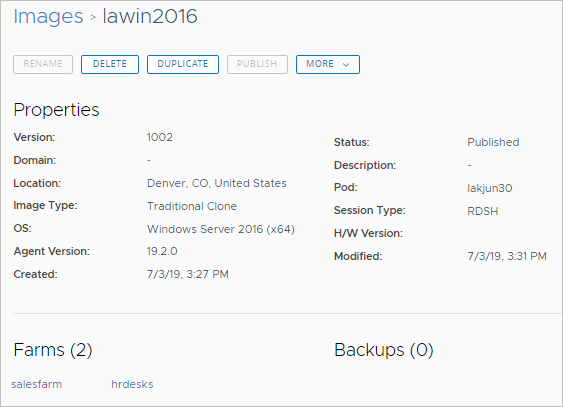
Ändern der für Farmen in Horizon Cloud verwendeten Images
Nachdem Sie Ihr anfängliches RDSH-fähiges Image veröffentlicht und Farmen erstellt haben, die es verwenden, können Sie Änderungen an diesem Image vornehmen und diese mithilfe dieses Images an alle Farmen weitergeben. Ein typischer Grund für die Aktualisierung eines bereits veröffentlichten Images ist die Installation zusätzlicher Drittanbieteranwendungen oder anderer Funktionen. Sie starten diesen Workflow in der Horizon Universal Console.
Hinweis: Wenn Sie das RDSH-fähige Image ändern, um die Horizon Cloud Agent-bezogenen Komponenten zu aktualisieren, verwenden Sie ein anderes Verfahren. Weitere Informationen finden Sie unter Aktualisieren der Agent-Software für RDSH-Images in Horizon Cloud.
Der Workflow zum Aktualisieren eines in Gebrauch befindlichen Images sieht wie folgt aus:
- Duplizieren Sie das vorhandene Image, um ein Image mit derselben Konfiguration und einem neuen Namen zu erstellen. Beim Duplizieren klont das System die virtuelle Maschine (VM) des versiegelten Images, um eine neue unveröffentlichte Golden Image-VM zu erstellen, und listet die neue VM auf der Seite "Importierte VMs" auf.
- Wenn auf der Seite "Importierte VMs" angezeigt wird, dass der Agent der neuen VM aktiv ist, melden Sie sich bei der VM an und nehmen Sie die gewünschten Änderungen an diesem Duplikat der VM vor.
- Verwenden Sie In Image konvertieren , um das Duplikat der VM zu veröffentlichen, damit daraus ein zuweisbares (versiegeltes) Image wird.
- Bearbeiten Sie die Farmen, die das ursprüngliche Image verwenden, damit diese stattdessen das aktualisierte Duplikat des Images verwenden.
Voraussetzungen
Stellen Sie sicher, dass Sie über die Anmeldedaten für das lokale Administratorkonto verfügen, um sich beim Image anzumelden und es zu aktualisieren. Bei diesem Administratorkonto handelt es sich um dasselbe Konto, das zum Veröffentlichen des Image mithilfe des Workflows "Neues Image" verwendet wurde. Weitere Informationen finden Sie unter Konvertieren einer konfigurierten Image-VM in ein zuweisbares Image in Horizon Cloud.
Hinweis: Wenn Sie den Microsoft-Remotedesktopclient als RDP-Software zum Herstellen einer Verbindung mit der VM verwenden, stellen Sie sicher, dass Sie die neueste Version verwenden. Beispielsweise ist die Version der standardmäßigen RDP-Software im Betriebssystem Windows 7 nicht hoch genug. Es muss Version 8 oder höher verwendet werden.
Vorgehensweise
-
Klicken Sie auf Bestandsliste und navigieren Sie zu der Image-Seite, auf der das Image aufgeführt ist.
-
Aktivieren Sie das Kontrollkästchen für das Image und klicken Sie auf Duplizieren.
Geben Sie im Dialogfeld einen Namen für das Image-Duplikat ein. Nachdem Sie einen neuen Namen eingegeben und auf Speichern geklickt haben, klont das System die VM des versiegelten Images, um eine neue Image-VM zu erstellen, und listet diese neue VM auf der Seite "Importierte VMs" auf.
Hinweis: Wenn das System mit dem Klonvorgang beginnt, wechselt das ursprünglich versiegelte Image im ersten Teil des Prozesses in den Übergangsstatus. Nach einiger Zeit kehrt das ursprünglich versiegelte Image in den ursprünglichen Zustand zurück.
-
Navigieren Sie zu Bestandsliste > Importierte VMs , um zu sehen, wann die Seite "Importierte VMs" meldet, dass der Agent der neuen VM aktiv ist.
-
Wenn auf der Seite "Importierte VMs" angezeigt wird, dass der Agent der neuen VM aktiv ist, verwenden Sie die IP-Adresse der VM und Ihre RDP-Software, um eine Verbindung mit dem RDSH-fähigen Windows-Betriebssystem herzustellen.
- Wenn das ursprüngliche Image mit einer öffentlichen IP-Adresse erstellt wurde, verfügt das neue Duplikat der VM über eine öffentliche IP-Adresse, die Sie in Ihrer RDP-Software verwenden können
- Wenn das ursprüngliche Image nicht mit einer öffentlichen IP-Adresse erstellt wurde, hat das neue Duplikat der VM eine private IP-Adresse in Ihrer Microsoft Azure-Cloud-Umgebung, und Sie müssen die RDP-Verbindung nach einer der folgenden zwei Methoden herstellen:
- Verwenden Sie eine andere VM in Ihrem Microsoft Azure-Abonnement, die über eine öffentliche IP-Adresse verfügt und eine ausgehenden RDP-Verbindung zur VM aufbaut.
- Verwenden Sie Ihr VPN und stellen Sie die RDP-Verbindung mit der VM über Ihr Unternehmensnetzwerk her.
-
Melden Sie sich beim Windows-Betriebssystem mit dem Benutzernamen und Kennwort an, den bzw. das Sie im Assistenten "Image importieren" beim Erstellen des Images angegeben haben.
Wenn Sie den Namen des lokalen Administrators verwenden, geben Sie den Benutzernamen als
\usernameein. -
Führen Sie im Windows-Betriebssystem die gewünschten Aktualisierungen durch.
Wenn Sie zusätzliche Drittanbieteranwendungen installieren, lesen Sie die unter Für eine in Horizon Cloud importierte VM mit einem Microsoft Windows Server-Betriebssystem – Anpassen der VM an die Anforderungen Ihrer Organisation beschriebenen Schritte.
-
Kehren Sie zur Seite "Importierte VMs" zurück, aktivieren Sie das Kontrollkästchen für das Duplikat der VM und klicken Sie auf Mehr > In Image konvertieren.
Das System führt das duplizierte und anschließend aktualisierte Image durch den standardmäßigen Veröffentlichungsprozess. Das Image wird auf der Image-Seite angezeigt, auf der es zu Beginn dieses Vorgangs aufgelistet wurde. Wenn der Veröffentlichungsvorgang abgeschlossen ist, wird das Image mit dem Status Veröffentlicht angezeigt.
-
Wenn für das duplizierte und aktualisierte Image der Status "Veröffentlicht" angezeigt wird, aktualisieren Sie alle Farmen, die das ursprüngliche Image verwenden, damit diese stattdessen das neue Duplikat des Images verwenden, in dem sich Ihre Änderungen befinden.
Klicken Sie auf der Detailseite jeder Farm auf den Link Allgemeine Einstellungen Bearbeiten , um ein Fenster zu öffnen, wählen Sie das neue duplizierte Image aus und speichern Sie es.
Ergebnisse
Die aktualisierten Farmen löschen automatisch ihre RDSH-Instanzen und erstellen diese mit dem aktualisierten Image neu.
Nächster Schritt
Wenn Sie die Farmen, die das ursprüngliche Image verwendet hatten, aktualisiert haben und feststellen können, dass das ursprüngliche Image in Ihrer Organisation nicht mehr benötigt wird, können Sie das ursprüngliche Image über die Konsole löschen. Das Löschen des ursprünglichen Images wird empfohlen, um zu verhindern, dass andere Administratoren in Ihrer Organisation ein Image verwenden, das veraltete Software enthält.
Ändern der für VDI-Desktop-Zuweisungen verwendeten Images
Nachdem Sie ein Image veröffentlicht und VDI-Desktop-Zuweisungen damit erstellt haben, können Sie Änderungen an diesem Image vornehmen und die Änderungen an alle VDI-Desktop-Zuweisungen übertragen, die dieses Image verwenden. Ein typischer Grund für die Aktualisierung eines bereits veröffentlichten Images ist die Installation zusätzlicher Drittanbieteranwendungen oder anderer Funktionen. Sie starten diesen Workflow in der Horizon Universal Console.
Hinweis: Wenn Sie das Image ändern, um die Horizon Cloud Agent-bezogenen Komponenten zu aktualisieren, verwenden Sie ein anderes Verfahren. Weitere Informationen finden Sie unter Horizon Cloud-Pods – Aktualisieren der Agent-bezogenen Software, die in Ihren VDI-Desktop-Zuweisungen, Farmen, Veröffentlichungs-Images und Basis-VMs installiert ist, und den zugehörigen Unterthemen.
Der Workflow zum Aktualisieren eines in Gebrauch befindlichen Images sieht wie folgt aus:
- Duplizieren Sie das vorhandene Image, um ein Image mit derselben Konfiguration und einem neuen Namen zu erstellen. Beim Duplizieren klont das System die virtuelle Maschine (VM) des versiegelten Images, um eine neue unveröffentlichte Golden Image-VM zu erstellen, und listet die neue VM auf der Seite "Importierte VMs" auf.
- Wenn auf der Seite "Importierte VMs" angezeigt wird, dass der Agent der neuen VM aktiv ist, melden Sie sich bei der VM an und nehmen Sie die gewünschten Änderungen an diesem Duplikat der VM vor.
- Verwenden Sie In Image konvertieren , um das Duplikat der VM zu veröffentlichen, damit daraus ein zuweisbares (versiegeltes) Image wird.
- Bearbeiten Sie die VDI-Desktop-Zuweisungen, die das ursprüngliche Image verwenden, damit diese stattdessen das aktualisierte Duplikat des Images verwenden.
Voraussetzungen
Stellen Sie sicher, dass Sie über die Anmeldedaten für das lokale Administratorkonto verfügen, um sich beim Image anzumelden und es zu aktualisieren. Bei diesem Administratorkonto handelt es sich um dasselbe Konto, das zum Veröffentlichen des Image mithilfe des Workflows "Neues Image" verwendet wurde. Weitere Informationen finden Sie unter Konvertieren einer konfigurierten Image-VM in ein zuweisbares Image in Horizon Cloud.
Hinweis: Wenn Sie den Microsoft-Remotedesktopclient als RDP-Software zum Herstellen einer Verbindung mit der VM verwenden, stellen Sie sicher, dass Sie die neueste Version verwenden. Beispielsweise ist die Version der standardmäßigen RDP-Software im Betriebssystem Windows 7 nicht hoch genug. Es muss Version 8 oder höher verwendet werden.
Vorgehensweise
-
Klicken Sie auf Bestandsliste und navigieren Sie zu der Image-Seite, auf der das Image aufgeführt ist.
-
Aktivieren Sie das Kontrollkästchen für das Image und klicken Sie auf Duplizieren.
Geben Sie im Dialogfeld einen Namen für das Image-Duplikat ein. Nachdem Sie einen neuen Namen eingegeben und auf Speichern geklickt haben, klont das System die VM des versiegelten Images, um eine neue Image-VM zu erstellen, und listet die neue VM auf der Seite "Importierte VMs" auf.
Hinweis: Wenn das System mit dem Klonvorgang beginnt, wechselt das ursprünglich versiegelte Image im ersten Teil des Prozesses in den Übergangsstatus. Nach einiger Zeit kehrt das ursprünglich versiegelte Image in den ursprünglichen Zustand zurück.
-
Navigieren Sie zu Bestandsliste > Importierte VMs , um zu sehen, wann die Seite "Importierte VMs" meldet, dass der Agent der neuen VM aktiv ist.
-
Wenn auf der Seite "Importierte VMs" angezeigt wird, dass der Agent der neuen VM aktiv ist, verwenden Sie die IP-Adresse der VM und Ihre RDP-Software, um eine Verbindung mit dem Windows-Betriebssystem herzustellen.
- Wenn das ursprüngliche Image mit einer öffentlichen IP-Adresse erstellt wurde, verfügt das neue Duplikat der VM über eine öffentliche IP-Adresse, die Sie in Ihrer RDP-Software verwenden können
- Wenn das ursprüngliche Image nicht mit einer öffentlichen IP-Adresse erstellt wurde, hat das neue Duplikat der VM eine private IP-Adresse in Ihrer Microsoft Azure-Cloud-Umgebung, und Sie müssen die RDP-Verbindung nach einer der folgenden zwei Methoden herstellen:
- Verwenden Sie eine andere VM in Ihrem Microsoft Azure-Abonnement, die über eine öffentliche IP-Adresse verfügt und eine ausgehenden RDP-Verbindung zur VM aufbaut.
- Verwenden Sie Ihr VPN und stellen Sie die RDP-Verbindung mit der VM über Ihr Unternehmensnetzwerk her.
-
Melden Sie sich beim Windows-Betriebssystem mit dem Benutzernamen und Kennwort an, den bzw. das Sie im Assistenten "Image importieren" beim Erstellen des Images angegeben haben.
Wenn Sie den Namen des lokalen Administrators verwenden, geben Sie den Benutzernamen als
\usernameein. -
Führen Sie im Windows-Betriebssystem die gewünschten Aktualisierungen durch.
Wenn Sie zusätzliche Drittanbieteranwendungen installieren, lesen Sie die unter Für eine Horizon Cloud importierte VM mit einem Microsoft Windows Client-Betriebssystem – Anpassen der VM an die Anforderungen Ihrer Organisation beschriebenen Schritte.
-
Kehren Sie zur Seite "Importierte VMs" zurück, aktivieren Sie das Kontrollkästchen für das Duplikat der VM und klicken Sie auf Mehr > In Image konvertieren.
Das System führt das duplizierte und anschließend aktualisierte Image durch den standardmäßigen Veröffentlichungsprozess. Das Image wird auf der Image-Seite angezeigt, auf der es zu Beginn dieses Vorgangs aufgelistet wurde. Wenn der Veröffentlichungsvorgang abgeschlossen ist, wird das Image mit dem Status Veröffentlicht angezeigt.
-
Wenn für das duplizierte und aktualisierte Image der Status "Veröffentlicht" angezeigt wird, bearbeiten Sie alle VDI-Desktop-Zuweisungen, die das ursprüngliche Image verwenden, damit diese stattdessen das neue Duplikat des Images verwenden, in dem sich Ihre Änderungen befinden.
Ergebnisse
Wenn Sie eine VDI-Desktop-Zuweisung aktualisieren, um ihr Image zu ändern, geschieht Folgendes:
- Nicht zugewiesene, ausgeschaltete VMs in der Zuweisung werden automatisch mit dem neuen Image neu erstellt.
- Nicht zugewiesene VMs, die eingeschaltet sind, aber keine aktive Endbenutzerverbindung haben, werden automatisch mit dem neuen Image neu erstellt.
- Nicht zugewiesene VMs, die eingeschaltet sind und eine aktive Endbenutzerverbindung haben, z. B. aus einer flexiblen VDI-Desktop-Zuweisung, werden automatisch mit dem neuen Image aktualisiert, wenn sich der Endbenutzer abmeldet.
- Desktop-VMs, die einem Endbenutzer zugeordnet sind, z. B. aus einer dedizierten VDI-Desktop-Zuweisung, werden nicht automatisch auf das neue Image aktualisiert. Um eine solche zugewiesene Desktop-VM zu aktualisieren und stattdessen das neue Duplikat-Image zu verwenden, müssen Sie die Zuweisung dieser Desktop-VM manuell aufheben. Wenn das System die Desktop-VM das nächste Mal einschaltet, wendet es das neue Image an. Anschließend können Sie diese Desktop-VM manuell einem bestimmten Endbenutzer zuweisen.
Nächster Schritt
Wenn Sie die VDI-Desktop-Zuweisungen, die das ursprüngliche Image verwendet hatten, aktualisiert haben und sicher sind, dass das ursprüngliche Image in Ihrer Organisation nicht mehr benötigt wird, können Sie das ursprüngliche Image über die Konsole löschen. Das Löschen des ursprünglichen Images wird empfohlen, um zu verhindern, dass andere Administratoren in Ihrer Organisation ein Image verwenden, das veraltete Software enthält.
War diese Seite hilfreich?