Die Verwaltungskonsole bietet einen einzigen Bereich zur Überwachung der Nutzung virtueller Desktops und Anwendungen durch den Endbenutzer sowie zur Fehlerbehebung. Nachdem Sie den rollenbasierten Zugriff auf die Konsole für Ihre Helpdesk-Administratoren konfiguriert haben, können sie sich anmelden und die Suchfunktion der Konsole verwenden, um nach Benutzern zu suchen. Für einen bestimmten Benutzer kann der Helpdesk-Administrator dann die Sitzungen dieses Benutzers nachschlagen, um Probleme zu beheben und bestimmte Desktop-Wartungsvorgänge durchzuführen.
In Ihrem Unternehmen haben Sie möglicherweise Mitarbeiter, die Ihre Endbenutzer bei allen Problemen unterstützen, die diese Endbenutzer bei der Verwendung ihrer virtuellen Desktops und Remoteanwendungen haben könnten, die von Ihrer Umgebung bereitgestellt werden. Möglicherweise haben Sie auch Personen, die die Sitzungen der Endbenutzer überwachen oder die Desktop- und Farm-RDSH-Instanzen überwachen möchten, um Probleme zu identifizieren, die sich möglicherweise auf die Sitzungen auswirken könnten.
In der Konsole unterstützen die folgenden Elemente die Ausführung dieser Helpdesk-bezogenen Aufgaben:
-
Erteilen Sie den Customer Connect-Konten Ihrer Helpdesk-Mitarbeiter Zugriff auf die Konsole mit der entsprechenden Helpdesk-Rolle. Der Authentifizierungs-Workflow verwendet diese Kontoanmeldedaten. Für die Customer Connect-Konten bietet Horizon Cloud zwei vordefinierte Helpdesk-Rollen: Kunden-Helpdesk und Kunden-Nur-Lese-Helpdesk. Sie fügen die Customer Connect-Konten Ihrer Helpdesk-Mitarbeiter über die Seite "Allgemeine Einstellungen" der Konsole oder die Seite "Erste Schritte" hinzu. Die Schritte dazu finden Sie unter Erteilen von Administratorrollen an Einzelpersonen in Ihrer Organisation zum Anmelden bei und Ausführen von Aktionen in Ihrer Horizon Cloud-Mandantenumgebung mit der Horizon Universal Console.
-
Geben Sie den Active Directory-Konten Ihrer Helpdesk-Mitarbeiter die entsprechende Horizon Cloud-Helpdesk-Rolle. Der Authentifizierungs-Workflow beinhaltet auch die Anmeldedaten für Active Directory-Konten. Für die Active Directory-Konten bietet Horizon Cloud zwei vordefinierte Helpdesk-Rollen: Helpdesk-Administrator und Helpdesk-Administrator mit Leseberechtigung. Die Schritte dazu finden Sie unter Zuweisen von Rollen zu Active Directory-Gruppen, die steuern, welche Bereiche der Horizon Universal Console für Einzelpersonen in diesen Gruppen aktiviert sind, nachdem sie sich bei Ihrer Horizon Cloud-Mandantenumgebung authentifizieren.
Hinweis: Horizon Cloud-Rollen werden auf Active Directory-Gruppenebene zugewiesen. Die Active Directory-Konten der Helpdesk-Mitarbeiter müssen sich in einer Active Directory-Gruppe befinden, um Rollen zu erhalten.
-
Die Suchfunktion der Konsole. Die Helpdesk-Mitarbeiter können diese Funktion verwenden, um nach einem bestimmten Endbenutzer oder einer bestimmten VM (Desktop-Instanz oder Farm-RDSH-Instanz) zu suchen.
-
Die Benutzerkartenfunktion. Mithilfe der Benutzerkarte eines bestimmten Benutzers können Helpdesk-Mitarbeiter die Sitzungen dieses Benutzers untersuchen, um Probleme zu beheben und bestimmte Desktop-Wartungsvorgänge durchzuführen. Die Vorgänge, die dem Helpdesk-Mitarbeiter zur Verfügung stehen, hängen von der Helpdesk-Rolle ab, die dem Active Directory-Konto dieser Person zugewiesen ist.
Verwenden der Suchfunktion der Konsole
Verwenden Sie die Suchfunktion der Verwaltungskonsole, um in Ihrer Umgebung nach einem bestimmten Benutzer oder einer bestimmten virtuellen Maschine (VM) anhand des Namens zu suchen.
Hinweis: In dieser Version umfasst der Umfang der Suchfunktion keine Cloud-vermittelten RDSH-Zuweisungen von Horizon-Pods in einem vSphere-basierten SDDC. Darüber hinaus kann die VM-Suche nur für VMs verwendet werden, die sich in Pods in Microsoft Azure befinden.
Sie können Benutzer oder VMs durchsuchen. Nachdem Sie eine Suche nach Benutzern oder VMs ausgewählt haben, geben Sie Ihren Suchbegriff in das Suchtextfeld ein. Wenn Sie mindestens drei (3) Zeichen in das Suchtextfeld eingegeben haben, werden die Namen angezeigt, die mit diesen Zeichen beginnen. Sie können weitere Zeichen eingeben, um die Ergebnisse einzugrenzen.
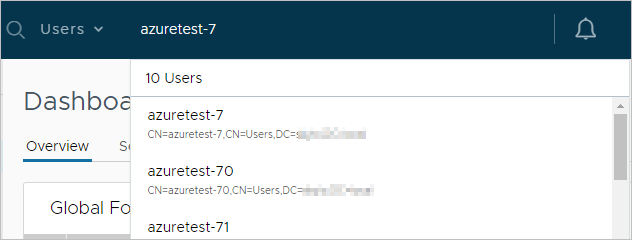
Hinweis: Mit der VMs-Suche können Sie nach RDS-Server-VMs in Farmen und VDI-Desktop-VMs suchen, die in Ihrer Horizon Cloud-Mandantenumgebung bereitgestellt werden.
Wenn die gesuchte VM angezeigt wird, können Sie darauf klicken, um weitere Details zum Benutzer oder zur VM zu erhalten. Der angezeigte Bildschirm hängt davon ab, ob Sie auf einen Benutzer oder eine VM geklickt haben:
- Für einen Benutzer wird die Karte für diesen Benutzer angezeigt. Weitere Informationen finden Sie unter First-Gen-Mandanten – Informationen zur Benutzerkartenfunktion, die in Horizon Cloud auch als Helpdesk bezeichnet wird.
- Für eine VM zeigt das System den Bildschirm an, auf dem Sie diese VM finden können. Wenn Sie beispielsweise auf eine aufgelistete VM klicken und diese VM ein RDS-Host in einer Farm ist, zeigt das System die Registerkarte Hosts auf der Detailseite dieser Farm an.
First-Gen-Mandanten – Informationen zur Benutzerkartenfunktion, die in Horizon Cloud auch als Helpdesk bezeichnet wird
Verwenden Sie die Benutzerkartenfunktion der Konsole als Dashboard, um mit den einem bestimmten Benutzer zugewiesenen Ressourcen zu arbeiten, z. B. mit den Desktops dieses Benutzers. Personen bezeichnen diese Benutzerkartenfunktion auch als Helpdesk.
Achtung: Diese Seite wird aktualisiert, damit sie mit den Änderungen an der First-Gen-Konsole übereinstimmt, die im KB-Artikel 91183 beschrieben sind.
Wie im KB-Artikel beschrieben, ist Intelligence für Horizon für Horizon Cloud-Mandanten der ersten Generation verfügbar, die über Abonnementlizenzen Horizon Universal, Horizon Apps Universal und Horizon Apps Standard verfügen. Bei dieser Verfügbarkeit heißt es im KB-Artikel:
- Die historischen Dashboards und Berichte, die die First-Gen-Konsole bereitgestellt hat, sind jetzt über Intelligence verfügbar.
- Ab dem 30. Juni 2023 sind diese historischen Dashboards und Berichte in der First-Gen-Konsole nicht mehr verfügbar.
- Mit diesen Änderungen sind die historischen Leistungsdaten, die zuvor in der Benutzerkarten-Benutzeroberfläche der ersten Generation für Sitzungen von Horizon Cloud on Microsoft Azure-Pods angezeigt wurden, jetzt nur noch in Intelligence verfügbar.
Weitere Informationen finden Sie unter Integration von Horizon Cloud First-Gen und Zugreifen auf Horizon Cloud-Daten in Intelligence-Berichten.
Einführung
Wichtig: Um diese Funktion mit einem Horizon-Pod zu verwenden, müssen Sie eine Ereignisdatenbank für den Verbindungsserver des Pods konfigurieren, nachdem Sie die Verbindungsserverinstanz installiert haben. Die Ereignisdatenbank speichert Informationen zu Horizon-Pod-bezogenen Ereignissen nicht in einer Protokolldatei, sondern in Form von Datensätzen in einer Datenbank. Informationen zum Konfigurieren einer Ereignisdatenbank für Ereignisberichte finden Sie im Installationshandbuch für das Horizon-Produkt.
Sie verwenden die Suchfunktion der Konsole, um die Karte für einen bestimmten Benutzer anzuzeigen. Weitere Informationen zur Suche nach einem Benutzer finden Sie unter Verwenden der Suchfunktion der Konsole . Wenn Sie in den Suchergebnissen auf einen Benutzer klicken, wird die Karte dieses Benutzers angezeigt.
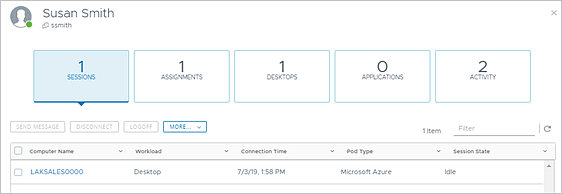
Informationen zu den virtuellen Desktops und Anwendungen dieses Benutzers finden Sie in den Informationsdaten zu diesem Benutzer, indem Sie durch die Benutzerkarte navigieren und den Eingabeaufforderungen auf dem Bildschirm folgen. Möglicherweise müssen Sie von einem Informationsbereich in einen anderen klicken, um verschiedene Arten von Informationen und Daten anzuzeigen.
Hinweis: In dieser Version gelten einige Bereiche der Benutzerkarte nur für Elemente, die von in Microsoft Azure bereitgestellten Pods bereitgestellt werden. Wenn Sie über keinen Pod in Microsoft Azure verfügen, werden in diesen Bereichen eine Grafik und eine Meldung angezeigt, die beschreibt, dass diese Seite nur verfügbar ist, wenn Sie einen Pod in Microsoft Azure bereitgestellt haben. Ein Beispiel für die angezeigte Grafik finden Sie unter First-Gen-Mandanten – Tour durch die First-Gen-Horizon Universal Console.
-
Sitzungen
Navigieren Sie auf der Benutzerkarte, um Informationen in Echtzeit über die aktuellen Sitzungen des Benutzers zu erhalten, die aus allen Cloud-verbundenen Pods aggregiert sind. Bietet Aktionen, die Sie für die aufgelisteten Sitzungen durchführen können. Weitere Informationen zu diesen Aktionen finden Sie unter Aktionen, die Sie für Sitzungen durchführen können.
Hinweis: Auf der Registerkarte "Sitzungen" wird oben ein Wert von
0angezeigt, wenn keine aktuelle Sitzung vorhanden ist.Klicken Sie auf eine Sitzung, um ihr Dashboard zu öffnen. Über das Dashboard einer Sitzung können Sie die Benutzersitzung zur Fehlerbehebung überwachen. Weitere Informationen finden Sie unter Arbeiten mit dem Sitzungs-Dashboard.
-
Zuweisungen
Navigieren Sie auf der Benutzerkarte, um Informationen über die Zuweisungen abzurufen, an denen dieser Benutzer teilnimmt. In Horizon Cloud ist eine Zuweisung die Entität, über die ein Benutzer eine Berechtigung für einen virtuellen Desktop oder eine virtuelle Anwendung erhält.
Hinweis: Anpassungszuweisungen für die URL-Weiterleitung werden in der Benutzerkarte nicht aufgeführt.
-
Desktops
Navigieren Sie auf der Benutzerkarte, um Informationen über die zugewiesenen virtuellen Desktops des Benutzers abzurufen, wie z. B.:
-
Aktive Sitzungen auf flexiblen VDI-Desktops
-
Aktive Sitzungen auf RDSH-Sitzungs-Desktops
-
VDI-dedizierte Desktops, die diesem Benutzer zugewiesen wurden, auch wenn der Benutzer keine aktive Sitzung auf diesem Desktop hat. Das System weist einem Benutzer einen dedizierten VDI-Desktop auf zwei Arten zu:
-
Sie weisen diesen speziellen dedizierten Desktop explizit diesem bestimmten Benutzer zu, indem Sie die Aktion Zuweisen auf der Seite für VDI-dedizierte Desktop-Zuweisungen verwenden
-
Der Benutzer beansprucht den Desktop aus der Menge, die durch die dedizierte VDI-Desktop-Zuweisung definiert ist, für die er berechtigt ist. Sie können einem Benutzer die Berechtigung für eine dedizierte VDI-Desktop-Zuweisung erteilen, ohne diesem Benutzer explizit einen bestimmten dedizierten Desktop zuzuweisen. Sie erteilen Berechtigungen für Benutzer über den Bereich Benutzer/Gruppen der Zuweisung. Wenn dann ein berechtigter Benutzer zum ersten Mal einen Desktop aus der Gruppe von Desktops in dieser Zuweisung startet, hat dieser Benutzer diesen dedizierten VDI-Desktop beansprucht und das System weist diesen dedizierten VDI-Desktop diesem Benutzer dauerhaft zu. Die Benutzerkarte bietet auch Aktionsschaltflächen zum Ausführen von Aktionen auf den zugrunde liegenden virtuellen Maschinen (VMs) der Desktops. Ob Sie diese Schaltflächen verwenden können, hängt von der Rolle ab, die Ihnen über die rollenbasierte Aktionssteuerung (RBAC) der Konsole zugewiesen wurde.
-
-
Anwendungen
Navigieren Sie auf der Benutzerkarte, um Informationen über die zugewiesenen Remoteanwendungen des Benutzers abzurufen.
-
Aktivität
Navigieren Sie auf der Benutzerkarte, um Informationen über die Aktivität des Benutzers für ausgewählte Zeiträume abzurufen.
Aktionen, die Sie für Sitzungen durchführen können
Die verfügbaren Aktionen, die Sie für eine aufgelistete Sitzung durchführen können, variieren basierend auf dem Typ der Sitzung, dem Pod-Typ und den Berechtigungen des Administrators. Navigieren Sie in der Benutzerkarte und folgen Sie den Bildschirmbezeichnungen, um diese Aktionen in der Benutzerkarte zu finden.
| Aktion | Beschreibung | Horizon | Horizon | Microsoft Azure | Microsoft Azure |
|---|---|---|---|---|---|
| VDI-Desktop | Sitzungsbasierte Desktops und Anwendungen | VDI-Desktop | Sitzungsbasierte Desktops und Anwendungen | ||
| Benachrichtigungsmeldung | Das Senden einer Benachrichtigung an den angemeldeten Benutzer einer bestimmten Sitzung für eine bestimmte ist eine der in der Benutzerkarte vorgesehenen Aktionen. Nach dem Senden erscheint die Nachricht auf dem Bildschirm des Benutzers. | Ja | Ja | Ja | Ja |
| Omnissa Workspace ONE Assist for Horizon | Mit dieser Aktion können Sie die Funktionen des Produkts Workspace ONE Assist for Horizon for Horizon für die ausgewählte Desktop-Sitzung des Endbenutzers nutzen. Mit diesen Funktionen können Ihre Administratoren die Mitarbeiter bei der Nutzung ihrer virtuellen Desktops mit Remoteansichts- und Steuerungsfunktionen unterstützen. Der Zugriff auf die Aktionsschaltfläche ist nur verfügbar, wenn Ihre Mandantenumgebung für die Verwendung des Produkts Workspace ONE Assist for Horizon lizenziert ist und wenn die zusätzlichen Mindestanforderungen in der VM, die dem ausgewählten Desktop zugrunde liegt, und auf dem Pod, der diese VM bereitstellt, erfüllt sind. Diese Anforderungen und die Informationen zur Verwendung dieser Funktion finden Sie im Handbuch Workspace ONE Assist for Horizon und Horizon Cloud. | Ja | Nein | Ja | Nein |
| Verwenden der Microsoft-Remoteunterstützung | Im Helpdesk-Tool wird diese Aktion als Remoteunterstützung bezeichnet. Diese Aktion ist für Sitzungen von einem Horizon-Pod verfügbar. Diese Aktion verwendet die Microsoft-Remoteunterstützung auf dem veröffentlichten Desktop. Sie initiieren diese Aktion in einer bestimmten Endbenutzersitzung. | Ja | Ja | Nein | Nein |
| Neu starten | Mit dieser Aktion wird die VM neu gestartet, die der Endbenutzersitzung zugrunde liegt. | Ja | Nein | Ja | Nein |
| Trennen | Verbindung zur Sitzung trennen | Ja | Ja | Ja | Ja |
| Abmelden | Meldet den Benutzer von der Sitzung ab. | Ja | Ja | Ja | Ja |
| Zurücksetzen | Setzt die VM zurück, die der Endbenutzersitzung zugrunde liegt. | Ja | Nein | Ja | Nein |
Arbeiten mit dem Sitzungs-Dashboard
Wenn Sie auf eine der aktiven Sitzungen klicken, wird ein Dashboard geöffnet, in dem Sie Daten zu dieser Sitzung anzeigen können. Navigieren Sie zu jedem Bereich dieses Dashboards, um die vom Dashboard bereitgestellten Daten anzuzeigen und Aktionen durchzuführen, die Ihnen vom Dashboard zur Verfügung gestellt werden.
-
Details
Verwenden Sie sitzungsbezogene Details, um die Sitzung des Endbenutzers zu Fehlerbehebungszwecken zu überwachen, z. B. CPU-Auslastung, Arbeitsspeichernutzung, Netzwerklatenz, Festplattenleistung usw. Scrollen Sie durch das Dashboard und verwenden Sie die Steuerelemente auf dem Bildschirm, um mehr oder weniger Details anzuzeigen.
Hinweis: Für das RDP-Protokoll sind eingeschränkte Metriken verfügbar. Wenn die aktive Sitzung das RDP-Protokoll verwendet, stehen weniger Metriken zur Verfügung als für die anderen unterstützten Protokolle.
Der folgende Screenshot zeigt ein Beispiel für einige Datentypen und Aktionen, die im Sitzungs-Dashboard verfügbar sind.
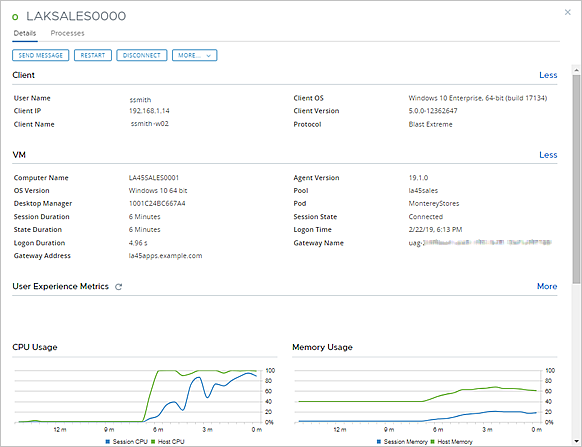
Das Dashboard bietet Leistungsdatenmetriken und Aktionen, die Superadministratoren und Helpdesk-Administratoren verwenden können, um Probleme in der Sitzung zu beheben.
-
Prozesse
Das Dashboard bietet Zugriff auf Informationen zu den Prozessen und Anwendungen, die in der Sitzung ausgeführt werden, und bietet die Möglichkeit, einen problematischen Prozess oder eine problematische Anwendung zu beenden.
Wenn die Helpdesk-Funktion nicht auf der Desktop- oder Farm-VM installiert ist
Wenn eine VDI-Desktop-VM oder eine RDSH-VM einer Farm auf einem Image basiert, bei dem die Helpdesk-Funktion nicht installiert ist, wird eine Informationswarnung angezeigt, wenn Sie das Dashboard für eine mit dieser VM verbundenen Sitzung öffnen.

In diesem Fall werden die Daten der VM nicht gemeldet. Da die üblichen Daten nicht verfügbar sind, werden einige der Dashboard-Bereiche für solche Sitzungen leer oder leer angezeigt, z. B.:
- Die meisten Daten über den Client und die VM sind nicht verfügbar.
- Die Metriken und Diagramme für die Benutzererfahrung sind leer.
- Die Registerkarte "Prozesse" ist leer.
- Aktualisierungssymbole können nicht angeklickt werden.
- Einige Aktionsschaltflächen, z. B. die Schaltfläche Aufgabe beenden , werden nicht angezeigt.
War diese Seite hilfreich?