In diesem Thema wird erläutert, wie Sie Access und Intelligent Hub in Ihre Horizon Cloud-Umgebung integrieren, wenn Sie Universal Broker aktiviert haben. Während des Integrationsprozesses werden Ihre Horizon Cloud-Zuweisungen zum Workspace ONE Intelligent Hub-Katalog hinzugefügt, über den berechtigte Benutzer bequem und sicher auf diese zugreifen können.
Die Horizon Universal Console ermöglicht die Integration eines vorhandenen Access Cloud-Mandanten in Ihren Horizon Cloud-Mandanten.
Die Konsole unterstützt diese Integration, wenn die folgenden Anforderungen in Ihrem Horizon Cloud-Mandanten erfüllt sind.
- Für den Horizon Cloud-Mandanten ist Universal Broker konfiguriert. Sie können die aktuelle Konfiguration des Mandanten auf der Seite "Broker" der Horizon Universal Console anzeigen.
- Auf allen teilnehmenden Pods werden die entsprechenden Mindestsoftwareversionen ausgeführt:
- Für Horizon Cloud-Pods in Microsoft Azure wird die Integration für Manifest 2474.0 und höher unterstützt.
- Für Horizon-Pods wird die Integration derzeit für Connection Server 2012 (8.1.0) und höher unterstützt.
Hinweis: Weitere Überlegungen und Einschränkungen im Zusammenhang mit dieser Funktion finden Sie unter Horizon Cloud – Bekannte Einschränkungen.
- Terminologie – Berechtigungen und Zuweisungen
- In Workspace ONE wird der Begriff Berechtigung verwendet, um die Synchronisierung vom Universal Broker-Dienst zu den Workspace ONE Intelligent Hub-Diensten zu beschreiben.
- In Horizon Cloud stellt eine Zuweisung die Kombination aus einer Ressource und einer Berechtigung dar. In der Horizon Universal Console erteilt das Hinzufügen eines Benutzers zu einer Aufgabe diesem Benutzer die Berechtigung für die vom Pod bereitgestellte Ressource der Zuweisung.
Vorgehensweise
-
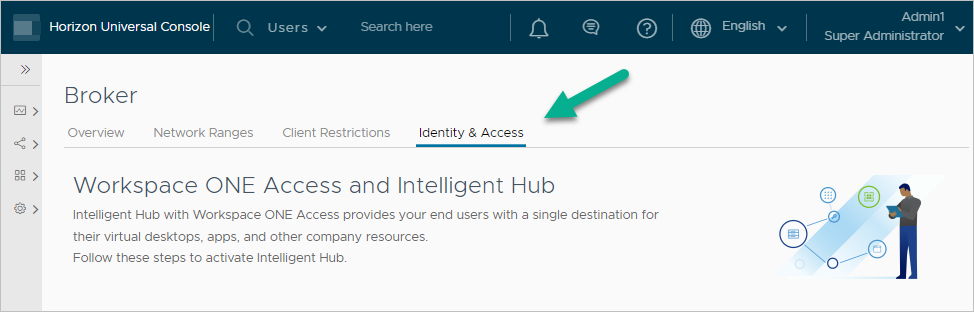
Starten Sie in der Horizon Universal Console den Integrationsassistenten, indem Sie auf der Seite "Broker" zur Registerkarte Identität und Zugriff navigieren.
-
Verwenden Sie im Schritt 1 des Assistenten das angezeigte Menü Auswählen , um den Access Cloud-Mandanten anzugeben, der in Ihren Horizon Cloud-Mandanten integriert werden soll.
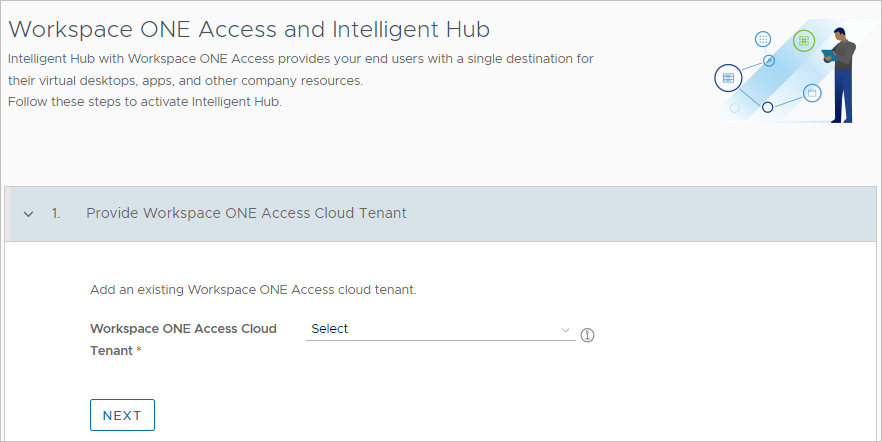
- Wenn die URL des Mandanten als Option im Dropdown-Menü angezeigt wird (z. B. ein Mandant, der zuvor in Ihren Horizon Cloud-Mandanten in einer Einzel-Pod-Broker-Umgebung integriert wurde), wählen Sie diese Option aus. Fahren Sie dann mit Schritt 4 des Verfahrens auf dieser Dokumentationsseite fort.
- Wenn die URL des Mandanten nicht als Option im Dropdown-Menü angezeigt wird, wählen Sie Vorhandenen Cloud-Mandanten hinzufügen aus, um Ihren Access-Mandanten zu integrieren. Fahren Sie dann mit dem folgenden Schritt fort. Hinweis: Sie können nur einen Access-Mandanten in Ihren Horizon Cloud-Mandanten integrieren.
-
Geben Sie für Vorhandenen Cloud-Mandanten hinzufügen die erforderlichen Details zum Hinzufügen Ihres Access-Mandanten zu diesem Horizon Cloud-Mandanten an.
-
Erstellen Sie einen Client für den Zugriff auf Remoteanwendungen auf Ihrem Access-Mandanten.
Sie benötigen die Client-ID und den gemeinsamen geheimen Schlüssel dieses Clients, um den Integrationsassistenten abzuschließen. Weitere Informationen finden Sie unter Erstellen eines Client für den Zugriff auf Remoteanwendungen.
-
Nachdem Sie in Schritt 1 des Horizon Universal Console-Integrationsassistenten Vorhandenen Cloud-Mandanten hinzufügen ausgewählt haben, folgen Sie den Eingabeaufforderungen auf dem Bildschirm, um die Informationen einzugeben, die für diesen konfigurierten Client erforderlich sind.
Der folgende Screenshot veranschaulicht Schritt 1 des Assistenten, nachdem Sie Vorhandenen Cloud-Mandanten hinzufügen ausgewählt haben.
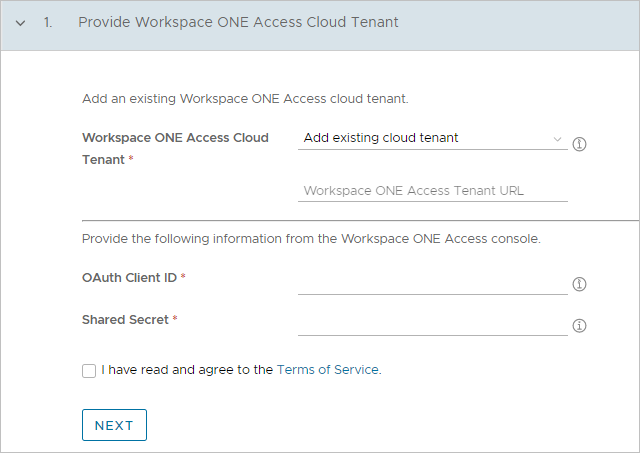
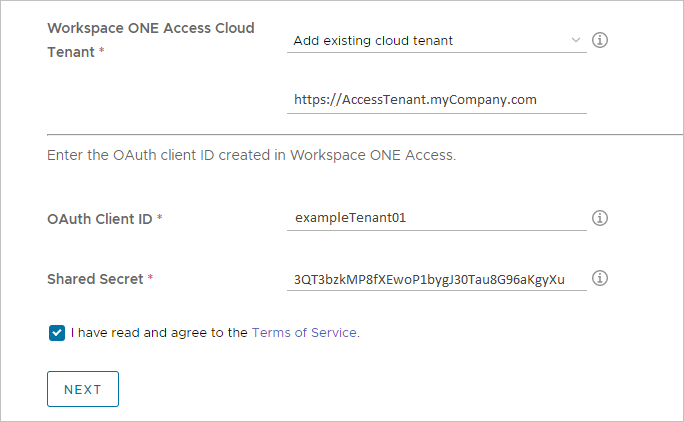
Einstellung Beschreibung Auf URL des Mandanten zugreifen Geben Sie die vollständige URL des Zugriffsmandanten ein. Beispiel: https://AccessTenant.myCompany.comOAuth Client-ID Geben Sie die Client-ID des konfigurierten Clients für den Zugriff auf Remoteanwendungen ein, wie unter Erstellen eines Client für den Zugriff auf Remoteanwendungen beschrieben. Gemeinsamer geheimer Schlüssel Geben Sie den generierten gemeinsamen geheimen Schlüssel des konfigurierten Clients für den Zugriff auf Remoteanwendungen ein, wie unter Erstellen eines Client für den Zugriff auf Remoteanwendungen beschrieben. Nutzungsbedingungen Lesen Sie die Nutzungsbedingungen unter Verwendung des bereitgestellten Links und aktivieren Sie das Kontrollkästchen, um den Bedingungen zuzustimmen. Der folgende Screenshot veranschaulicht die Felder mit Beispieldaten. Die Konsole ist dynamisch und die Anzeige, die Sie sehen, kann je nach Ihrer spezifischen Situation unterschiedlich sein.
-
Wenn Sie alle erforderlichen Informationen angegeben haben, klicken Sie auf Weiter.
Das System validiert die bereitgestellten Daten mit dem angegebenen Zugriffsmandanten. Nachdem der Mandant erfolgreich validiert wurde, zeigt die Konsole die Mandantendetails an.
Nach erfolgreicher Validierung wird Schritt 2 des Assistenten verfügbar, um mit den Integrationsschritten fortzufahren.
-
-
Um die Integration zu unterstützen, erfüllen Sie die folgenden Voraussetzungen.
-
Stellen Sie sicher, dass alle teilnehmenden Pods auf die neueste unterstützte Version aktualisiert wurden. Eine Liste der Anforderungen finden Sie am Anfang dieses Themas.
-
Stellen Sie sicher, dass Sie über eine installierte Version von Access Connector verfügen, die für die Integration von Universal Broker in Access und Intelligent Hub kompatibel ist.
Im Allgemeinen wird empfohlen, die neueste verfügbare Version zu installieren, die auch mit der Verwendung von Universal Broker und den Pods Ihres Mandanten kompatibel ist, da die neueste Version über die neuesten Fixes und Verbesserungen verfügt. Weitere Informationen finden Sie wie gewohnt in der Access Connector-Dokumentation auf der Omnissa Produktdokumentations-Website. Informationen zu den verschiedenen Versionen finden Sie in den Versionshinweisen zu Access Connector. Die früheste Version, bei der die Kompatibilität mit Universal Broker begann, war v19.03.0.1.
Im Rahmen dieser Connector-Installation wird der Connector mit Ihrem Access Cloud-Mandanten gekoppelt. Informationen zum Installieren dieses Konnektors finden Sie in der Access Connector-Dokumentation.
Achtung: Beachten Sie, dass in der Kombination von Access und Universal Broker und Horizon Cloud on Microsoft Azure-Bereitstellungen die Funktion "Sammlungen virtueller Apps" nicht unterstützt wird.
Die Integration von Universal Broker in Access ersetzt die Verwendung der älteren Sammlungen virtueller Apps für Horizon Cloud on Microsoft Azure-Bereitstellungen.
Wenn Sie also dieser Seite folgen, weil Sie zuvor über vorhandene Einzel-Pod-Broker-Horizon Cloud on Microsoft Azure-Bereitstellungen verfügten, die in Access integriert waren, und dann zu Universal Broker übergegangen sind, wurde der Access Connector mit Ihrem Access-Mandanten von vor dem Übergang zu Universal Broker gekoppelt. Wenn es sich bei diesem Access Connector mindestens um v19.03.0.1 handelt, ist diese Version mit der Integration von Universal Broker und Access kompatibel. Ein v19.03.0.1-Konnektor kann so lange an Ort und Stelle bleiben, bis Sie die Schritte dieser Seite durchlaufen und den Schritt 7.d erreicht haben. Wenn es sich bei diesem Konnektor um eine frühere Version als v19.03.0.1 handelt, führen Sie ein Upgrade dieser früheren Version auf mindestens v19.03.0.1 durch, damit die Integration von Universal Broker und Access damit funktioniert.
In Schritt 7.d auf dieser Seite müssen Sie dann alle vorhandenen Sammlungen virtueller Apps bereinigen, über die diese Bereitstellungen möglicherweise verfügen, gemäß den Anweisungen auf dem Bildschirm der Konsole. Wenn Sie die Bereinigungsaktivitäten abschließen, funktionieren dieselben Apps weiterhin in Access- und Intelligent Hub-Diensten, indem die modernen Funktionen des integrierten Universal Broker und der Access- und Intelligent Hub-Dienste verwendet werden.
Nach der Bereinigung wird dringend empfohlen, den vorhandenen Access Connector auf die neueste Version zu aktualisieren, die mit Universal Broker kompatibel ist, um die neuesten Fixes und Verbesserungen zu erhalten.
-
Richten Sie die Verzeichnisintegration zwischen diesem installierten Access Connector und Ihrem Active Directory ein.
Wenn Sie das Verzeichnis in Access einrichten, stellen Sie sicher, dass die folgenden Anforderungen erfüllt sind:
- Legen Sie sAMAccountName als Verzeichnissuchattribut für das Access-Verzeichnis fest.
- Stellen Sie sicher, dass alle Active Directory-Domänen, -Benutzer und -Gruppen, die mit Ihrem Horizon Cloud-Mandanten synchronisiert werden, auch mit dem Access-Mandanten synchronisiert werden. Andernfalls werden den Benutzern nicht alle Berechtigungen im Hub-Katalog angezeigt. Hinweis: Nur Benutzer, die aus Active Directory synchronisiert werden, können über den Hub-Katalog auf Horizon Cloud-Anwendungen und -Desktops zugreifen. Andere Benutzertypen, wie z. B. Just-in-Time-Benutzer und lokale Benutzer, werden nicht unterstützt.
-
Konfigurieren Sie sehr spezifische Benutzerattribute, bei denen die Groß-/Kleinschreibung beachtet werden muss, wie unter Konfigurieren des Benutzerzugriffs beschrieben.
-
Konfigurieren Sie die erforderlichen Einstellungen für Workspace ONE Intelligent Hub, wie unter Konfigurieren von Intelligent Hub für die Horizon Cloud-Integration beschrieben.
-
Konfigurieren Sie die obligatorischen Benutzerattribute für Ihren Access-Mandanten, wie unter Konfigurieren von Benutzerattributen für die Horizon Cloud-Integration beschrieben.
Access erfordert die Konfiguration dieser Attribute, um die Konsistenz mit Horizon Cloud-Benutzern aufrechtzuerhalten und Zuweisungsberechtigungen zu synchronisieren.
-
-
Wenn Sie alle Voraussetzungen erfüllt haben, kehren Sie zum Integrationsassistenten in derHorizon Universal Console zurück und bestätigen Sie, dass Sie die Voraussetzungen erfüllt haben.
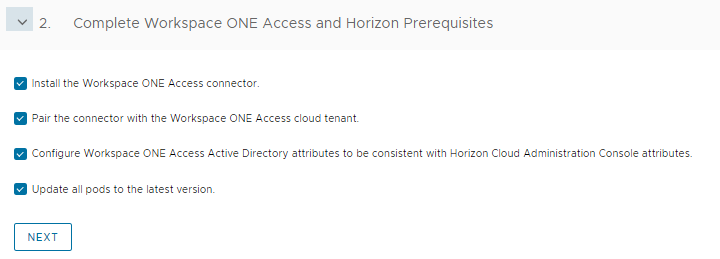
Navigieren Sie in der Konsole zur Registerkarte Identität und Zugriff der Broker-Seite, erweitern Sie Schritt 2, aktivieren Sie die Kontrollkästchen für alle aufgelisteten Voraussetzungen und klicken Sie auf Weiter.
-
Aktivieren Sie im Schritt 3 des Integrationsassistenten den Workspace ONE Intelligent Hub-Dienst und schließen Sie den Integrationsworkflow ab.
-
Um den Aktivierungsvorgang zu starten, klicken Sie auf Aktivieren. Die Konsole zeigt Statusmeldungen an, während die Aktivierung initiiert, ausgeführt und erfolgreich abgeschlossen wird. Es kann bis zu 15 Minuten dauern, bis die Aktivierung abgeschlossen ist.
-
Stellen Sie nach Abschluss der Aktivierung sicher, dass berechtigte Benutzer ihre Horizon Cloud-Zuweisungen im Hub-Katalog anzeigen und über den Katalog erfolgreich eine Verbindung zu diesen zugewiesenen Ressourcen herstellen können.
-
Kehren Sie zum Integrationsassistenten auf der Registerkarte Identität und Zugriff der Seite Horizon Universal ConsoleBroker zurück und aktivieren Sie das Kontrollkästchen, das angibt, dass Ihre Endbenutzer über den Katalog auf ihre Zuweisungen zugreifen können.
-
Folgen Sie nun den Anweisungen auf dem Bildschirm der Konsole, die angezeigt werden.
Die Konsolenanzeige ist dynamisch und spiegelt Ihre spezifische Situation wider.
Daher müssen Sie die spezifischen Anweisungen auf dem Bildschirm, die Ihnen angezeigt werden, sorgfältig lesen, erkennen, was Sie tun sollen, und sie dann entsprechend Ihrer spezifischen Situation befolgen:
-
Wenn Sie einen Zugriffsmandanten integrieren, der zuvor nicht mit Ihren Horizon Cloud on Microsoft Azure-Bereitstellungen mit Einzel-Pod-Broker integriert wurde
Folgen Sie den Anweisungen auf dem Bildschirm der Konsole, um die Integration zu bestätigen.
-
Wenn Sie einen Zugriffsmandanten integrieren, der zuvor mit Ihrer Horizon Cloud on Microsoft Azure-Bereitstellung unter Verwendung von Einzel-Pod-Broker integriert war und anschließend zu Universal Broker
Die Konsole stellt Ihnen Anleitungen im Zusammenhang mit der alten Integration zur Verfügung. Folgen Sie den Anweisungen auf dem Bildschirm der Konsole, um die alte Integration zu bereinigen.
Wenn Sie die Anweisungen und Schritte auf dem Bildschirm befolgen, wird die Legacy-Integration in eine integrierte Universal Broker-Umgebung umgewandelt. Lassen Sie zu, dass die Bereinigungsaufgaben automatisch im Hintergrund fortgesetzt werden.
Um Ihre Erwartungen festzulegen, gelten diese Bereinigungsaufgaben für die folgenden Elemente.
-
Konfigurationseinträge des Identitätsanbieters, die über die Seite "Identitätsverwaltung" in der Horizon Universal Console eingerichtet wurden.
-
Sammlungen virtueller Apps und Ressourcensynchronisierungsprofile.
Denken Sie daran: Die Funktion "Sammlungen virtueller Apps" wird in der Kombination von Access und Universal Broker- und Horizon Cloud on Microsoft Azure-Bereitstellungen nicht unterstützt. Bei diesem Integrationsprozess von Access mit Universal Broker ist das Bereinigen aller vorhandenen Sammlungen virtueller Apps aus diesen Horizon Cloud on Microsoft Azure-Bereitstellungen eine Anforderung.
Die automatische Bereinigung des Systems über die Schaltfläche Bereinigen der Konsole gilt nur für Sammlungen virtueller Apps, in denen alle Mandantenhosteinträge für Horizon Cloud on Microsoft Azure-Bereitstellungen zu diesem Horizon Cloud-Mandanten gehören, der die Integration durchläuft. Wenn eine Sammlung virtueller Apps Mandantenhosteinträge enthält, die zu einem anderen Horizon Cloud-Mandanten oder zu einem Nicht-Horizon Cloud-Host gehören, müssen Sie die Mandantenhosteinträge oder die Sammlung virtueller Apps entsprechend manuell bereinigen. Nachdem Sie diese manuelle Bereinigung abgeschlossen haben, müssen Sie das Kontrollkästchen aktivieren, um zu bestätigen, dass Sie die manuellen Bereinigungsaufgaben abgeschlossen haben.
-
-
When the system identifies that the integration is successfully complete, the console displays a banner message indicating that the integration workflow is now complete.
-
Nächster Schritt
Wenn Sie möchten, konfigurieren Sie Umleitungsrichtlinien wie unter Konfigurieren der Intelligent Hub-Umleitung für Benutzerverbindungen beschrieben.
War diese Seite hilfreich?