本文档页面介绍了手动安装 Horizon Cloud 所需的适用代理相关组件并将虚拟机与云平面配对的步骤。在基础虚拟机的 Windows 操作系统中,运行 Horizon Agents Installer。重新引导虚拟机后,您可以使用 Horizon Cloud 管理控制台将虚拟机与云层面配对。
执行此任务时,请牢记以下几点:
-
本文档主题中的步骤适用于清单版本受支持的容器。有关 Horizon Cloud on Microsoft Azure 容器清单支持声明,请参阅 知识库文章 86476。要使用容器的详细信息页面查看容器的清单版本,请参阅 第一代租户 - 管理连接到云的容器,了解所有第一代 Horizon Cloud 支持的容器类型。
如果容器的清单版本低于 1600,请勿尝试使用这些步骤。低于 1600 的清单版本已终止常规支持。对于清单版本低于 1600 的容器,此页面中的步骤将失败。
-
您必须使用适合容器清单级别的 Horizon Agents Installer 版本安装代理相关软件。对于与您的容器清单版本一致的 Horizon Agents Installer 版本,请在 Horizon Cloud 发行说明中找到引用您的容器清单版本的部分。将在附近列出相应的 Horizon Agents Installer 版本。
-
如果安装到 Windows 虚拟机的 Horizon Agents Installer 版本比与容器清单版本一致的版本低四个或更多版本,则在基于映像虚拟机创建场和 VDI 桌面分配时,可能会导致下游问题。例如,如果您基于安装了旧版 Horizon Agents Installer 的映像虚拟机创建场,系统可能允许您选择 Horizon Web Client (Blast) 作为协议。不过,不会将选择的该选项应用于场的 RDS 虚拟机,即使看起来已成功应用该选项。
-
如果虚拟机运行的是 Windows 11 操作系统类型(单会话或多会话),则必须使用 Horizon Agents Installer 版本 22.1 或更高版本。
-
默认情况下,已安装技术支持插件选项。如果选择不安装该选项,则不会从基于该映像的桌面实例或场 RDSH 实例上的用户会话中收集性能相关衡量指标。因此,对于此类会话,某些数据在用户卡中将不可用。有关详细信息,请参阅 第一代租户 - 关于用户卡功能,在 Horizon Cloud 中也称为技术支持。
-
默认情况下,已安装 Horizon Monitoring Service Agent 选项。如果选择不安装此选项,则不会向云平面报告基于该映像的 VDI 桌面实例或场多会话实例中的用户会话中的活动相关数据。因此,来自 最终用户活动和其他类型桌面活动的数据将不会显示在 Omnissa Intelligence 控制台的相关报告中。
-
默认情况下,不启用 App Volumes Agent 选项。选择该选项将安装 App Volumes Agent,从而允许使用此虚拟机来利用支持用于 Horizon Cloud 容器的 App Volumes 功能。请参阅 适用于 Horizon Cloud on Microsoft Azure 的 App Volumes 应用程序 - 概述和必备条件。
-
默认情况下,未启用 Dynamic Environment Manager 选项。选择该选项将安装 Dynamic Environment Manager 客户端组件,即 FlexEngine。选择此选项后,将使用典型模式安装 FlexEngine。典型模式需要执行安装后配置步骤以配置 Dynamic Environment Manager 组策略。有关 Dynamic Environment Manager 使用情况信息,请参阅 Dynamic Environment Manager 产品文档。Dynamic Environment Manager 提供了各种选项来实现对容器置备的桌面的最终用户数据、设置和配置文件的持久保留。
注意: 选择 Dynamic Environment Manager 选项进行安装时,其生成的安装路径为
C:\Program Files\Omnissa\Horizon Agents\User Environment Manager。
必备条件
确认已按照 在 Microsoft Azure 中的容器中手动创建虚拟机 和 在安装代理之前准备手动创建的虚拟机中所述创建和配置虚拟机 (VM)。
确认您拥有适合容器清单级别的 Horizon Agents Installer 版本。对于 所有第一代 Horizon Cloud 支持的容器类型,您可以从第一代租户 - 管理连接到云的容器在容器详细信息页面上查看容器的清单版本。要查看与您的容器清单版本一致的 Horizon Agents Installer 版本,请在 发行说明中找到引用您的容器清单版本的部分。
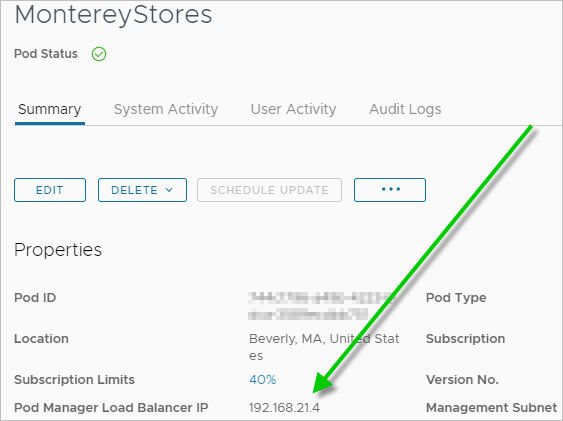
当您计划安装 App Volumes Agent 以便此虚拟机可以利用容器的 App Volumes 功能时,您必须具有代理与容器中运行的 App Volumes Manager 进行通信所需的 IP 地址。如果在代理选项中选择了 App Volumes Agent,Horizon Agents Installer 将显示 指定 App Volumes Manager IP。要使用的 IP 地址是容器详细信息页面中的 容器管理器负载均衡器 IP 标签旁边的地址。下图是容器详细信息页面和 容器管理器负载均衡器 IP 位置的示例。
步骤
-
导航到安装程序下载到的位置,然后启动安装程序。
重要提示: 如果要将 URL 重定向选项用于该基础虚拟机提供的桌面或基于 RDS 的远程应用程序,您必须使用命令行启动安装程序,并在命令中添加
VDM_URL_FILTERING_ENABLED=1参数。例如,
Horizon-Agents-Installer-x.y.z-build-x64.exe VDM_URL_FILTERING_ENABLED=1其中,x.y.z 和内部版本号与文件名中的数字匹配。
几分钟后,安装向导将显示其欢迎屏幕。安装程序会检测它是在客户端操作系统还是远程桌面会话主机 (RDSH) 类型的操作系统上运行,并显示相应的欢迎屏幕。RDSH 类型的操作系统包括已启用 RDS 角色的 Microsoft Windows Server 操作系统和 Microsoft Windows 10 Enterprise 多会话操作系统。
-
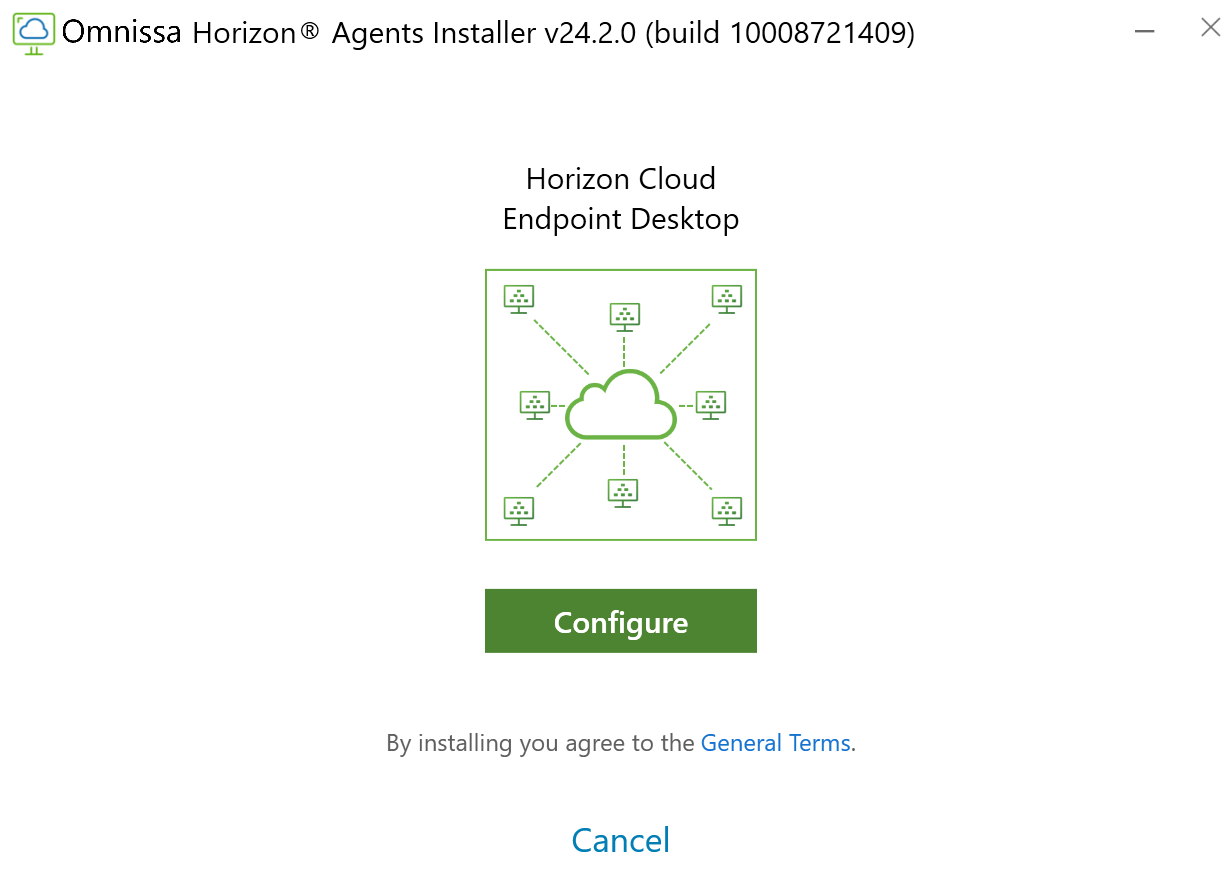
对于运行 Microsoft Windows 客户端操作系统的虚拟机,将显示 Horizon Cloud Endpoint Desktop 映像。
-
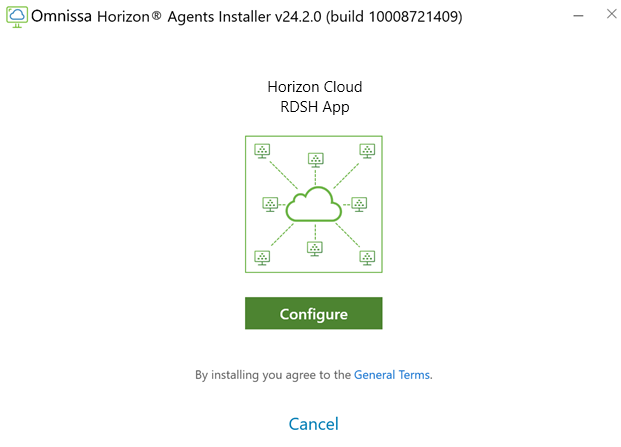
对于运行远程桌面会话主机 (RDSH) 类型的操作系统的虚拟机,将显示 Horizon Cloud RDSH 应用程序映像。
-
-
Click Configure.
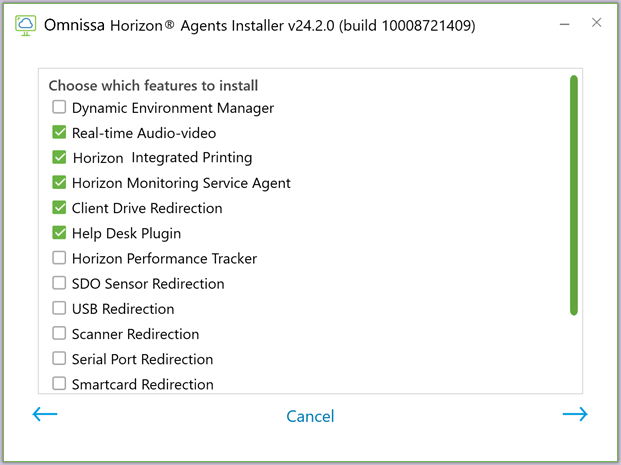
此时将显示向导的下一步。下图是在具有 Windows 11 操作系统的虚拟机上运行时的此步骤示例。
注意: 对于 Windows 7 企业版虚拟机,只能选择支持在 Windows 7 企业版操作系统中使用的那些代理选项。
-
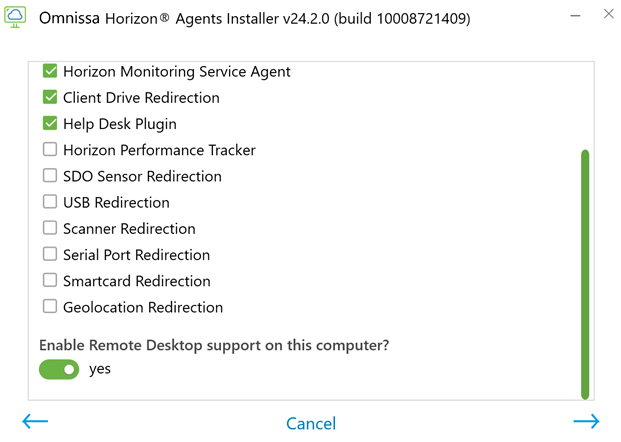
向下滚动以查看功能选项。
下图是在具有 Windows 11 操作系统的虚拟机上运行时的此步骤示例。
-
选中要安装的功能对应的复选框,然后单击箭头以移动到下一步。
如果虚拟机是支持 GPU 的 RDSH 类型的 Windows 操作系统虚拟机,请选择 3DRDSH 选项。
注意: 如果未安装技术支持插件选项,则不会从基于该映像的桌面实例或场 RDSH 实例上的用户会话中收集性能相关衡量指标。因此,对于此类会话,某些数据在用户卡中将不可用。有关详细信息,请参阅 第一代租户 - 关于用户卡功能,在 Horizon Cloud 中也称为技术支持。
-
如果出现有关安全使用 USB 重定向的消息提示,请单击 确定。
-
如果选择了 App Volumes Agent,则安装程序将显示 指定 App Volumes Manager IP。要使用的 IP 地址是容器详细信息页面中的 容器管理器负载均衡器 IP 标签旁边的地址,如上一部分中所述。
-
最后一步,单击 继续安装。
安装程序将开始安装组件。
注意: 如果显示一条消息,要求确认是否安装显示适配器,请单击 安装。
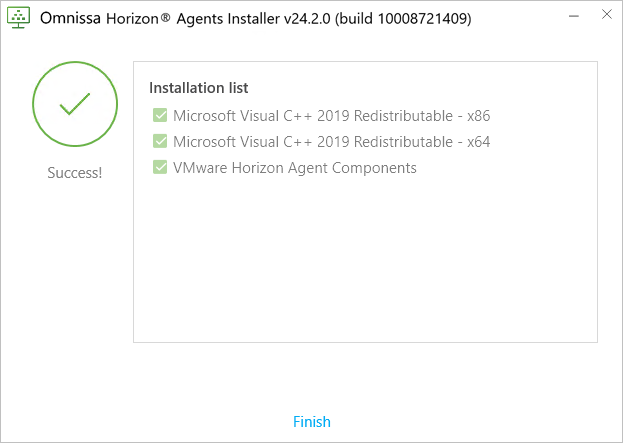
安装所有组件后,向导将显示 完成。下图显示了在支持 RDSH 的映像上运行安装程序并且仅选择默认选项时安装的组件列表。具体条目可能因操作系统和所选选项而异。
-
当向导指示已完成时,单击 完成。
-
单击 立即重新启动 以重新引导虚拟机并使配置更改生效。
-
重新打开虚拟机电源后,使用 Horizon Cloud 中的 重置代理配对 操作将其与 Horizon Cloud 环境进行配对。
-
导航到 清单 >导入的 虚拟机 ,并确保虚拟机旁边有一个绿色圆点,表示虚拟机已打开电源。
即使虚拟机上安装了代理软件,虚拟机也尚未与 Horizon Cloud 配对。虚拟机的“代理状态”列将显示
Not Paired,如下图所示。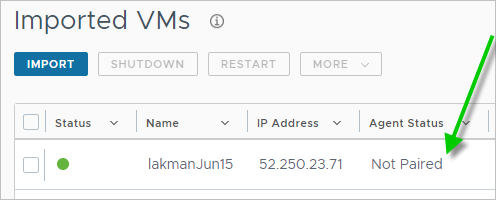
-
选择虚拟机,然后选择 更多 > 重置代理配对 以将虚拟机与 Horizon Cloud 配对。
注意: 配对过程可能需要几分钟才能完成。在配对过程中,将重新启动虚拟机,并且其代理状态会从
Not Paired更改为Unknown。Active使用环形箭头图标可刷新“导入的虚拟机”页面,以查看虚拟机的当前状态。
-
结果
当显示 Active 代理状态列以及代理版本(如 20.2.0)时,表示虚拟机配对过程已完成。下图显示了配对过程完成后的虚拟机。此时,基础虚拟机符合 Horizon Cloud 环境的要求,可以创建可分配的映像(也称为封装的映像)。

后续操作
如果已将虚拟机加入 Active Directory 域,则可以使用域帐户连接到虚拟机以自定义映像。如果未将虚拟机加入 Active Directory 域,则可以使用本地管理员帐户连接到虚拟机以自定义映像。
自定义映像的 Windows 操作系统,包括配置壁纸等设置,以及安装希望此虚拟机提供给最终用户的应用程序。如果为虚拟机启用了公用 IP 地址,则可以使用 RDP 客户端(如 Microsoft 远程桌面连接)中的“导入的虚拟机”页面上显示的 IP 地址连接到创建的虚拟机。有关详细信息,请参阅 自定义导入的虚拟机的 Windows 操作系统 及其子主题:
- 对于 Microsoft Windows Server 操作系统: 对于使用 Microsoft Windows Server 操作系统的 Horizon Cloud 导入的虚拟机 - 根据您的组织需求自定义虚拟机
- 对于 Microsoft Windows 10 Enterprise 多会话操作系统: 对于使用 Microsoft Windows 10 或 11 Enterprise 多会话操作系统的 Horizon Cloud 导入的虚拟机 - 根据您的组织需求自定义虚拟机
- 对于 Microsoft Windows 客户端类型的操作系统: 对于使用 Microsoft Windows 客户端操作系统的 Horizon Cloud 导入的虚拟机 - 根据您的组织需求自定义虚拟机
重要提示: 建议您按照自定义 导入的虚拟机的 Windows 操作系统、在使用“从 商城导入虚拟机”向导时决定优化 Windows 映像和使用“ 导入桌面”向导时使用“移除 Windows 应用商店应用程序”选项中所述优化映像虚拟机。
提示: 要进一步调整映像虚拟机,以便为使用 Omnissa Blast Extreme 提供改进的配置,最佳做法是按照 利用最佳配置映像从 Horizon Cloud 场和桌面获得最佳远程体验性能的五个关键步骤中的指导进行操作。另一种最佳做法是阅读 《Omnissa Blast Extreme 优化指南 》 ,并根据该指南对编解码器选项的建议,对映像中的编解码器选项执行其他调整。
如果您选择安装 App Volumes Agent,请继续执行 适用于 Horizon Cloud on Microsoft Azure 的 App Volumes 应用程序 - 概述和必备条件 中所述的子主题,以将此映像与支持的 App Volumes 功能结合使用。
如果您选择安装 Dynamic Environment Manager 选项,请在 Microsoft Azure 订阅中配置一个至少启用了 SMB 2 的单独文件服务器。然后,使用该文件服务器配置 Dynamic Environment Manager。配置设置。有关详细信息,请参阅 Dynamic Environment Manager) 文档。
为了提高有关使用 Horizon Agent 的安全性,请配置 Active Directory 服务器域策略 GPO(组策略对象)以停用 SSL 和 TLS 协议中的弱密码。有关在使用 SSL/TLS 协议进行通信时停用弱密码的 Horizon Agent 信息,请参阅 Horizon 8 文档中的相应信息。在该文档页面中链接的 Horizon Agent 信息中搜索短语“弱密码”。
如果您选择 NV 系列或 NVv4 系列虚拟机类型,则必须登录到虚拟机的操作系统并安装适当的受支持图形驱动程序,才能在虚拟机中获取 GPU 功能。在创建虚拟机,并且“导入的虚拟机”页面显示虚拟机的代理处于活动状态后,可以安装驱动程序。请参见 安装相应的 GPU 驱动程序。
如果与 Horizon Cloud 环境关联的许可授权您使用 Workspace ONE Assist for Horizon,并且您希望将其远程支持功能用于基于此虚拟机的最终用户虚拟会话,请将 Workspace ONE Assist for Horizon Agent 安装到此虚拟机中。有关使用 Workspace ONE Assist for Horizon 的信息,请参阅 Workspace ONE Assist for Horizon 和 Horizon Cloud。
自定义完映像后,请将该映像转换为可分配的映像:
-
如果映像具有多会话类型的操作系统,或者您的租户环境尚不满足在其中使用多容器映像管理功能的条件,请使用“新建映像”工作流将该映像转换为可分配的映像。请参阅在 Horizon Cloud 中按容器将已配置的映像虚拟机转换为可分配的映像。
-
如果映像具有单会话 VDI 类型的操作系统,并且您的租户环境具有可用的多容器映像管理功能,则可以通过执行 移动到多容器映像工作流将此映像与这些功能结合使用。从 2021 年 7 月服务版本开始,如果所有 Horizon Cloud 容器的清单版本均为 2632 或更高版本,并且已将租户配置为使用 Universal Broker,则可以使用 Horizon 映像管理服务和多容器映像管理的功能。
注意:
使用“移动到多容器映像”工作流时存在许多注意事项,尤其是在将 App Volumes Agent 安装到映像中、将其移动到控制台的“多容器映像”页面并发布映像时,以及当您计划将该最佳配置映像与 App Volumes on Azure 功能结合使用时。有关注意事项的详细信息,请参阅 移动到多容器映像工作流 页面。
上一篇:安装代理前准备手动创建的虚拟机
此页面对您有帮助吗?