您可以使用站点来帮助 Universal Broker 服务确定如何以最佳方式将远程资源代理到最终用户。站点是位于同一物理位置(通常是在单个数据中心内)连接到云的容器的集合。
配置站点和主站点
默认情况下,Horizon 容器(基于 Horizon Connection Server 技术)将处于受监控状态。当将容器从受监控状态更改为受管状态以支持创建分配时,系统会提示您将该容器与新站点或现有站点相关联。
选择 Universal Broker 作为 Microsoft Azure 中 Horizon Cloud 容器的代理方法时,会创建一个名为 Default-Site 的默认站点。参与的 Horizon Cloud 容器将自动添加到 Default-Site 中。您稍后可以配置新站点,并将容器从 Default-Site 移到配置的站点。
您还可以将一个用户或一组用户与特定站点(称为 主站点)相关联。
站点可以作为灾难恢复解决方案的一个非常有用的部分。例如,您可以将不同数据中心中的容器添加到不同的站点,然后授权用户和组访问跨这些站点的分配。如果一个站点中的数据中心变得不可用,Universal Broker 可以识别可用站点中的桌面来满足用户请求。
使用 Horizon Universal Console 配置站点和主站点。请参阅 为 Universal Broker 配置站点 和 为 Universal Broker 配置主站点。
使用站点定义桌面搜索行为
当用户访问某个分配时,Universal Broker 会从参与该分配的池中搜索可用桌面。默认情况下,Universal Broker 将按以下顺序对站点进行优先选择:用户的主站点、物理位置距用户最近的站点、其他站点。
对于包含专用桌面池的分配,Universal Broker 仅在用户第一次请求桌面时使用默认搜索行为。当 Universal Broker 在第一个会话中将用户的请求路由到某个专用桌面后,它会在后续会话中将用户直接返回到该桌面。
您可以通过配置站点策略和主站点替代来修改各个分配的默认搜索和请求路由行为。例如,Universal Broker 可以优先选择物理位置距用户最近的站点,而不是用户的主站点。Universal Broker 还可以将搜索范围限制为特定站点中的桌面。
您还可以为分配指定主站点替代。在这种情况下,Universal Broker 会开始搜索替代站点中的可用桌面,而不是用户主站点中的可用桌面。
您可以在创建分配时配置站点策略和主站点替代设置,如 Horizon 容器 - 在 Microsoft Azure 中创建 VDI 桌面或 Horizon Cloud 容器 的多云分配- 在第一代环境中创建和查看 VDI 多云分配中所述。您还可以按照 在 Horizon Cloud 租户环境中编辑多云分配中所述,通过编辑分配来修改现有站点策略和主站点替代设置。
注意: 为了解析用户的物理位置,Universal Broker 使用由 MaxMind 创建的 GeoLite2 数据(可从 https://www.maxmind.com 获取)。
为 Universal Broker 配置站点
您可以使用“容量”页面上的“站点”选项卡为 Universal Broker 配置站点。必须先将容器与站点相关联,然后才能参与由 Universal Broker 代理的多云分配。
将 Horizon 容器(基于 Horizon Connection Server 技术)从受监控状态更改为受管状态时,系统会提示您将该容器与一个新的或现有站点相关联。
Microsoft Azure 中的 Horizon Cloud 容器将自动添加到名为 Default-Site 的默认站点。您稍后可以配置新站点,并将容器从 Default-Site 移到配置的站点。
“设置>容量”页面上的**“站点**”选项卡显示 Universal Broker 环境中已配置站点的列表,并报告与每个站点关联的容器数。
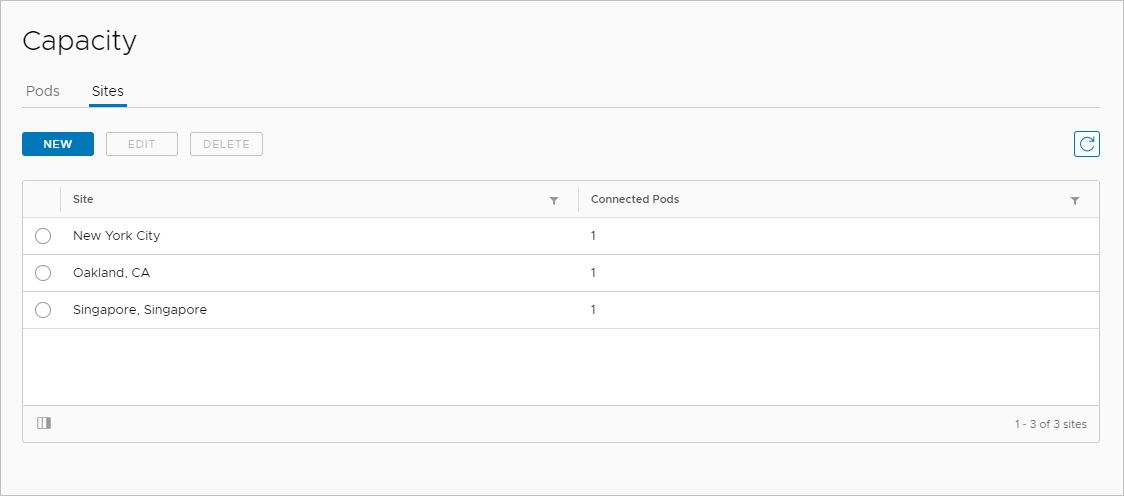
“站点”选项卡上可用的站点级别操作
您可以从站点选项卡中执行以下操作。
| 操作 | 描述 |
|---|---|
| 新建 | 单击 新建 以在 Universal Broker 环境中创建站点。输入名称和描述的值,然后单击保存。
例如,输入 San Francisco 作为与位于旧金山的数据中心对应的站点名称。新创建的站点将添加到“站点”列表中。 |
| 编辑 | 在列表中选择一个站点,然后单击 编辑 以修改该站点的名称和描述。 |
| 删除 | 通过 删除 操作,可以从 Universal Broker 环境中永久移除站点。在删除站点之前,请清除该站点与特定容器、用户或分配的任何关联:
|
为容器配置站点关联
您可以通过执行以下操作之一来配置容器的站点关联:
- 将 Horizon 容器从受监控状态更改为受管状态时,指定要与容器关联的新站点或现有站点。请参阅 使用 Horizon Universal Console 将连接到云的 Horizon 容器更改为“受管”状态。
- 通过编辑容器的属性,更改 Horizon 容器或 Microsoft Azure 中的 Horizon Cloud 容器的站点关联。单击**“容量**”页面上的容器选项卡,在列表中选择相应容器,然后单击编辑。请参阅 容器 - 可用的容器级别操作。
为 Universal Broker 配置主站点
您可以将一个用户或一组用户与 Universal Broker 环境中的某个特定站点(称为主站点)相关联。主站点可帮助您定义 Universal Broker 如何从分配中搜索资源,以满足最终用户的连接请求。
主站点的一个用例涉及管理漫游用户和组的连接请求。例如,如果用户的主站点位于旧金山,但用户目前在伦敦,Universal Broker 将首先在旧金山站点中进行搜索以满足用户的桌面请求,而不是将请求路由到距离用户更近的桌面。
“用户和组”页面简介
“用户和组”页面列出了有权在 Universal Broker 环境中使用多云分配的用户和组。该页面还允许您将主站点分配给用户或组。
要打开“用户和组”页面,请选择 设置 > 用户和组。
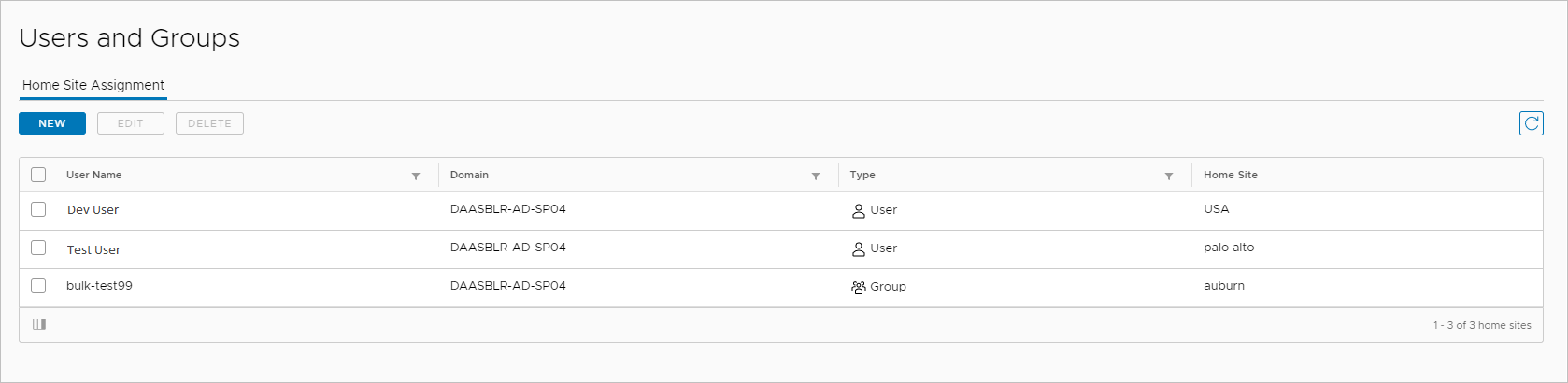
“用户和组”页面报告以下信息。
| 列 | 详细信息 |
|---|---|
| 用户名 | 显示用户或组的名称。 |
| 域 | 选择用户和用户组所在的 Active Directory 域。 |
| 类型 | 显示用户帐户的类型。 |
| 主站点 | 显示与用户或组关联的主站点的名称。 |
“用户和组”页面上的可用操作
您可以从“用户和组”页面执行以下操作。
| 操作 | 描述 |
|---|---|
| 新建 | 通过新建操作,您可以创建一个主站点分配,以将主站点与选定的用户或组相关联。请参阅 配置主站点分配。 |
| 编辑 | 单击 编辑 以更改与选定用户或组关联的主站点。 |
| 删除 | 单击 删除 可从选定用户或组中移除现有的主站点分配。 |
配置主站点分配
要将主站点与用户或组关联,请执行以下步骤。
-
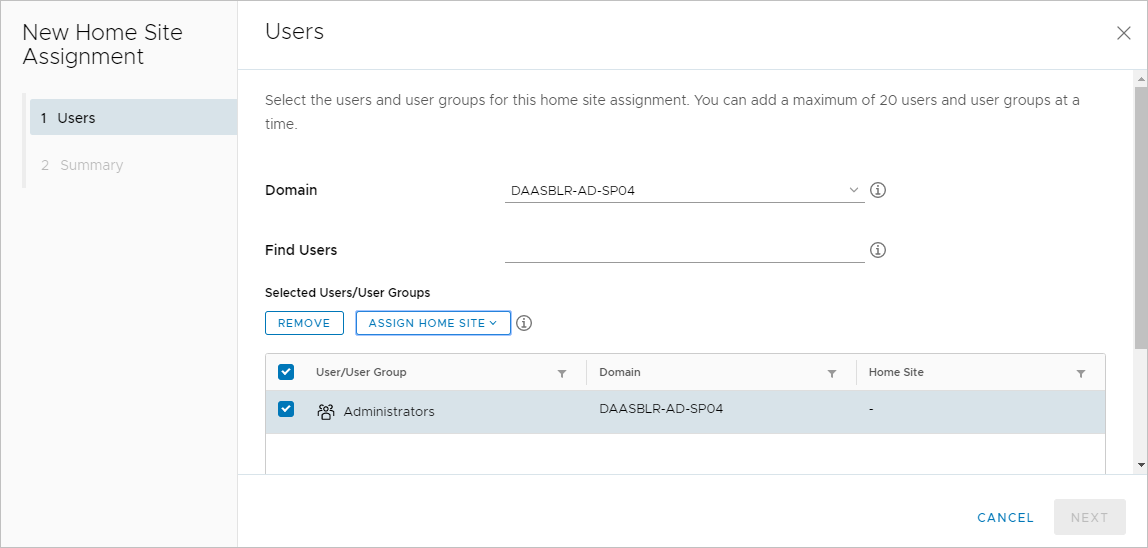
在 “Users and Groups ”页面上,单击 “New”。此时将显示“新建主站点分配”向导。
-
在向导的“用户”页面上,指定将接收主站点分配的用户或组。
-
对于 域,指定用户或组所在的 Active Directory 域。
注意: 只有云配置域可供选择。
-
对于 查找用户,输入用户或组名称的前几个字符,然后从显示的列表中选择用户或用户组。所选用户/用户组将添加到选定用户/用户组列表中。
注意: 要从列表中移除用户或组,请选中相应用户或组左侧的复选框,然后单击 移除。
-
-
指定主站点分配的详细信息。
- 选中将接收主站点分配的用户或组旁边的复选框。
- 单击 分配主站点 ,然后从菜单中选择一个站点。
- 单击下一步。
-
查看“摘要”页面上的设置,然后单击 完成。
配置的用户或组将显示在“用户和组”列表中,关联的主站点显示在“主站点”列下。
此页面对您有帮助吗?