Cada usuário tem necessidades diferentes. Depois que você personalizar a golden image para usar no seu ambiente de Horizon Cloud, verifique se os usuários finais terão o desempenho ideal ao usar as áreas de trabalho e os aplicativos atribuídos baseados nessa imagem. Este tópico apresenta orientações para ajudá-lo a obter o desempenho ideal com base nas personas de usuário final.
Este tópico inclui as seguintes seções:
- As cinco etapas principais
- Opcional: instalar uma ferramenta de monitoramento da experiência do usuário
- Opções de codec e recomendações de dimensionamento da série de VMs para farms usados por várias personas de usuário final e tipos de carga de trabalho
Dica: Entre outras fontes, essas cinco etapas principais constam no Guia de Otimização do Omnissa Blast Extreme do Tech Zone e na Criação manual de imagens Windows otimizadas para VMs do Horizon.
As cinco etapas principais
-
Para preparar o sistema operacional Microsoft Windows da imagem para a experiência remota ideal, faça download da Ferramenta de Otimização do SO do Horizon Windows na VM da golden image e siga as orientações na tela da ferramenta.
Você pode obter a ferramenta no Customer Connect. Você deve ter um login do Customer Connect para baixar a ferramenta. Quando estiver conectado, navegue até a área Downloads do Customer Connect, localize a linha da ferramenta e visualize seus componentes de download. Na página que lista a data de lançamento, use Ir para Downloads para ver a página com os binários e baixar a ferramenta de lá.
-
No sistema operacional da golden image, ative a configuração para usar o driver de display gráfico WDDM para Conexões de Área de Trabalho Remota. Essa configuração pode ser ativada de várias maneiras. Uma delas é usando o Editor de Política de Grupo Local:
-
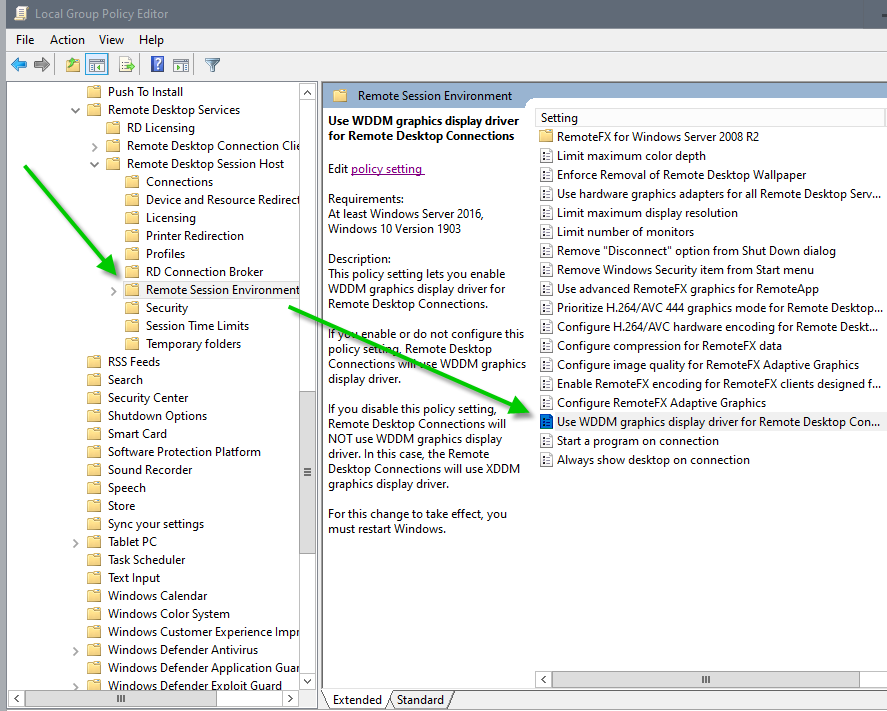
No Editor de Política de Grupo Local, navegue até Política de Computador Local > Modelos Administrativos > Componentes Windows**> Serviços de Área de Trabalho Remota** > Host de Sessão de Área de Trabalho Remota > Ambiente de Sessão Remota. A captura de tela a seguir é uma ilustração desse local.
-
Defina a política chamada Usar driver de display gráfico WDDM para Conexões de Área de Trabalho Remota como Ativado.
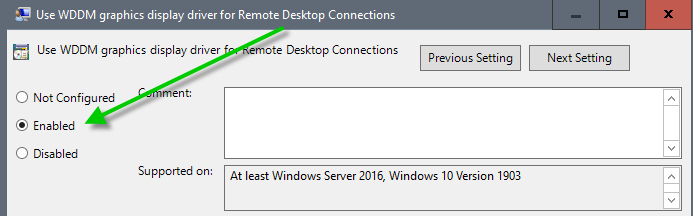
Você deve reiniciar a VM depois de ativar o driver de display gráfico WDDM para que as alterações entrem em vigor.
-
-
Na VM, defina um codec apropriado às cargas de trabalho previstas do usuário final.
Para atribuições de área de trabalho VDI, consulte a seção Opções de codec do Guia de Otimização do Omnissa Blast Extreme e sua tabela de aplicativos ideais para cada codec.
No caso de farms que usam imagens criadas com base nos sistemas operacionais Microsoft Windows 10 Enterprise de várias sessões ou Windows Server, consulte as diretrizes na seção a seguir Recomendações de seleções de codec e dimensionamento da série de VMs para farms usados por várias personas de usuário final e tipos de carga de trabalho.
Importante: Conforme descrito na tabela Opções de Codec da seção Ativação de codecs e opções de codec do Guia de Otimização do Omnissa Blast Extreme, algumas opções de codec requerem uma configuração de Horizon Client correspondente. Para o codec do Blast e H.264, os usuários finais devem fazer a seleção adequada no Horizon Client.
-
Conforme descrito em Criar uma máquina virtual base automaticamente a partir do Microsoft Azure Marketplace e emparelhá-la com Horizon Cloud por pod, em Opções avançadas, o assistente oferece opções para ativar os recursos de experiência remota do Horizon na golden image no momento da sua criação. Por padrão, algumas dessas opções de alternância estão ativadas para instalação na imagem. No assistente, você deve verificar se apenas os recursos de experiência remota especificamente necessários aos seus negócios estão ativados antes de enviar o assistente para criar a VM. Como exemplo simples, a opção de redirecionamento de unidade do cliente está ativada por padrão e, a menos que você tenha determinado que suas necessidades de negócios exigem que seus usuários finais façam o redirecionamento de unidade do cliente, desative essa opção de alternância para evitar a ativação do redirecionamento de unidade do cliente.
-
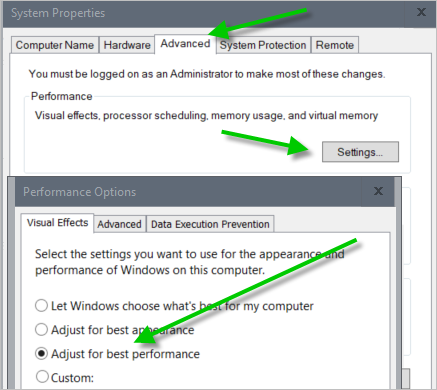
Verifique se a VM está definida conforme o desempenho desejado em Propriedades do sistema > Configurações avançadas do sistema > Opções de desempenho e confirme as configurações. A configuração ideal é Ajustar para obter um melhor desempenho. A captura de tela a seguir ilustra a localização dessas configurações.
Opcional: instalar uma ferramenta de monitoramento da experiência do usuário
A instalação de uma ferramenta de monitoramento da experiência do usuário ajuda a medir as várias métricas de desempenho do sistema operacional da VM, como FPS, largura de banda, consumo de CPU, tipo de codec e etc. O RDAnalyzer é uma ferramenta de terceiros desse tipo.
Opções de codec e recomendações de dimensionamento da série de VMs para farms usados por várias personas de usuário final e tipos de carga de trabalho
Os seguintes exemplos de VM e sugestões de dimensionamento são baseados em cargas de trabalho comuns de farms no Horizon Cloud. Os farms provisionam áreas de trabalho e aplicativos remotos com base em sessão para seus usuários finais. Os farms são baseados em imagens com sistemas operacionais Microsoft Windows 10 Enterprise Multi-Session ou Microsoft Windows Server. Você deve determinar o dimensionamento ideal que oferecerá os melhores resultados aos seus cenários de negócios individuais. Para ajudá-lo a determinar o dimensionamento ideal, recomendamos que você use ferramentas de simulação para executar testes no seu ambiente, especialmente quando a Microsoft lança tamanhos de VM mais novos e mais rápidos ao longo do tempo. Se precisar de mais orientações, entre em contato com seu representante Horizon Cloud. Para obter mais detalhes sobre como definir os codecs listados abaixo, consulte as seções do Guia de Otimização do Omnissa Horizon Blast do Tech Zone 'Ativação de codecs e opções de codec' e 'Configurações de configuração para administradores'.
| Série de VMs no Microsoft Azure | Tipo de carga de trabalho | Máximo de usuários por vCPU/total de usuários | Personagens | Codec ideal | Descrição | Exemplos de aplicativos |
|---|---|---|---|---|---|---|
| D2s_v3, F2s_v2 | Luz | Máximo por vCPU = 6 Total = 12 | Trabalhador de tarefas | Codec Blast | Uso baixo de CPU e largura de banda. Largura de banda e controle de taxa de quadros mais rigorosos para obter a experiência ideal. | Aplicativos de entrada de banco de dados, interfaces de linha de comando (CLIs) |
| D4s_v3, F4s_v2 | Média | Máximo por vCPU = 4 Total = 16 | Consultores e pesquisadores de mercado | Codec Blast | Uso baixo de CPU e largura de banda. Largura de banda e controle de taxa de quadros mais rigorosos para obter a experiência ideal. | Aplicativos de entrada de banco de dados, interfaces de linha de comando (CLIs), Microsoft Word, páginas da web estáticas |
| D4s_v3, F4s_v2 | Pesado | Máximo por vCPU = 2 Total = 8 | Engenheiros e criadores de conteúdo | H.264 | Uso moderado de CPU e largura de banda. Boa experiência de multimídia. | Aplicativos de entrada de banco de dados, interfaces de linha de comando (CLIs), Microsoft Word, páginas da web estáticas, Microsoft Outlook, Microsoft PowerPoint, páginas da web dinâmicas |
| D4s_v3, F4s_v2, NV6 | Potência | Máximo por vCPU = 1 Total = 4 | Designers gráficos | H.264 | Uso moderado de CPU e largura de banda. Oferece uma experiência excepcional a aplicativos gráficos multimídia e 3D alterando a taxa de quadros para 60 FPS (quadros por segundo). Ao usar o NV6, aproveita a aceleração gráfica do hardware. | Aplicativos de entrada de banco de dados, interfaces de linha de comando (CLIs), Microsoft Word, páginas da web estáticas, Microsoft Outlook, Microsoft PowerPoint, páginas da web dinâmicas, Adobe Photoshop, Adobe Illustrator, projeto auxiliado por computador (CAD), manufatura auxiliada por computador (CAM) |
Informações adicionais
Para obter mais informações sobre como otimizar VMs nos casos de uso de experiência remota, consulte:
- O tópico da documentação da Microsoft Diretrizes de dimensionamento de máquina virtual, que inclui recomendações de dimensionamento para o Microsoft Windows 10 Enterprise de várias sessões quando a VM é executada na Área de Trabalho Virtual do Azure (AVD).
- Guia de Otimização do Omnissa Blast Extreme no Omnissa Tech Zone
- Windows OS Optimization Tool for Horizon Guide também no Omnissa Tech Zone
- Criação manual de imagens Windows otimizadas para VMs do Horizon também no Omnissa Tech Zone
Esta página foi útil?