Dans le portail Microsoft Azure, vous créez une machine virtuelle (VM) avec le système d'exploitation invité Windows que vous souhaitez utiliser pour les postes de travail basés sur un client VDI, des postes de travail de session RDS ou des applications distantes RDS. Vous créez cette machine virtuelle à l'aide du même abonnement que celui utilisé pour l'espace Horizon Cloud.
Cette machine virtuelle doit être créée sur le même VNet (réseau virtuel) Microsoft Azure que celui auquel l'espace est connecté. En outre, cette machine virtuelle doit être créée dans le groupe de ressources dont le nom contient la chaîne hcs-podID-base-vms, où podID est l'identifiant UUID de l'espace. Horizon Cloud détecte automatiquement les machines virtuelles situées dans ce groupe de ressources. Horizon Cloud répertorie ces machines virtuelles dans l'écran Inventaire de la console si l'option Stockage - Utiliser le disque géré est définie sur Oui.
Pour que votre VM importée manuellement soit compatible avec Horizon Cloud, vous devez :
-
Recherchez la VM Microsoft Windows à partir de Microsoft Azure Marketplace. Pour être compatibles avec Horizon Cloud on Microsoft Azure, toutes les images de base importées doivent être créées à partir de VM basées sur Windows provenant d'Azure Marketplace. Même si vous testez une image obtenue à partir d'autres origines et que la console ne vous empêche pas de l'utiliser dans les workflows de la console, l'utilisation de ces images n'est pas prise en charge.
-
Faites correspondre les systèmes d'exploitation actuellement pris en charge pour une utilisation dans cette version d'Horizon Cloud. Des liens vers les articles de la base de connaissances sur les systèmes d'exploitation pris en charge sont disponibles sur la page Horizon Cloud — Environnements disponibles, Prise en charge des systèmes d'exploitation.
-
Lorsque vous créez la VM Microsoft Windows à partir d'Azure Marketplace, utilisez le modèle de VM correspondant dans la liste suivante.
Le tableau suivant répertorie les modèles validés pour l'utilisation d'Horizon Cloud afin que l'image importée manuellement s'affiche sur la page VM importées de la console et autorise l'utilisation des actions de workflow disponibles sur cette page.
Remarque : Pour obtenir une prise en charge valide du SE Windows 11 dans Horizon Cloud, l'espace doit exécuter la version de manifeste v2204 ou une version ultérieure, la VM doit provenir directement d'Azure Marketplace et l'image ne peut pas avoir été traitée par la suite. l'importation d'une VM Windows 11 à partir d'autres sources, telles que Shared Image Gallery (SIG), Azure Managed Images, un snapshot de VM Azure, etc., n'est actuellement pas prise en charge. Lorsque vous exécutez Horizon Agents Installer (HAI) pour installer les agents dans une VM Windows 11, vous devez utiliser la version 22.1 ou ultérieure.
Cas d'utilisation Modèle de VM pour l'importation manuelle Systèmes d'exploitation autres que Windows 11 sans GPU Standard_DS2_v2 SE Windows 11 sans GPU ou SE Windows 11 Enterprise multisession Standard_D4s_v3 SE Windows 10 compatible avec le GPU, SE Windows 10 Enterprise multisession ou SE Windows Server - Standard_NV12s_v3
- Standard_NV4as_v4
Image à espace unique du SE Windows 11 compatible avec le GPU ou du SE Windows 11 Enterprise multisession Standard_NV12s_v3 SE Windows 7, sans GPU Standard_DS2_v2. Le GPU n'est pas pris en charge sur Windows 7 par défaut. Remarque : Les séries NV, NVv4 et NCv3 compatibles avec le GPU Microsoft ne sont disponibles que dans certaines régions Microsoft Azure. Pour qu'un espace provisionne des postes de travail basés sur GPU ou des applications distantes, il doit se trouver dans une région Microsoft Azure dans laquelle Microsoft met à disposition ces séries de VM compatibles avec le GPU. Pour plus d'informations, reportez-vous à la section Produits Microsoft Azure par région .
Pour plus d'informations sur les types et les tailles de VM Microsoft Azure pour Horizon Cloud, reportez-vous à l'article 77120 de la base de connaissances. Pour plus d'informations sur la taille de VM dans la documentation de Microsoft Azure, reportez-vous à la page Tailles des machines virtuelles Windows dans Azure.
Conditions préalables
Obtenez les informations suivantes sur l'espace pour lequel vous créez la machine virtuelle. Pour afficher ces informations, ouvrez les détails de l'espace dans la console d'administration Horizon Cloud en accédant à Paramètres > Capacité et en cliquant sur le nom de l'espace. Obtenez les informations à partir de l'onglet Résumé de l'espace :
- Nom du réseau virtuel auquel votre espace est connecté. Vous devez sélectionner le même réseau virtuel lors de la création de la machine virtuelle.
- ID de l'espace pour lequel vous créez la machine virtuelle. l'ID de l'espace est un identifiant au format UUID. Vous avez besoin de cet UUID pour identifier les groupes de ressources de cet espace dans le portail Microsoft Azure, afin de savoir dans quel groupe de ressources localiser la machine virtuelle.
- Si l'espace a été déployé avec un sous-réseau créé manuellement, procurez-vous le nom du sous-réseau de poste de travail (locataire). Vous devez sélectionner ce même sous-réseau lors de la création de la machine virtuelle.
Procédure
-
Connectez-vous au portail Microsoft Azure à l'aide du compte Microsoft Azure associé à l'abonnement utilisé pour déployer l'espace.
-
Dans le portail, accédez au groupe de ressources « base-vms » de l'espace (celui dont le nom contient la chaîne
hcs-podID-base-vms). -
Dans ce groupe de ressources, cliquez sur Créer.
À ce stade, le portail Microsoft Azure affiche généralement son volet Créer une ressource .
-
Utilisez Azure Marketplace pour localiser et sélectionner le système d'exploitation Microsoft Windows que vous souhaitez utiliser.
Choisissez le système d'exploitation selon que vous souhaitez utiliser ou non cette VM comme image standard pour les postes de travail VDI à session unique, les postes de travail multisession ou les applications distantes. Vous trouverez des liens vers les articles de la base de connaissances sur les systèmes d'exploitation pris en charge par Horizon Cloud dans la rubrique de la documentation Horizon Cloud — Environnements, Systèmes d'exploitation et Compatibilité.
À noter : Si vous prévoyez d'utiliser les machines virtuelles de série NV pour le pilote NVIDIA GRID comme base pour les postes de travail RDS basés sur le GPU, évitez d'utiliser Microsoft Windows Server 2012 R2. Une limitation du pilote NVIDIA limite le nombre de sessions d'utilisateurs finaux pouvant accéder à chaque VM de batterie de serveurs Windows Server 2012 R2 à un maximum de 20 sessions sur chaque.
Ne sélectionnez pas Microsoft Windows 7 si vous souhaitez disposer de postes de travail basés sur la GPU. l'utilisation de Windows 7 avec GPU n'est pas prise en charge dans Horizon Cloud.
Le portail affiche l'assistant Créer une machine virtuelle .
-
À l'étape Informations de base , remplissez les champs obligatoires en fonction des informations ci-dessous. Les éléments non mentionnés dans le tableau ici conservent leurs valeurs par défaut.
Option Description Abonnement Assurez-vous que l'abonnement de l'espace est sélectionné ici, pour l'espace dans lequel vous souhaitez créer cette image standard. Groupe de ressources Sélectionnez le groupe de ressources base-vms de cet espace (le nom contient la chaîne hcs-podID-base-vms).Nom de la machine virtuelle Donnez à cette machine virtuelle un nom comportant jusqu'à 15 caractères alphanumériques. Région Sélectionnez la région qui correspond à la région Microsoft Azure de l'espace. Remarque : si vous souhaitez disposer d'une VM basée sur le GPU, votre abonnement doit disposer d'un quota dans cette région Microsoft Azure pour les types de VM de série NV ou NVv4 disponibles. Toutes les séries de VM ne sont pas disponibles dans toutes les régions Microsoft Azure. Options de disponibilité En général, nous sélectionnons Aucune redondance de l'infrastructure. Image Vérifiez que la sélection correspond au système d'exploitation Windows souhaité. Taille : %@ Choisissez une taille pour la VM en fonction du tableau précédent des cas d'utilisation et des modèles de VM. Ce tableau répertorie les modèles validés à utiliser avec les workflows d'importation et de publication d'image d'Horizon Cloud. Nom d'utilisateur Entrez un nom pour le compte d'administrateur par défaut de la machine virtuelle. Mot de passe Confirmer le mot de passe Entrez un mot de passe pour le compte d'administrateur par défaut et confirmez-le. Le mot de passe doit respecter les règles de complexité de mot de passe définies par Microsoft Azure pour la machine virtuelle. En général, le mot de passe doit comporter au moins 12 caractères, trois des éléments suivants : une minuscule, une majuscule, un chiffre et un caractère spécial qui n'est pas une barre oblique inverse (\) ou un trait d'union (-). Ports entrants publics Si vous souhaitez pouvoir installer les agents en vous connectant à la machine virtuelle via Internet à l'aide de RDP, sélectionnez Autoriser les ports sélectionnés et sélectionnez RDP (port 3389). Section Attribution de licence Suivez les instructions à l'écran. Sélectionnez les choix appropriés pour les licences valides que votre organisation doit utiliser avec le système d'exploitation Microsoft que vous avez sélectionné. -
Passez à l'étape Disques (Suivant : Disques >)
-
À l'étape Disques , sélectionnez SSD standard ou HDD standard pour le type de disque du système d'exploitation.
Si cette VM est utilisée pour une image standard basée sur le GPU, sélectionnez Disque dur standard pour le type de disque. Sinon, vous pouvez conserver le paramètre SSD par défaut ou sélectionner HDD, en fonction de vos besoins.
-
À l'étape Disques , si vous souhaitez que les postes de travail virtuels ou les instances RDSH qui seront basés sur cette image de base disposent de disques de données, utilisez la section Disques de données pour créer et attacher les disques de données à cette VM de base.
Lorsque vous spécifiez des disques de données, pour le Type de source, sélectionnez Aucun (disque vide). Pour les autres choix, vous pouvez conserver les valeurs par défaut ou les modifier. Vous pouvez personnaliser le nom du disque de données. Une fois que vous avez spécifié les paramètres requis, cliquez sur OK.
Lorsque le disque de données est répertorié à l'étape Disques , vous pouvez éventuellement sélectionner un paramètre Mise en cache de l'hôte pour le disque de données. En général, vous choisissez un paramètre en fonction de ce que vous estimez être le mieux adapté à votre utilisation prévue du disque de données.
-
À l'étape Disques , développez la section Avancé et confirmez que l'option Utiliser les disques gérés est sélectionnée.
Prudence
Vous devez disposer de l'option Utiliser le disque géré pour utiliser cette VM avec Horizon Cloud. Si l'option Utiliser le disque géré n'est pas définie sur la machine virtuelle avant l'exécution du programme d'installation qui installe les composants logiciels liés à l'agent, Horizon Cloud ne peut pas utiliser cette machine virtuelle et vous devez en créer une autre.
-
Passez à l'étape Mise en réseau (Suivant : Mise en réseau >.
-
À l'étape Mise en réseau , configurez les paramètres de réseau virtuel et de sous-réseau comme décrit ci-dessous, puis cliquez sur Vérifier + créer pour enregistrer vos entrées et accéder à l'étape de vérification.
Conservez les valeurs par défaut pour les autres paramètres.
Attention
- Comme décrit dans la section relative aux conditions préalables ci-dessus, vous devez définir le réseau virtuel sur le même que celui utilisé par l'espace.
- Ne modifiez pas les valeurs par défaut pour les autres options de l'écran Mise en réseau (par exemple, aucune extension). Conservez les valeurs par défaut pour ces options. n'apportez pas de modifications autres que celles mentionnées dans le tableau suivant.
Option Description Réseau virtuel Cliquez sur Réseau virtuel et sélectionnez le même réseau virtuel (VNet) que celui auquel l'espace est connecté. Sous-réseau Cliquez sur Sous-réseau et sélectionnez celui qui est le sous-réseau de poste de travail (locataire) de votre espace. Si le système de déploiement de l'espace a créé automatiquement les sous-réseaux lorsque l'espace a été déployé, le nom de ce sous-réseau contient la chaîne hcs-podID-net-tenant.Adresse IP publique, Groupe de sécurité réseau de carte réseau, Ports entrants publics, Sélectionner des ports entrants Si vous souhaitez pouvoir installer les agents en vous connectant à la machine virtuelle via Internet à l'aide de RDP, choisissez de créer une adresse IP publique, un groupe de sécurité réseau de base, autoriser les ports sélectionnés et sélectionnez RDP (port 3389). Si vous préférez installer les agents en vous connectant via votre VPN connecté à votre réseau virtuel ou en utilisant Azure Bastion, vous pouvez sélectionner Aucun pour l'adresse IP publique et effectuer vos propres choix pour le groupe de sécurité réseau et empêcher les ports entrants. Mise en réseau accélérée Au moment de la rédaction de ce document, le portail Azure sélectionne cette option par défaut. Vous pouvez conserver le paramètre par défaut ou l'effacer. Lorsque vous cliquez sur Vérifier + créer, une validation s'exécute. Lorsque la validation réussit, l'assistant passe à l'étape finale.
-
Dans la dernière étape, examinez le résumé et vérifiez les paramètres, en particulier le groupe de ressources, le réseau virtuel, le sous-réseau et que Utiliser les disques gérés est défini sur
Yes.Les noms du groupe de ressources et du sous-réseau contiennent l'UUID de l'espace (podID) ainsi que les chaînes, comme indiqué ci-dessous.
Paramètre Valeur Groupe de ressources ID d'espace hcs - machines virtuelles de baseUtiliser les disques gérés OuiRéseau virtuel Réseau virtuel Sous-réseau ID d'espace hcs-locataire réseau -
Démarrez le déploiement de la machine virtuelle en cliquant sur le bouton Créer en bas du volet.
Résultats
Microsoft Azure commence à déployer la nouvelle machine virtuelle dans le groupe de ressources. Lorsque la machine virtuelle est correctement déployée dans Microsoft Azure, la page VM importées de la console Horizon Cloud la répertorie. La page affiche l'état de l'agent de la machine virtuelle en tant que Not Paired, car vous n'avez pas encore installé les composants liés à l'agent.
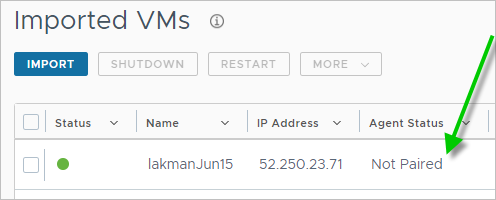
Remarque : Si vous avez respecté les conditions, telles que la création de la machine virtuelle avec des disques gérés, son attachement au sous-réseau de locataire principal de l'espace et sa localisation dans le groupe de ressources de base-vms l'espace, mais que vous ne voyez pas la machine virtuelle répertoriée sur la page, cela peut être dû à un problème rare où l'espace ne reconnaît pas les machines virtuelles qui ne disposent pas de balises. Pour résoudre ce problème, ajoutez manuellement une balise à la machine virtuelle dans le portail Microsoft Azure. La balise peut être n'importe quelle valeur. Dans le portail Microsoft Azure, sur la page Présentation de la VM, où il est indiqué Balises (modifier), cliquez sur modifier et ajoutez une balise. Actualisez ensuite la page VM importées.
Étape suivante
Le déploiement complet de la machine virtuelle peut prendre plusieurs minutes. Lorsque le tableau de bord du portail indique que la machine virtuelle a été créée et qu'elle est prête, effectuez une connexion Bureau à distance à son adresse IP publique et poursuivez la configuration de la machine virtuelle de base. Effectuez les étapes décrites dans la section Préparer la VM créée manuellement avant d'installer les agents.
Rubrique précédente :Créer et importer manuellement une machine virtuelle à partir de Microsoft Azure dans Horizon Cloud
Rubrique suivante :Préparer la VM créée manuellement avant d'installer les agents
Cette page vous a-t-elle été utile ?