Pour mettre à jour le logiciel lié à l'agent installé sur les images utilisées par des attributions de poste de travail VDI flottant, utilisez d'abord l'action Mettre à jour l'agent sur l'image. Modifiez ensuite les attributions de poste de travail VDI flottant pour utiliser ces images mises à jour.
À un niveau élevé, la capacité de mise à jour d'agent du système fonctionne comme suit :
- Le système contacte régulièrement le réseau de distribution de logiciels Horizon Cloud CDS (Component Download Service) pour vérifier si une nouvelle version d'Horizon Agents Installer est disponible. Si c'est le cas, le système télécharge automatiquement cette version sur vos espaces Horizon Cloud.
- Après le téléchargement d'une nouvelle version, la console d'administration indique qu'une mise à jour est disponible pour les images qui sont éligibles pour la mise à jour. Un indicateur visuel s'affiche pour les images dont le logiciel lié à l'agent est situé à un niveau antérieur à la nouvelle version.
- Pendant le processus de mise à jour de l'agent :
- Le système met sous tension l'image sélectionnée, clone une machine virtuelle (VM) en double à partir de l'image sous tension, puis exécute le processus de conversion en image sur l'image sélectionnée pour rétablir son état publié d'origine. Durant cette partie du processus, l'état de l'image affichée dans la console passe de Publié à Transition.
- Lorsque le doublon de machine virtuelle existe, le système le met sous tension, installe le logiciel lié à l'agent à l'aide de la dernière version de mise à jour sélectionnée dans l'assistant, puis exécute le processus de conversion en image sur le doublon pour le publier.
- À la fin du processus de mise à jour de l'agent, l'image d'origine et son doublon sont répertoriés, l'image en doublon étant celle sur laquelle le logiciel agent mis à jour est installé.
À noter : À la fin du processus de mise à jour de l'agent, l'image sélectionnée lorsque vous avez cliqué sur Mettre à jour l'agent termine dans le même état qu'elle avait au début du processus, avec son niveau de version d'agent d'origine. La nouvelle image en double amène le logiciel agent au niveau de mise à jour sélectionné.
Le processus de mise à jour de l'agent génère une nouvelle image attribuable qui est un doublon de l'image d'origine, avec le logiciel lié à l'agent mis à jour vers la version que vous spécifiez dans l'assistant. Le workflow de mise à jour de l'agent clone automatiquement l'image d'origine pour créer une nouvelle machine virtuelle, installe le logiciel lié à l'agent du niveau spécifié dans cette machine virtuelle, puis la convertit en image attribuable (publiée). Le système base le nom de la nouvelle image sur le nom de l'image d'origine, suivi d'un tiret et d'un numéro. Par exemple, si le nom de l'image d'origine est SalesGold, le processus de mise à jour de l'agent génère une image telle que SalesGold 2. À la fin du processus, les deux images sont répertoriées ensemble dans la console.
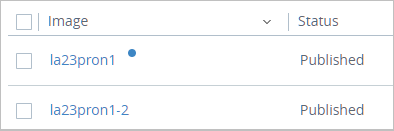
La capture d'écran ci-dessous illustre les deux images répertoriées après l'exécution du processus de mise à jour de l'agent sur une image et la sélection de la dernière version de mise à jour disponible. Comme l'image d'origine est inchangée à la fin du processus, le point bleu reste affiché à côté de celle-ci. l'autre image contient le logiciel agent au niveau de la mise à jour et, étant donné qu'aucune version de mise à jour plus récente n'existe encore dans le système, aucun point bleu ne se trouve près de cette image.
Procédure
-
Cliquez sur Inventaire et accédez à la page associée à l'image dans laquelle l'image utilisée par l'attribution est répertoriée.
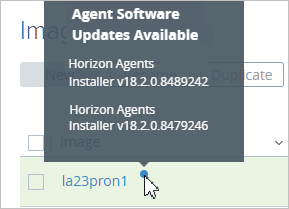
Sur la page sélectionnée, un point bleu s'affiche en regard du nom des images auxquelles une mise à jour s'applique. Si vous passez votre curseur sur un point bleu, un message contextuel s'affiche et indique la nouvelle version du programme d'Horizon Agents Installer disponible pour cette image.
La capture d'écran ci-dessous illustre la disponibilité d'une mise à jour de l'agent pour l'image nommée la24win10N.
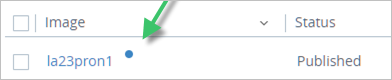
Passez votre curseur sur ce point bleu pour vérifier quelles mises à jour sont disponibles.
-
Cochez la case à côté de l'image que vous souhaitez mettre à jour.
-
Cliquez sur Mettre à jour l'agent.
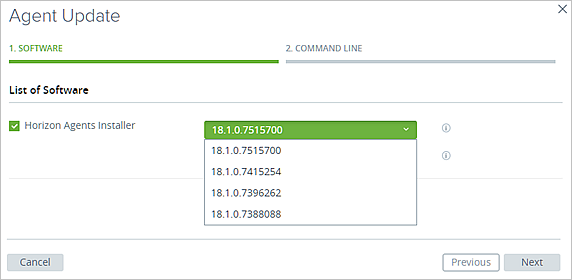
l'assistant de mise à jour de l'agent s'affiche.
-
Dans l'étape Logiciel, sélectionnez la version de mise à jour que vous souhaitez utiliser dans la liste déroulante et cliquez sur Suivant.
-
Dans l'étape Ligne de commande, ajoutez toutes les options de ligne de commande qui peuvent être pertinentes pour cette mise à jour sur l'image.
l'assistant affiche un message indiquant si les options de ligne de commande sont disponibles pour la mise à jour spécifiée.
-
Cliquez sur Envoyer.
- Un message s'affiche en haut de la page indiquant que la mise à jour a commencé.
- Le système crée une machine virtuelle (VM) de clone de l'image d'origine, puis met à jour les composants liés à l'agent sur cette image clone. Une fois l'image de clone mise à jour, le système exécute le processus de conversion en poste de travail pour la transformer en image publiée. Vous pouvez afficher la progression de la tâche de mise à jour en sélectionnant Surveiller > Activité. Si la tâche n'est pas terminée dans les 24 heures, elle s'affiche en état d'échec.
Étape suivante
-
Pour mettre à jour les attributions de poste de travail VDI flottant qui utilisent l'image d'origine, modifiez-les afin qu'elles utilisent la nouvelle image en double, c'est-à-dire l'image qui contient désormais le logiciel agent mis à jour. Utilisez l'action Modifier sur l'attribution, puis dans la fenêtre qui s'ouvre, localisez le champ Image , sélectionnez la nouvelle image dupliquée et enregistrez-la.
-
Si vous disposez d'attributions de poste de travail VDI dédié qui utilisent l'image d'origine et que vous souhaitez les déplacer vers le même niveau d'agent, mettez à jour l'agent sur ces attributions en suivant les étapes décrites dans la section Mettre à jour le logiciel agent pour des attributions de poste de travail VDI dédié.
À noter : Bien que vous puissiez modifier une attribution de poste de travail VDI dédié pour utiliser la nouvelle image en double, seules les VM de poste de travail non attribuées seront mises à jour dans cette méthode. Si vous souhaitez mettre à jour les agents sur toutes les machines virtuelles de poste de travail dans une attribution de poste de travail VDI dédié, suivez les étapes décrites dans la section Mettre à jour le logiciel agent pour les attributions de poste de travail VDI dédié.
-
Une fois que vous avez mis à jour les attributions qui utilisaient l'image d'origine et déterminé que cette dernière n'est plus nécessaire pour votre organisation, vous pouvez la supprimer. Il est recommandé de supprimer l'image d'origine pour éviter que d'autres administrateurs de votre organisation n'utilisent une image contenant des agents de bas niveau.
Cette page vous a-t-elle été utile ?