AirWatch 프로비저닝 애플리케이션을 Omnissa Access Console의 카탈로그에 추가하고 사용자를 애플리케이션에 할당합니다. 사용자가 애플리케이션에 할당되면 Workspace ONE UEM에서 프로비저닝되고 Workspace ONE에 액세스할 수 있습니다.
사전 요구 사항
-
Workspace ONE UEM Console의 계정 > 관리자 > 관리자 설정 > 디렉토리 서비스 섹션에서 SAML 인증을 사용하도록 설정해야 합니다.
-
AirWatch 프로비저닝 애플리케이션을 구성하기 전에 ID 제공자를 SAML 제공자로 구성해야 합니다. Omnissa Access를 SAML 제공자로 사용하려는 경우 Workspace ONE UEM Console의 계정 > 관리자 > 관리자 설정 > 디렉토리 서비스 페이지에서 인증에 SAML 사용 확인란을 선택하고 SAML 2.0 섹션에서 Omnissa Access idp.xml 파일을 업로드하여 Omnissa Access를 ID 제공자로 구성합니다.
-
AirWatch 프로비저닝 애플리케이션에서 Workspace ONE UEM 인증 정보를 구성합니다.
권장 구성은 인증서 인증을 사용하도록 설정하는 것입니다. 인증서 인증 설정은 Omnissa Access 콘솔의 통합 > UEM 통합 페이지에서 구성됩니다. 이 옵션을 사용하면 인증서 인증을 선택할 때 AirWatch 호스트, 관리자 사용자 이름, 관리자 암호 및 AirWatch API 키 필드가 AirWatch 프로비저닝 설정에 자동으로 채워지므로 구성 복잡성이 줄어듭니다.
인증서 인증을 사용하도록 설정하면 많은 수의 사용자 프로비저닝 이벤트가 Workspace ONE UEM API 요청 제한에 도달하여 사용자 프로비저닝 이벤트가 일시 중단되는 상황을 방지할 수 있습니다.
또한 인증서 인증을 사용하는 경우 암호가 변경되면 AirWatch 프로비저닝 애플리케이션에서 Workspace ONE UEM 관리자 암호를 업데이트할 필요가 없습니다.
절차
-
Omnissa Access 콘솔에 로그인합니다.
-
리소스 > 웹 애플리케이션 탭을 선택합니다.
-
새로 만들기를 클릭합니다.
-
[검색] 텍스트 상자에
AirWatch Provisioning을(를) 입력하거나 클릭하거나 카탈로그에서 찾아보고 결과에서 AirWatch 프로비저닝을 선택합니다. -
계속하려면 다음을 클릭하십시오.
-
[구성] 페이지에서 조직에 필요한 설정을 구성합니다.
일부 설정은 AirWatch 프로비저닝 애플리케이션과 관련된 기본값으로 채워집니다. 설정에 대한 자세한 내용을 보려면 설정 옆에 있는 정보 아이콘을 클릭합니다.
참고: 다음 표에 나열되지 않은 설정의 경우 기본값을 그대로 사용합니다.
설정 설명 인증 유형 SAML 프로파일로 채워집니다. 구성 수동을 선택합니다. Single Sign-On URL 이 필드는 AirWatch 프로비저닝에 사용되지 않지만 비워 둘 수 없습니다. 필드를 비워 두면 유효성 검사 오류가 생성됩니다. 기본 주소를 그대로 둘 수 있습니다. 받는 사람 URL 이 필드는 AirWatch 프로비저닝에 사용되지 않지만 비워 둘 수 없습니다. 필드를 비워 두면 유효성 검사 오류가 생성됩니다. 기본 주소를 그대로 둘 수 있습니다. 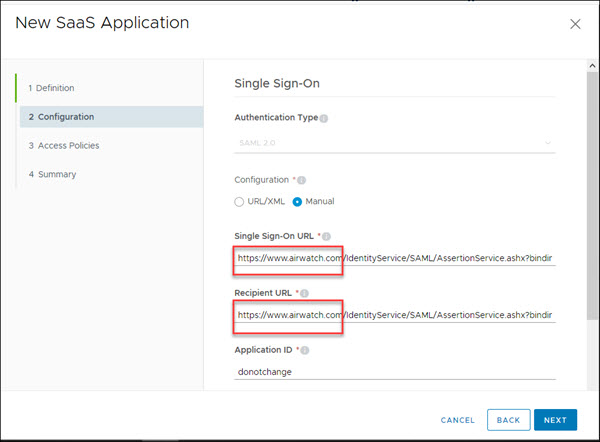
-
다음을 클릭합니다.
-
default_access_policy_set를 선택된 상태로 둡니다.
-
저장을 클릭합니다.
애플리케이션이 카탈로그에 추가됩니다. 이제 프로비저닝을 사용하도록 설정할 수 있습니다.
-
카탈로그 목록에서 AirWatch 프로비저닝 애플리케이션을 선택하고 편집을 클릭합니다.
-
프로비저닝을 선택하고 다음 정보를 입력합니다.
AirWatch REST API 대해 인증할 수 있는 Workspace ONE UEM 관리자 계정을 구성합니다.
-
(권장) ID 및 액세스 관리 > 설정 > Workspace ONE UEM 구성한 값과 동일한 값을 사용하여 Workspace ONE UEM 인증하려면 인증서 인증 사용을 선택합니다.
Workspace ONE UEM 그룹 ID의 경우 최상위 OG 그룹 ID를 입력합니다.
또는
-
기본 Workspace ONE UEM 관리자 계정을 사용하려면 Workspace ONE UEM REST API의 Workspace ONE UEM 호스트 URL(일반적으로
xxx.awmdm.com)을 입력합니다. -
기본 관리자 계정 관리자 사용자 이름 및 관리자 암호를 입력합니다.
참고: 이 Workspace ONE UEM 관리자 계정에 대한 역할은 콘솔 관리자로 구성됩니다.
중요: 기본적으로 이 관리자의 암호는 Workspace ONE UEM Console에서 30~90일마다 변경됩니다. 이 암호가 변경되면 Omnissa Access Console의 AirWatch 프로비저닝 애플리케이션 설정에서 암호를 업데이트해야 합니다.
-
Workspace ONE UEM API 키를 입력합니다.
참고: API 키가 없으면 UEM Console에서 그룹 및 설정 > 모든 설정 > 시스템 > 고급 > API > REST API로 이동합니다. 재정의를 클릭하고 추가를 선택합니다. 서비스 이름과 관리자 계정 유형을 제공합니다. 이 페이지에 입력할 API 키를 복사합니다.
-
Workspace ONE UEM 그룹 ID를 입력합니다. 최상위 OG 그룹 ID를 입력합니다.
-
-
연결 테스트를 클릭하여 연결 유효성을 검사한 후 다음을 클릭합니다.
-
[사용자 프로비저닝] 페이지에서 Workspace ONE UEM에서 사용자를 프로비저닝할 특성이 나열되어 있는지 확인합니다. 프로비저닝에는 별표가 있는 특성 이름이 필요합니다. 다음을 클릭합니다.
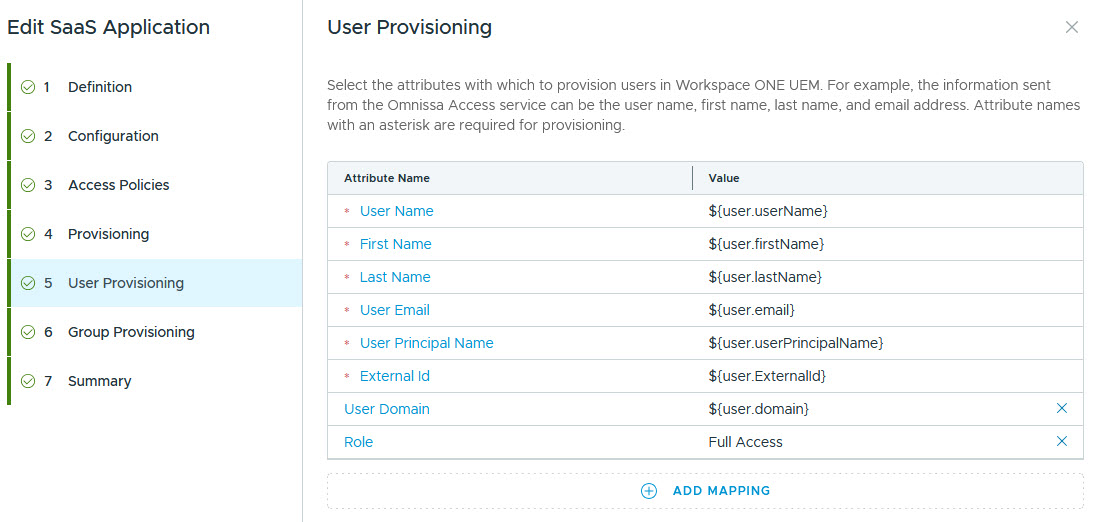
JIT를 사용하는 경우 SAML 어설션에 사용자 이름 특성이 포함되어 있는지 확인합니다. SAML 어설션에 있는 키가 특성 이름과 대/소문자까지 정확하게 일치하는지 확인합니다.
-
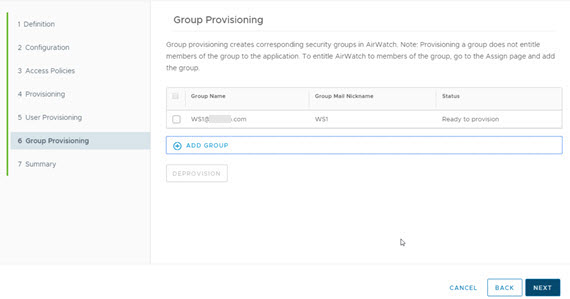
[그룹 프로비저닝] 페이지에서 프로비저닝할 그룹을 Workspace ONE UEM 추가합니다. 이러한 사용자 그룹은 Workspace ONE UEM에서 자동으로 생성됩니다.
-
다음을 클릭하고 [요약] 페이지에서 저장을 클릭합니다.
이 페이지가 도움이 되었나요?