Agregue la aplicación de aprovisionamiento de AirWatch al catálogo en la consola de Omnissa Access y asigne usuarios a la aplicación. Cuando se asignan usuarios a la aplicación, estos se aprovisionan en Workspace ONE UEM y pueden acceder a Workspace ONE.
Requisitos
-
Asegúrese de que la autenticación SAML esté habilitada en Workspace ONE UEM Console, en Cuentas > Administradores > Configuración del administrador > Servicios de directorio.
-
Debe haberse configurado un proveedor de identidad como proveedor SAML antes de configurar la aplicación de aprovisionamiento de AirWatch. Si desea usar Omnissa Access como proveedor SAML, abra Workspace ONE UEM Console y vaya a la página Cuentas > Administradores > Configuración del administrador > Servicios de directorio, seleccione la casilla Utilizar SAML para la autenticación y, en la sección SAML 2.0, cargue el archivo idp.xml de Omnissa Access para configurarlo como proveedor de identidad.
-
Configure la información de autenticación de Workspace ONE UEM en la aplicación de aprovisionamiento de AirWatch.
La configuración recomendada es habilitar la autenticación de certificado. Los ajustes de autenticación de certificado se configuran en Integraciones > Integración de UEM en la consola de Omnissa Access. Esta opción reduce la complejidad de la configuración, ya que los campos Host de AirWatch, Nombre de usuario del administrador, Contraseña del administrador y Clave API de AirWatch se completan automáticamente en los ajustes de aprovisionamiento de AirWatch cuando se selecciona la autenticación de certificado.
Cuando la autenticación de certificado está habilitada, se evitan situaciones en las que un gran número de eventos de aprovisionamiento de usuarios alcanzan los límites de solicitudes de API en Workspace ONE UEM, lo que provoca que se suspendan los eventos de aprovisionamiento de usuarios.
Además, cuando se utiliza la autenticación de certificado, no es necesario actualizar la contraseña de administrador de Workspace ONE UEM en la aplicación de aprovisionamiento de AirWatch cuando se cambia la contraseña.
Procedimiento
-
Inicie sesión en la consola de Omnissa Access.
-
Seleccione la pestaña Recursos > Aplicaciones web.
-
Haga clic en Nuevo.
-
Introduzca
AirWatch Provisioningen el cuadro de texto de búsqueda o haga clic y busque en el catálogo, y seleccione Aprovisionamiento de AirWatch en los resultados. -
Para continuar, haga clic en Siguiente.
-
En la página Configuración, configure los ajustes requeridos por su organización.
Algunos ajustes se rellenan con valores predeterminados relevantes para la aplicación de aprovisionamiento de AirWatch. Para obtener más información sobre un ajuste, haga clic en el icono de información junto a ese ajuste.
Nota: Acepte el valor predeterminado para cualquier ajuste que no aparezca en la siguiente tabla.
Ajuste Descripción Tipo de autenticación Se rellena con el perfil de SAML. Ajuste Seleccione Manual. URL de inicio de sesión único Este campo no se utiliza para el aprovisionamiento de AirWatch, pero no puede estar vacío. Un campo vacío genera un error de validación. Puede dejar la dirección predeterminada. URL de destinatario Este campo no se utiliza para el aprovisionamiento de AirWatch, pero no puede estar vacío. Un campo vacío genera un error de validación. Puede dejar la dirección predeterminada. 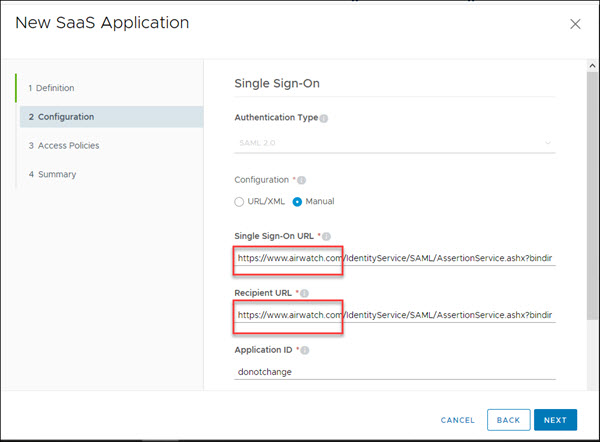
-
Haga clic en Siguiente.
-
Deje default_access_policy_set seleccionado.
-
Haga clic en Guardar.
La aplicación se agregará al catálogo. Ahora puede habilitar el aprovisionamiento.
-
Seleccione la aplicación de aprovisionamiento de AirWatch en la lista del catálogo y haga clic en Editar.
-
Seleccione Aprovisionamiento e introduzca la siguiente información.
Configure la cuenta de administrador de Workspace ONE UEM que puede autenticarse en la REST API AirWatch.
-
(Recomendado) Seleccione Habilitar autenticación de certificado para utilizar los mismos valores que configuró en Administración de acceso e identidad > Configurar > Workspace ONE UEM para autenticarse en Workspace ONE UEM.
Para ID de grupo de Workspace ONE UEM, introduzca su ID de grupo de GO de nivel superior.
O bien
-
Para utilizar una cuenta de administrador de Workspace ONE UEM básica, introduzca la URL del host de Workspace ONE UEM de su REST API de Workspace ONE UEM (normalmente
xxx.awmdm.com). -
Introduzca el nombre de usuario y la contraseña del administrador de la cuenta de administrador básica.
Nota: El rol de esta cuenta de administrador de Workspace ONE UEM se configura como administrador de la consola.
Importante: De forma predeterminada, la contraseña de este administrador se cambia cada 30 a 90 días desde Workspace ONE UEM Console. Cuando se cambia esta contraseña, debe actualizarla en los ajustes de la aplicación de aprovisionamiento de AirWatch en la consola de Omnissa Access.
-
Introduzca la Clave de API de Workspace ONE UEM.
Nota: Si no tiene una clave de API, en UEM Console, vaya a Grupos y configuración > Toda la configuración > Sistema > Avanzado > API > REST API. Haga clic en Anular y seleccione Agregar. Introduzca un nombre de servicio y el tipo de cuenta Admin. Copie la clave de API para introducirla en esta página.
-
Introduzca el ID de grupo de Workspace ONE UEM. Introduzca el ID de grupo de GO de nivel superior.
-
-
Haga clic en Probar conexión para validar la conectividad y, a continuación, seleccione Siguiente.
-
En la página Aprovisionamiento de usuarios, compruebe que aparecen los atributos con los que aprovisionar usuarios en Workspace ONE UEM. Los nombres de atributo con un asterisco son obligatorios para el aprovisionamiento. Haga clic en Siguiente.
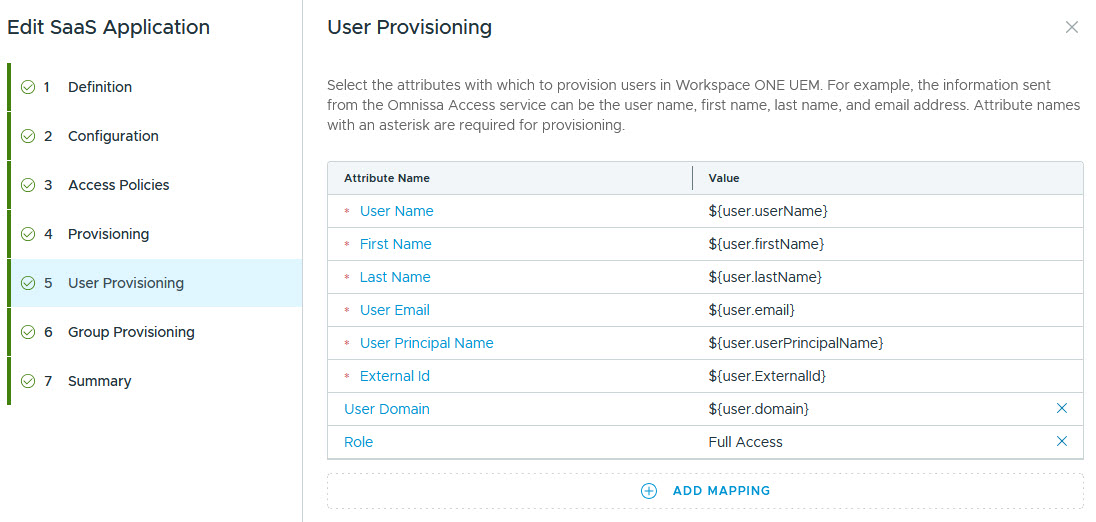
Si utiliza JIT, asegúrese de que la aserción SAML incluya el atributo Nombre de usuario. Asegúrese también de que las claves de la aserción SAML coincidan exactamente con los nombres de atributo, incluyendo mayúsculas/minúsculas.
-
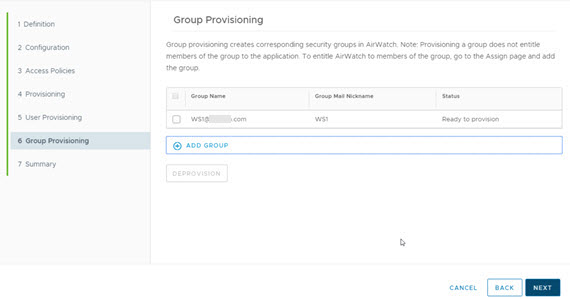
En la página Aprovisionamiento de grupo, agregue los grupos que desea aprovisionar en Workspace ONE UEM. Estos grupos de usuarios se crean automáticamente en Workspace ONE UEM.
-
Haga clic en Siguiente y, en la página Resumen, haga clic en Guardar.
¿Le resultó útil esta página?