您可以在 Omnissa Access 控制台中将 AirWatch 置备应用程序添加到目录,并将用户分配给该应用程序。将用户分配给该应用程序后,这些用户将在 Workspace ONE UEM 中进行置备,并且可以访问 Workspace ONE。
必备条件
-
确保已在 Workspace ONE UEM Console 中的帐户 > 管理员 > 管理员设置 > 目录服务部分启用 SAML 身份验证。
-
在配置 AirWatch 置备应用程序之前,必须先将某个身份提供程序配置为 SAML 提供程序。如果要使用 Omnissa Access 作为 SAML 提供程序,请在 Workspace ONE UEM Console 的帐户 > 管理员 > 管理员设置 > 目录服务页面中,选中使用 SAML 进行身份验证复选框,然后在“SAML 2.0”部分上载 Omnissa Access idp.xml 文件,以将 Omnissa Access 配置为身份提供程序。
-
在 AirWatch 置备应用程序中配置 Workspace ONE UEM 身份验证信息。
建议的配置是启用证书身份验证。证书身份验证设置在 Omnissa Access 控制台的“集成”>“UEM 集成”页面中进行配置。此选项可降低配置复杂性,因为选择“证书身份验证”时,AirWatch 置备设置中的“AirWatch 主机”、“管理员用户名”、“管理员密码”和“AirWatch API 密钥”字段会自动填充相应内容。
启用证书身份验证后,可避免出现以下情况:大量用户置备事件达到 Workspace ONE UEM API 请求限额,从而导致用户置备事件挂起。
此外,使用证书身份验证时,如果 Workspace ONE UEM 管理员密码发生更改,无需在 AirWatch 置备应用程序中更新该密码。
过程
-
登录 Omnissa Access 控制台。
-
选择资源 > Web 应用程序选项卡。
-
单击新建。
-
在“搜索”文本框中输入
AirWatch Provisioning,或者单击或者通过目录浏览,然后从结果中选择“AirWatch 置备”。 -
要继续,请单击下一步。
-
在“配置”页面上,配置贵组织所需的设置。
某些设置会填充与 AirWatch 置备应用程序相关的默认值。要了解有关某项设置的更多信息,请单击该设置旁边的信息图标。
**注意:**对于下表中未列出的任何设置,请接受默认值。
设置 描述 身份验证类型 将会填充 SAML 配置文件。 配置 选择手动。 单点登录 URL 此字段不用于 AirWatch 置备,但不能为空。空字段会生成验证错误。您可以保留默认地址。 接收者 URL 此字段不用于 AirWatch 置备,但不能为空。空字段会生成验证错误。您可以保留默认地址。 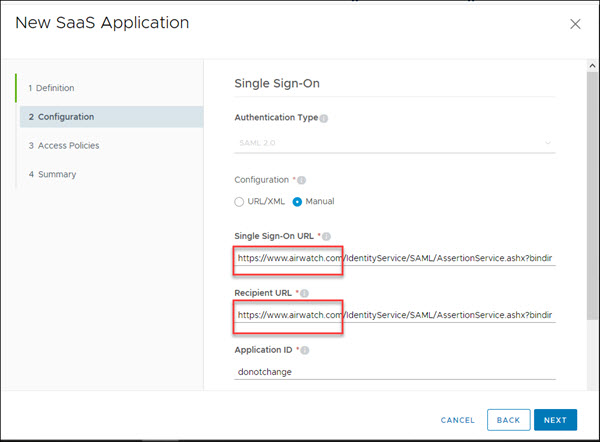
-
单击下一步。
-
保持选择 default_access_policy_set。
-
单击保存。
该应用程序将添加到目录中。现在,您可以启用置备。
-
从目录列表中选择 AirWatch 置备应用程序,然后单击编辑。
-
选择置备,然后输入以下信息。
配置可针对 AirWatch REST API 进行身份验证的 Workspace ONE UEM 管理员帐户。
-
(推荐)选择启用证书身份验证以使用在“身份和访问管理”>“设置”>“Workspace ONE UEM”中配置的相同值在 Workspace ONE UEM 中进行身份验证。
对于 Workspace ONE UEM 组 ID,请输入您的顶级 OG 组 ID。
或
-
要使用基本的 Workspace ONE UEM 管理员帐户,请输入 Workspace ONE UEM REST API 的 Workspace ONE UEM 主机 URL(通常为
xxx.awmdm.com)。 -
输入基本管理员帐户的管理员用户名和管理员密码。
**注意:**该 Workspace ONE UEM 管理员帐户的角色将配置为控制台管理员。
**重要信息:**默认情况下,该管理员的密码每 30 到 90 天从 Workspace ONE UEM Console 中更改一次。更改此密码后,您必须在 Omnissa Access 控制台的 AirWatch 置备应用程序设置中更新密码。
-
输入 Workspace ONE UEM API 密钥。
注意:如果您没有 API 密钥,请在 UEM Console 中,转到组与设置 > 所有设置 > 系统 > 高级 > API > REST API。单击覆盖,然后选择添加。提供服务名称和管理员的帐户类型。复制 API 密钥以在此页面上输入。
-
输入 Workspace ONE UEM 组 ID。输入您的顶级 OG 组 ID。
-
-
单击测试连接以验证连接,然后单击下一步。
-
在“用户置备”页面中,确认列出了用于在 Workspace ONE UEM 中置备用户的属性。带有星号的属性名称是置备操作所必需的。单击下一步。
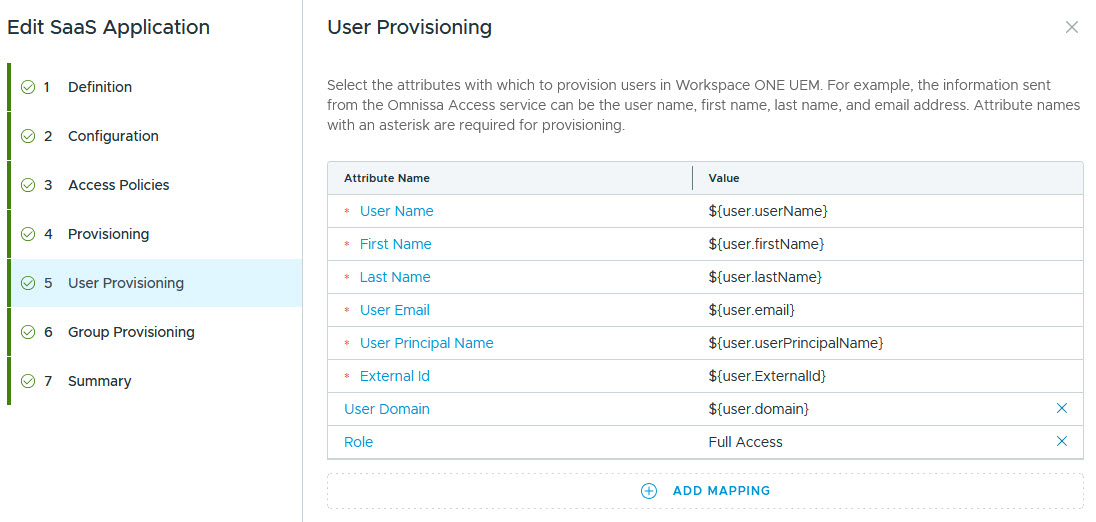
如果使用的是 JIT,请确保 SAML 断言包含“用户名”属性。此外,还请确保 SAML 断言中的键与属性名称完全匹配,包括大小写。
-
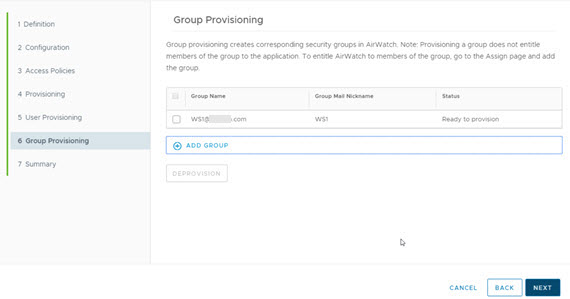
在“组置备”页面中,添加要在 Workspace ONE UEM 中置备的组。这些用户组会在 Workspace ONE UEM 中自动创建。
-
单击下一步,然后在“摘要”页面上,单击保存。
此页面对您有帮助吗?