Sie fügen die AirWatch Provisioning-App dem Katalog in der Omnissa Access-Konsole hinzu und weisen der App Benutzer zu. Der App zugewiesene Benutzer werden in Workspace ONE UEM bereitgestellt und können auf Workspace ONE zugreifen.
Voraussetzungen
-
Stellen Sie sicher, dass SAML-Authentifizierung in der Workspace ONE UEM Console im Abschnitt Konten > Administratoren > Administratoreinstellungen > Verzeichnisdienste aktiviert ist.
-
Sie müssen zuerst einen Identitätsanbieter als SAML-Anbieter und dann die AirWatch Provisioning-App konfigurieren. Wenn Sie Omnissa Access als SAML-Anbieter verwenden möchten, aktivieren Sie auf der Workspace ONE UEM Console-Seite Konten > Administratoren > Administratoreinstellungen > Verzeichnisdienste das Kontrollkästchen SAML für Authentifizierung verwenden und laden Sie im Abschnitt „SAML 2.0“ die Omnissa Access-Datei „idp.xml“ hoch, um Omnissa Access als Identitätsanbieter zu konfigurieren.
-
Konfigurieren Sie Workspace ONE UEM-Authentifizierungsinformationen in der AirWatch Provisioning-App.
Die empfohlene Konfiguration besteht darin, die Zertifikatauthentifizierung zu aktivieren. Einstellungen für die Zertifikatauthentifizierung werden auf der Seite „Integrationen > UEM-Integration“ der Omnissa Access-Konsole konfiguriert. Diese Option reduziert die Konfigurationskomplexität, da die Felder „AirWatch-Host“, „Admin-Benutzername“, „Administratorkennwort“ und „AirWatch-API-Schlüssel“ automatisch in den AirWatch Provisioning-Einstellungen ausgefüllt werden, wenn Sie „Zertifikatauthentifizierung“ auswählen.
Vermeiden Sie bei aktivierter Zertifikatauthentifizierung Situationen, in denen eine große Anzahl von Benutzerbereitstellungsereignissen die API-Anforderungsgrenzwerte von Workspace ONE UEM erreicht, wodurch Benutzerbereitstellungsereignisse angehalten werden.
Bei Verwendung der Zertifikatauthentifizierung müssen Sie das Workspace ONE UEM-Administratorkennwort in der AirWatch Provisioning-App nicht aktualisieren, wenn das Kennwort geändert wird.
Vorgehensweise
-
Melden Sie sich in der Omnissa Access-Konsole an.
-
Wählen Sie die Registerkarte Ressourcen > Web-Apps aus.
-
Klicken Sie auf Neu.
-
Geben Sie
AirWatch Provisioningim Textfeld „Suchen“ ein oder klicken Sie auf Im Katalog durchsuchen und wählen Sie „AirWatch Provisioning“ aus den Ergebnissen aus. -
Klicken Sie zum Fortfahren auf Weiter.
-
Konfigurieren Sie auf der Seite „Konfiguration“ die für Ihre Organisation erforderlichen Einstellungen.
Bestimmte Einstellungen werden mit den für die AirWatch Provisioning-App relevanten Standardwerten ausgefüllt. Um weitere Informationen zu einer Einstellung zu erfahren, klicken Sie auf das Informationssymbol neben der Einstellung.
Hinweis: Übernehmen Sie für alle Einstellungen, die nicht in der folgenden Tabelle aufgeführt sind, den Standardwert.
Einstellung Beschreibung Authentifizierungstyp Wird mit dem SAML-Profil ausgefüllt. Konfiguration Wählen Sie Manuell aus. Single Sign-On-URL Dieses Feld wird nicht für AirWatch Provisioning verwendet, darf aber nicht leer sein. Ein leeres Feld erzeugt einen Validierungsfehler. Sie können die Standardadresse beibehalten. Empfänger-URL Dieses Feld wird nicht für AirWatch Provisioning verwendet, darf aber nicht leer sein. Ein leeres Feld erzeugt einen Validierungsfehler. Sie können die Standardadresse beibehalten. 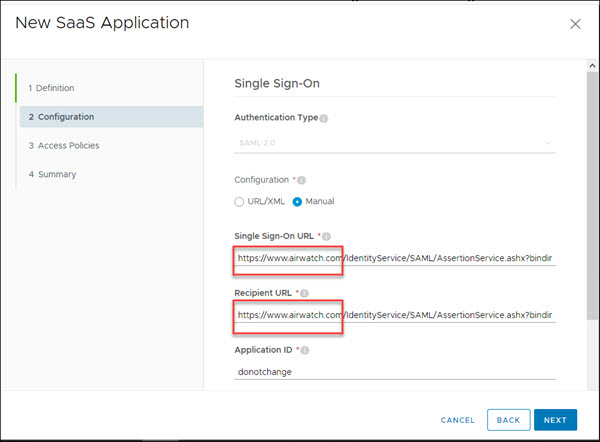
-
Klicken Sie auf Weiter.
-
Lassen Sie default_access_policy_set ausgewählt.
-
Klicken Sie auf Speichern.
Die App wird zum Katalog hinzugefügt. Nun können Sie die Bereitstellung aktivieren.
-
Wählen Sie die AirWatch Provisioning-App in der Katalogliste aus und klicken Sie auf Bearbeiten.
-
Wählen Sie Bereitstellung aus und geben Sie die folgenden Informationen ein.
Konfigurieren Sie das Workspace ONE UEM-Administratorkonto, das sich anhand der AirWatch REST API authentifizieren kann.
-
(Empfohlen) Wählen Sie Zertifikatsauthentifizierung aktivieren aus, um dieselben Werte zu verwenden, die Sie unter „Identitäts- und Zugriffsmanagement > Einrichten > Workspace ONE UEM“ zur Authentifizierung bei Workspace ONE UEM konfiguriert haben.
Geben Sie für Workspace ONE UEM-Gruppen-ID die Gruppen-ID der obersten Organisationsgruppe ein.
ODER
-
Um ein Workspace ONE UEM-Standardadministratorkonto zu verwenden, geben Sie die Workspace ONE UEM-Host-URL Ihrer Workspace ONE UEM REST API (in der Regel als
xxx.awmdm.com) ein. -
Geben Sie Admin-Benutzername und Administratorkennwort für das Standardadministratorkonto ein.
Hinweis: Die Rolle für dieses Workspace ONE UEM-Administratorkonto ist als Konsolenadministrator konfiguriert.
Wichtig: Standardmäßig wird das Kennwort dieses Administrators alle 30 in 90 Tage über die Workspace ONE UEM Console geändert. Wenn dieses Kennwort geändert wird, müssen Sie es in den Einstellungen der AirWatch Provisioning-App in der Omnissa Access-Konsole aktualisieren.
-
Geben Sie den Workspace ONE UEM-API-Schlüssel ein.
Hinweis: Wenn Sie nicht über einen API-Schlüssel verfügen, navigieren Sie in der UEM Console zu Gruppen und Einstellungen > Alle Einstellungen > System > Erweitert > API > REST API. Klicken Sie auf Überschreiben und wählen Sie Hinzufügen aus. Geben Sie einen Dienstnamen und den Kontotyp Admin an. Kopieren Sie den API-Schlüssel und geben Sie ihn auf dieser Seite ein.
-
Geben Sie die Workspace ONE UEM-Gruppen-ID ein. Geben Sie die Gruppen-ID der obersten Organisationsgruppe ein.
-
-
Klicken Sie auf Verbindung testen, um die Konnektivität zu überprüfen, und klicken Sie dann auf Weiter.
-
Stellen Sie auf der Seite „Benutzerbereitstellung“ sicher, dass die Attribute aufgelistet werden, mit denen Benutzer in Workspace ONE UEM bereitgestellt werden sollen. Attributnamen mit einem Sternchen sind für die Bereitstellung erforderlich. Klicken Sie auf Weiter.
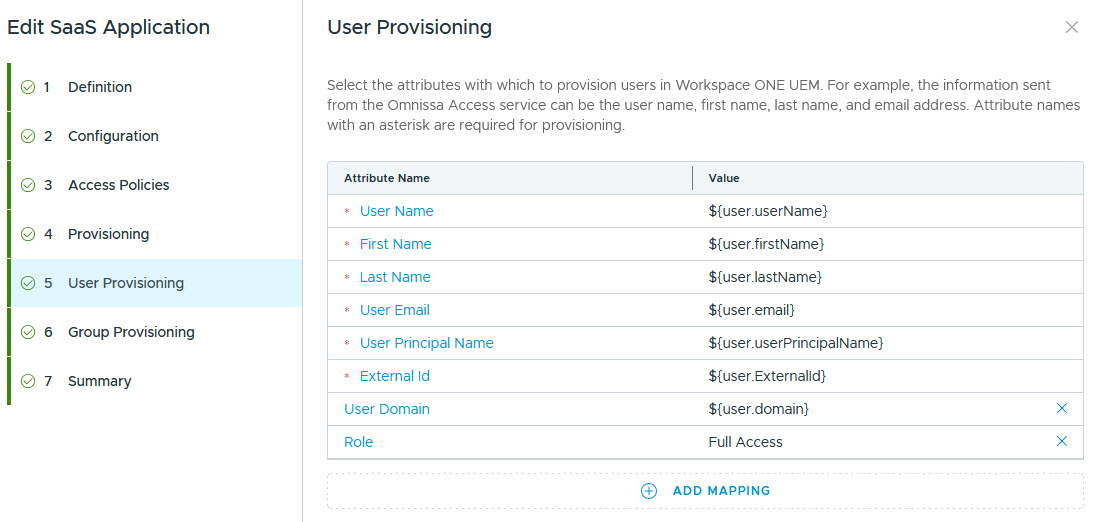
Stellen Sie bei Verwendung von JIT sicher, dass die SAML-Assertion das Attribut „Benutzername“ enthält. Stellen Sie sicher, dass die Schlüssel in der SAML-Assertion exakt den Attributnamen entsprechen, einschließlich Groß- und Kleinschreibung.
-
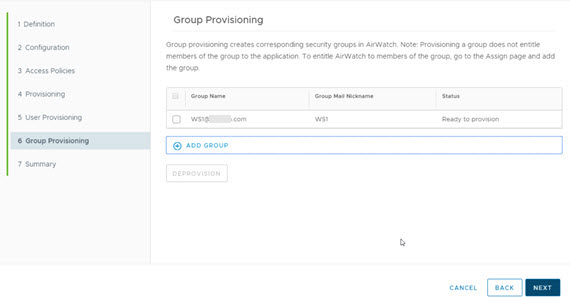
Fügen Sie auf der Seite „Gruppenbereitstellung“ die Gruppen hinzu, die Sie in Workspace ONE UEM bereitstellen möchten. Diese Benutzergruppen werden automatisch in Workspace ONE UEM erstellt.
-
Klicken Sie auf Weiter und auf der Seite „Übersicht“ auf Speichern.
War diese Seite hilfreich?