Você adiciona o aplicativo de provisionamento da AirWatch ao catálogo no console do Omnissa Access e atribui usuários ao aplicativo. Quando os usuários são atribuídos ao aplicativo, eles são provisionados no Workspace ONE UEM e podem acessar o Workspace ONE.
Pré-requisitos
-
Certifique-se de que a autenticação SAML esteja ativada no Workspace ONE UEM Console na seção Contas > Administradores > Configurações do administrador > Serviços de diretório.
-
Um provedor de identidade deve ser configurado como provedor SAML antes de você configurar o aplicativo de provisionamento da AirWatch. Se você deseja usar o Omnissa Access como provedor SAML, na página Contas > Administradores > Configurações do Administrador > Serviços de Diretório do Workspace ONE UEM Console, marque a caixa de seleção Usar SAML para autenticação e, na seção SAML 2.0, carregue o arquivo idp.xml do Omnissa Access para configurá-lo como provedor de identidade.
-
Configure as informações de autenticação do Workspace ONE UEM no aplicativo de provisionamento da AirWatch.
A configuração recomendada é ativar a Autenticação de Certificado. As configurações de autenticação de certificado são configuradas na página Integrações > Integração UEM no console do Omnissa Access. Essa opção reduz a complexidade da configuração, já que os campos Host do AirWatch, Nome de usuário do administrador, Senha do administrador e Chave da API do AirWatch são preenchidos automaticamente nas configurações de provisionamento da AirWatch quando você seleciona Autenticação de Certificado.
Ao ativar a Autenticação de Certificado, você evita situações em que um grande número de eventos de provisionamento de usuários atinge os limites de requisição da API do Workspace ONE UEM, causando a suspensão desses eventos.
Além disso, ao usar a Autenticação de Certificado, você não precisa atualizar a senha de administrador do Workspace ONE UEM no aplicativo de provisionamento da AirWatch quando a senha é alterada.
Procedimento
-
Faça login no console do Omnissa Access.
-
Selecione a guia Recursos > Aplicativos Web.
-
Clique em Novo.
-
Digite
AirWatch Provisioningna caixa de texto de pesquisa ou clique ou navegue no catálogo e selecione provisionamento da AirWatch nos resultados. -
Para prosseguir, clique em Avançar.
-
Na página de Configuração, defina as configurações necessárias para a sua organização.
Algumas configurações são preenchidas com valores padrão relevantes para o aplicativo de provisionamento da AirWatch. Para saber mais sobre uma configuração, clique no ícone de informações ao lado dela.
Nota: para qualquer configuração não listada na tabela a seguir, aceite o valor padrão.
Configuração Descrição Tipo de Autenticação Preenchido com o perfil SAML. Configuração Selecione Manual. URL de Single Sign-On Este campo não é usado para o provisionamento da AirWatch, mas não pode estar vazio. Um campo vazio gera um erro de validação. Você pode manter o endereço padrão. URL do destinatário Este campo não é usado para o provisionamento da AirWatch, mas não pode estar vazio. Um campo vazio gera um erro de validação. Você pode manter o endereço padrão. 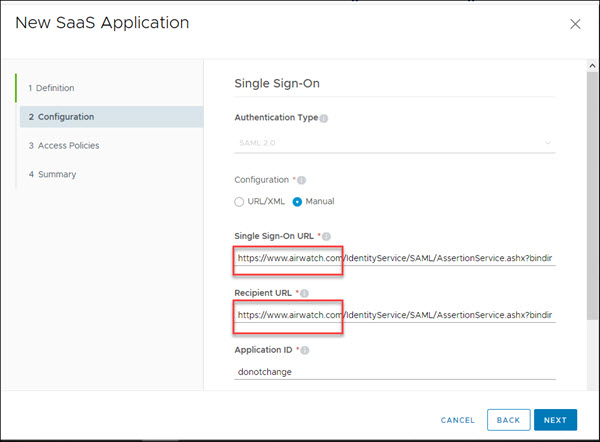
-
Clique em Avançar.
-
Deixe default_access_policy_set selecionado.
-
Clique em Salvar.
O aplicativo foi adicionado ao catálogo. Agora você pode ativar o provisionamento.
-
Selecione o aplicativo de provisionamento da AirWatch na lista do catálogo e clique em Editar.
-
Selecione Provisionamento e digite as seguintes informações.
Configure a conta de administrador do Workspace ONE UEM que pode autenticar-se na REST API do AirWatch.
-
(Recomendado) Selecione Ativar Autenticação de Certificado para usar os mesmos valores que você configurou em Gerenciamento de identidade e acesso > Configuração > Workspace ONE UEM para autenticação no Workspace ONE UEM.
No campo ID de Grupo do Workspace ONE UEM, digite a ID do seu grupo OG de nível superior.
OU
-
Para usar uma conta de administrador básica do Workspace ONE UEM, digite a URL de host do Workspace ONE UEM da sua REST API do Workspace ONE UEM (normalmente como
xxx.awmdm.com). -
Digite o Nome de Usuário de Administrador e a Senha de Administrador da conta de administrador básica.
Nota: a função para esta conta de administrador do Workspace ONE UEM está configurada como administrador do console.
Importante: por padrão, a senha deste administrador é alterada a cada 30 a 90 dias no Workspace ONE UEM Console. Quando essa senha for alterada, você deverá atualizá-la nas configurações do aplicativo de provisionamento da AirWatch no console do Omnissa Access.
-
Digite a Chave da API do Workspace ONE UEM.
Nota: se você não tiver uma chave de API, do UEM Console, acesse Grupos e Configurações > Todas as Configurações > Sistema > Avançado > API > REST API. Clique em Substituir e selecione Adicionar. Forneça o nome do serviço e o tipo de conta Administrador. Copie a chave da API para inserir nesta página.
-
Digite a ID do grupo Workspace ONE UEM. Digite a ID do seu grupo OG de nível superior.
-
-
Clique em Testar Conexão para validar a conectividade, então clique em Avançar.
-
Na página de Provisionamento de Usuários, verifique se os atributos para provisionar usuários no Workspace ONE UEM estão listados. Os nomes de atributos com um asterisco são obrigatórios para o provisionamento. Clique em Avançar.
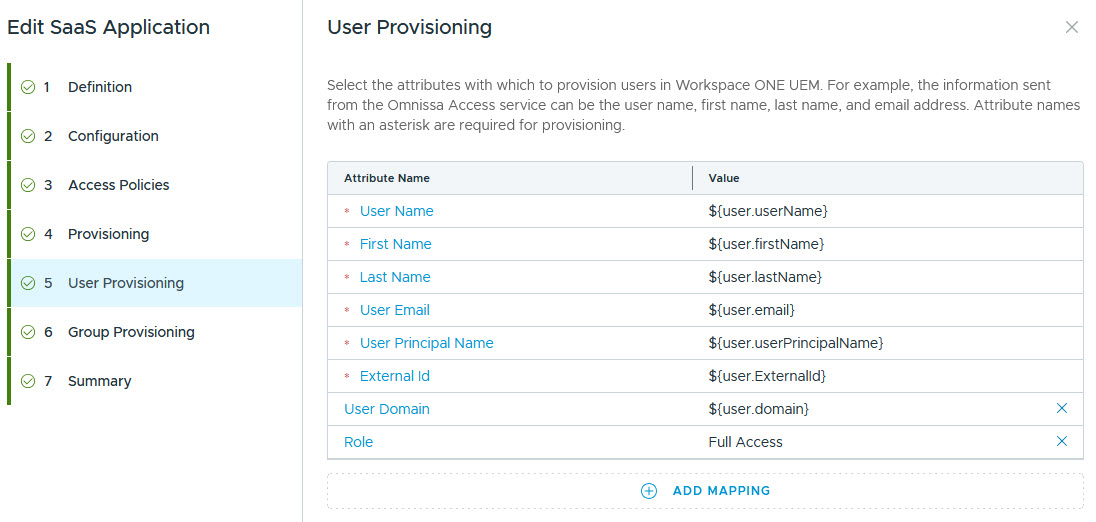
Se você estiver usando o JIT, certifique-se de que a declaração SAML inclua o atributo Nome de Usuário. Certifique-se também de que as chaves na declaração SAML correspondam exatamente aos nomes dos atributos, incluindo maiúsculas e minúsculas.
-
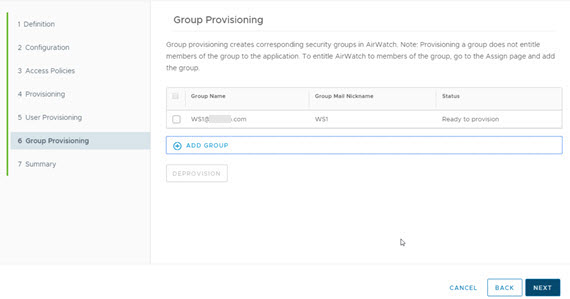
Na página de Provisionamento de Grupos, adicione os grupos que você deseja provisionar no Workspace ONE UEM. Esses grupos de usuários são criados automaticamente no Workspace ONE UEM.
-
Clique em Avançar e, na página Resumo, clique em Salvar.
Esta página foi útil?