데스크톱 디바이스에 대한 디바이스 신뢰 및 액세스 정책을 구성하려면 Okta에서 ID 제공자 라우팅 규칙과 Omnissa Access의 조건부 액세스 정책을 구성합니다. iOS 및 Android 디바이스에 사용할 수 있는 간단한 새 Okta 디바이스 신뢰 솔루션을 데스크톱 디바이스에서는 아직 사용할 수 없습니다. 데스크톱 디바이스에 대한 디바이스 신뢰를 구성하려면 Omnissa Access 정책에서 인증서(클라우드 배포) 및 디바이스 규정 준수 인증 방법을 사용할 수 있습니다.
중요: Okta에서 디바이스 신뢰로 구성된 애플리케이션에 대해 디바이스 규정 준수(AirWatch 사용) 인증 방법을 사용하지 마십시오. 디바이스 규정 준수 인증 방법은 Okta 디바이스 신뢰를 사용하는 애플리케이션과 호환되지 않습니다.
중요: Okta 디바이스 신뢰는 Okta Classic Engine에서만 사용할 수 있습니다. Okta Identity Engine에서는 지원되지 않습니다.
이 섹션의 작업을 진행하기 전에 기본 사용 사례의 디바이스 신뢰 사용 사례에 대해 나열된 예비 절차를 따라야 합니다.
데스크톱 디바이스에 대한 Okta에서 ID 제공자 라우팅 규칙 구성
Workspace ONE-Okta 통합을 위해 데스크톱 디바이스에 대한 Okta ID 제공자 라우팅 규칙을 구성합니다. 이러한 라우팅 규칙은 애플리케이션 로그온 정책과 함께 작동하여 데스크톱 디바이스의 인증 요청을 Workspace ONE으로 리디렉션합니다.
절차
-
Okta 관리 콘솔에서 보안 > ID 제공자로 이동합니다.
-
라우팅 규칙 탭을 클릭한 다음, 라우팅 규칙 추가를 클릭합니다.
-
라우팅 규칙을 구성합니다.
옵션 설명 규칙 이름 생성하려는 규칙의 이름을 입력합니다. IF 사용자의 IP 구현에 적합한 경우 라우팅 규칙이 적용되거나 적용되지 않는 네트워크 영역을 지정할 수 있습니다. 네트워크 영역은 Okta에 이미 정의되어 있어야 합니다. AND 사용자의 디바이스 플랫폼 이러한 디바이스를 선택하고 요구 사항에 따라 Windows, macOS 및 기타 데스크톱 또는 다음 옵션 중 일부를 선택합니다. AND 사용자가 다음에 액세스 다음 애플리케이션을 선택하고 라우팅 규칙을 적용할 애플리케이션을 입력합니다. AND 사용자 일치 적절한 옵션을 선택합니다. - 모든 항목
임의 사용자를 지정합니다. 이것은 기본 옵션입니다. - 로그온 시 정규식
일치시키는 데 사용할 사용자 로그인 기준의 유효한 정규식을 입력할 수 있습니다. 이 옵션은 도메인을 지정할 때 또는 사용자 특성이 일치시키는 데 충분하지 않은 경우에 유용합니다. 자세한 내용은 ID 제공자 검색을 참조하십시오. - 로그인의 도메인 목록
일치시킬 도메인의 목록을 지정합니다. 예: example.com @symbol을 도메인 이름에 추가하지 마십시오. 도메인을 여러 개 추가할 수 있습니다. 문자를 이스케이프할 필요는 없습니다. - 사용자 특성
왼쪽 목록에서 특성 이름을 선택하고 다음으로 시작 목록에서 비교 유형을 선택한 후 오른쪽의 텍스트 필드에 일치시킬 값을 입력합니다.
THEN 이 ID 제공자 사용 “Okta에서 ID 제공자로 Omnissa Access 구성”에 설명된 대로 Omnissa Access에 대해 Okta에서 생성한 ID 제공자를 선택합니다. 예:
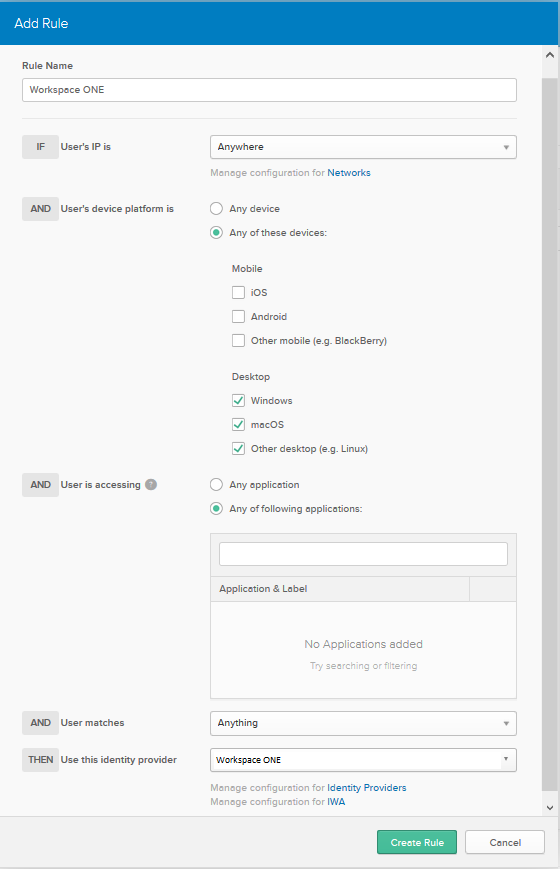
- 모든 항목
-
규칙 생성을 클릭합니다.
다음에 수행할 작업
Omnissa Access에서 데스크톱 디바이스에 대한 조건부 액세스 정책 구성
Omnissa Access에서 데스크톱 디바이스에 대한 조건부 액세스 정책 구성
데스크톱 디바이스에 대한 SSO 및 디바이스 신뢰를 제공하려면 Omnissa Access에 추가 액세스 정책 규칙이 필요합니다.
인증서(클라우드 배포) 및 디바이스 규정 준수 인증 방법을 사용하여 MacOS 및 Windows에 대한 액세스 정책을 생성합니다.
중요: Okta에서 디바이스 신뢰로 구성된 애플리케이션에 대해 디바이스 규정 준수(AirWatch 사용) 인증 방법을 사용하지 마십시오. 디바이스 규정 준수 인증 방법은 Okta 디바이스 신뢰를 사용하는 애플리케이션과 호환되지 않습니다.
절차
-
Omnissa Access 콘솔에서 리소스 > 정책을 선택합니다.
-
정책 추가를 클릭합니다.
-
마법사의 [정의] 페이지에서 다음 정보를 입력합니다.
옵션 설명 정책 이름 정책의 이름 설명 정책에 대한 설명 적용 대상 Okta를 선택합니다.
그러면 액세스 정책 집합이 Okta 애플리케이션 소스에 할당됩니다. Okta 애플리케이션에 대한 모든 요청이 이 정책 규칙 집합으로 평가됩니다. -
다음을 클릭합니다.
-
[구성] 페이지에서 정책 규칙 추가를 클릭하고 Windows에 대한 정책 규칙을 구성합니다.
-
사용자가 컨텐츠에 액세스하는 위치 목록에서 디바이스 유형으로 Windows 10 이상을 선택합니다.
-
인증 방법을 다음과 같이 설정합니다.
수행하는 작업: 다음을 사용하여 인증
사용할 수 있는 인증 방법: 인증서(클라우드 배포)
그리고: 디바이스 규정 준수(Workspace ONE UEM)참고: Okta 디바이스 신뢰가 구성된 경우 디바이스 규정 준수(Workspace ONE UEM 사용) 인증 방법을 사용하지 마십시오. 대신 폴백 인증 방법으로 Okta 인증을 사용합니다.
수행하는 작업: 다음을 사용하여 인증
사용할 수 있는 인증 방법: 인증서(클라우드 배포)
앞선 인증 방법이 실패하거나 해당되지 않는 경우: Okta 인증 방법 -
저장을 클릭합니다.
-
-
정책 규칙 추가를 클릭하고 macOS에 대한 정책 규칙을 구성합니다.
-
사용자가 컨텐츠에 액세스하는 위치 목록에서 디바이스 유형으로 macOS를 선택합니다.
-
인증 방법을 다음과 같이 설정합니다.
수행하는 작업: 다음을 사용하여 인증
사용할 수 있는 인증 방법: 인증서(클라우드 배포)
그리고: 디바이스 규정 준수(Workspace ONE UEM)참고: Okta 디바이스 신뢰가 구성된 경우 디바이스 규정 준수(Workspace ONE UEM 사용) 인증 방법을 사용하지 마십시오. 대신 폴백 인증 방법으로 Okta 인증을 사용합니다.
수행하는 작업: 다음을 사용하여 인증
사용할 수 있는 인증 방법: 인증서(클라우드 배포)
앞선 인증 방법이 실패하거나 해당되지 않는 경우: Okta 인증 방법 -
저장을 클릭합니다.
-
-
이 새 정책은 Okta 애플리케이션에 대한 기본 액세스 정책을 재정의하기 때문에 이전에 기본 액세스 정책에 추가한 것과 유사한 iOS, Android, Workspace ONE Intelligent Hub의 애플리케이션, 웹 브라우저에 대한 정책 규칙도 새 정책에 추가합니다.
-
첫 번째 인증 방법으로 모바일 SSO(iOS)를 사용하고 폴백 인증 방법으로 Okta 인증을 사용하여 iOS 디바이스에 대한 정책 규칙을 생성합니다.
사용자의 네트워크 범위: ALL RANGES
및 사용자가 다음에서 컨텐츠에 액세스: iOS
수행하는 작업: 다음을 사용하여 인증
및 사용자 인증 방법: 모바일 SSO(iOS)
앞선 인증 방법이 실패하거나 해당되지 않는 경우: Okta 인증 방법 -
첫 번째 인증 방법으로 모바일 SSO(iOS)를 사용하고 폴백 인증 방법으로 Okta 인증을 사용하여 Android 디바이스에 대한 정책 규칙을 생성합니다.
사용자의 네트워크 범위: ALL RANGES
및 사용자가 다음에서 컨텐츠에 액세스: Android
수행하는 작업: 다음을 사용하여 인증
및 사용자 인증 방법: 모바일 SSO(Android)
앞선 인증 방법이 실패하거나 해당되지 않는 경우: Okta 인증 방법 -
Workspace ONE Intelligent Hub의 애플리케이션에 대한 정책 규칙을 생성합니다.
사용자의 네트워크 범위: ALL RANGES
및 사용자가 다음에서 컨텐츠에 액세스: Workspace ONE Intelligent Hub의 애플리케이션
수행하는 작업: 다음을 사용하여 인증
및 사용자 인증 방법: 모바일 SSO(iOS용)
앞선 인증 방법이 실패하거나 해당되지 않는 경우: Mobile SSO (Android용)
앞선 인증 방법이 실패하거나 해당되지 않는 경우: Okta 인증 방법 -
인증 방법으로 Okta를 사용하여 웹 브라우저에 대한 정책 규칙을 생성합니다.
사용자의 네트워크 범위: ALL RANGES
및 사용자가 다음에서 컨텐츠에 액세스: 웹 브라우저
수행하는 작업: 다음을 사용하여 인증
및 사용자 인증 방법: Okta 인증 방법
-
-
정책 규칙을 위쪽에서 아래쪽으로 다음 순서에 따라 정렬합니다.
- Workspace ONE Intelligent Hub의 애플리케이션
- Windows 10 이상 또는 macOS
- Windows 10 이상 또는 macOS
- iOS 또는 Android
- iOS 또는 Android
- 웹 브라우저
이 페이지가 도움이 되었나요?