作为 Omnissa Connect 中的所有者,您可以通过在管理员区域中添加用户、通过组织和服务角色为其分配基于角色的访问权限以及邀请他们加入您的组织,来控制对组织及其资源的访问。
限制
- Omnissa Connect 中的 UEM 服务角色分配会覆盖在 Omnissa Workspace ONE UEM 服务中进行的角色分配。
- 您无法在 Omnissa Connect 中添加或更改服务角色的权限,因为它们是 Omnissa 服务的原生权限。
添加管理员并邀请其加入您的组织
作为所有者,您可以邀请用户(也称为管理员)加入您的组织并授予其基于角色的访问权限,以访问与该组织关联的服务及关联的 Omnissa 服务。邀请的有效期不超过七 (7) 天,以便可以跟踪您发送的邀请。如果发错了邀请,可以撤销该邀请。
有关 Omnissa Connect 中角色的详细信息,请参阅角色。
其他服务具有组织组
在添加管理员或组时,向导有时会提示您选择组织组。当服务使用组织来对用户和资源进行分组时,会显示此行为。您可以选择单个或多个组织组。
有关 UEM 中组织组的说明,请访问组织组主题。
添加管理员
将管理员添加到您的组织,为其分配角色,然后向他们发送电子邮件,邀请其加入您的组织。
- 在 Omnissa Connect 中,转到管理员访问 > 管理员。
- 选择添加。
- 在添加管理员页面上,输入以下信息。
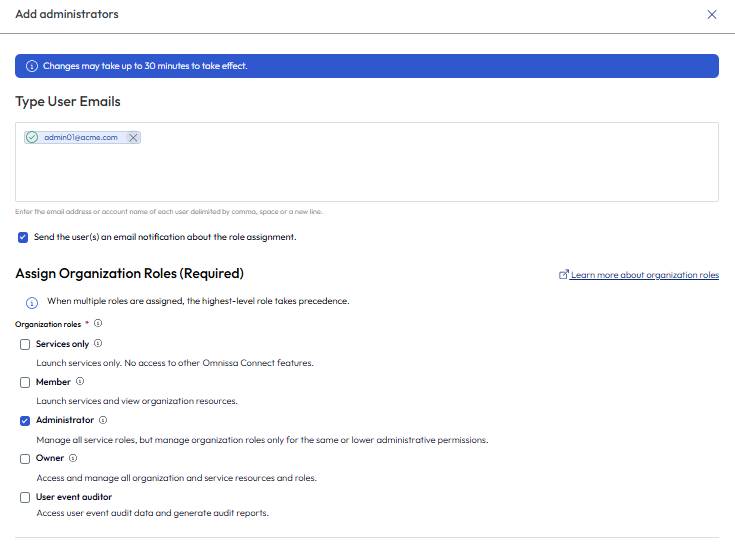
- 在键入用户电子邮件区域中,输入要添加到组织的管理员的电子邮件地址。
可以通过以下方法一次添加多个管理员:以逗号分隔电子邮件地址,或在单独的一行中输入每个电子邮件地址。 - 在分配组织角色区域中,为管理员分配组织角色。
- 在设置 Omnissa AI 首选项 (可选) 区域中,执行列出的操作之一,以选择加入或选择退出使用 AI 对话助手 Omni。
- 将复选框保留停用状态,以选择退出使用 AI 工具。
- 激活复选框,以便适用的管理员可以使用数据分析工具和知识搜索。
- 数据分析:此工具需要高级 Omnissa Intelligence 订阅,可帮助使用自然语言定义查询,以生成报告、识别趋势或创建仪表板小组件。
- 知识搜索:此工具需要 Omnissa Connect 和 Omnissa Workspace ONE UEM 订阅,可搜索 Omnissa 产品文档、技术资源和知识库文章,以回答与任务相关的问题。
- 在分配服务角色 > 所有服务区域中,分配系统在所有 Omnissa 服务中应用的管理员服务角色。
- 系统可在所有 Omnissa 服务中应用的可用服务角色为超级管理员和只读。
- 如果为管理员分配超级管理员角色,则不必分配特定服务,因为此角色有权访问组织中的所有功能和服务。
- 在分配服务角色 > 特定服务区域中,选择每项服务,然后选中要分配给管理员的所有服务角色的复选框。
- 对于 Access 选项卡,选择要在其中分配服务角色的 Access 租户。
- 对于 UEM 选项卡,选择包含 UEM 服务角色配置的组织组(类似于业务单位)。
- 在数据访问策略区域中,如果要控制管理员在仪表板和报告中查看的数据,请为管理员(Intelligence 分析师)分配 DAP。
- 如果选择未分配数据访问策略,则分析师可以查看 Intelligence 仪表板和报告中的所有数据。
- 在服务角色过期区域中,为管理员分配拥有这些服务角色的设定时间,或设置无过期。
- 在键入用户电子邮件区域中,输入要添加到组织的管理员的电子邮件地址。
- 选择添加以向用户发送邀请。
- 您发送的邀请有效期为七 (7) 天。
处理未决邀请
查看尚未接受邀请加入组织的管理员,以便您可以在七 (7) 天内采取措施,重新发送邀请或撤销邀请。
- 转到管理员访问 > 未决邀请。
- 选中要对其执行操作的管理员旁边的复选框。
- 可以使用重新发送邀请按钮或撤销邀请按钮。
- 重新发送:系统会重新发送加入组织的邀请。
- 撤销:电子邮件中的激活链接将被撤销,收到该邮件的用户将无法登录到该服务。
编辑管理员
可以编辑分配给组织中管理员的基于角色的访问权限。
注意:对管理员进行更改后,可能需要长达 30 分钟,更改才会在组织中生效。
- 在 Omnissa Connect 中,转到管理员访问 > 管理员。
- 选择要编辑的管理员旁边的双箭头。
- 选择编辑角色。
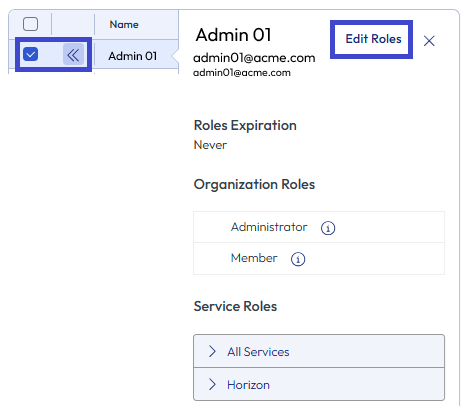 。
。 - 在编辑角色窗口中,对基于角色的访问权限进行更改。
- 选择向用户发送关于角色分配的电子邮件通知,以便管理员了解其基于角色的访问权限已发生更改。
- 保存编辑内容并触发系统发送电子邮件通知。
更改 DAP 分配
您可以更改或移除 Intelligence 分析师和符合 DAP 要求的自定义角色的 DAP。如果移除分配的 DAP,则管理员可以查看所有数据。在 Connect 中所做的更改将反映在 Intelligence Console 中。
备注:
- 您无法在 Connect 中更改 DAP 设置。您必须在 Intelligence 中编辑 DAP 设置。
- 当前实施不支持更改组 DAP。
- 当前实施不会在您更改或移除 DAP 分配时向管理员发送电子邮件。
- 如果稍后将分析师分配到具有允许他们查看特定数据的角色和权限的组,则 Connect 无法强制实施分配的 DAP。分析师将继承所分配的新组中的角色和权限。
- 在 Omnissa Connect 中,转到管理员访问 > 管理员。
- 选择要编辑的管理员旁边的双箭头。
- 选择编辑角色。
- 向下滚动到数据访问策略部分。
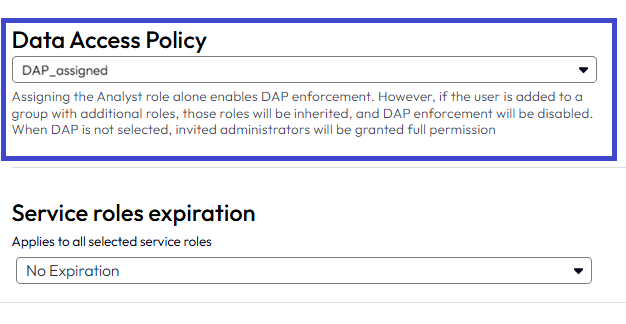
- 做出选择。
- 要将其他 DAP 分配给管理员,请选择下拉菜单选项,然后选择要分配给管理员的策略。
- 要移除 DAP 分配,请选择未分配数据访问策略。
- 保存更改。
移除管理员
通过从管理员列表视图中移除管理员,使其无法访问 Omnissa 服务。
- 在 Omnissa Connect 中,转到管理员访问 > 管理员。
- 选择要移除的管理员。
- 选择移除,从您的组织中永久移除该管理员。
导出管理员
所有者和管理员可以采用 CSV 文件形式将管理员详细信息从控制台导出到其本地计算机。其他角色无法导出管理员详细信息。
- 导出所有管理员:如果未选择特定管理员并选择了管理员列表视图顶部的导出按钮,则 CSV 文件将包含组织中的所有管理员。
- 筛选并导出:为帮助查找要导出的适用管理员,请展开并使用筛选器,按名称、电子邮件地址或帐户标识符进行搜索。
此页面对您有帮助吗?