Omnissa Access 的條件式存取功能可讓組織根據多項條件,定義具體的存取原則,例如使用者與裝置在存取時的背景條件。例如,條件式存取可偵測使用者是否從不常見的位置登入,或使用不符合規範的裝置存取應用程式。根據這類評估結果,Omnissa Access 可採取相應行動,例如:授予完整的企業資源存取權、要求進行多因素驗證 (MFA),或撤銷存取權並將該裝置隔離。
您可以在 Omnissa Access 上為 SaaS 應用程式 (例如 Workday 和 Salesforce),或虛擬應用程式 (例如 Horizon 和 Horizon Cloud Service Next-Gen 桌面平台與應用程式) 設定具有特定規則的自訂條件式存取原則。
使用者可透過 Workspace ONE Intelligent Hub 桌面平台與應用程式,存取 Horizon 和 Horizon Cloud Service Next-Gen 桌面平台與應用程式。無論使用者是透過 Workspace ONE Intelligent Hub 應用程式或 Horizon Client 登入,Horizon 和 Horizon Cloud Service Next-Gen 都會強制套用 Omnissa Access 的條件式存取原則。
在自訂存取原則中,您可以設定網路範圍、可用於存取內容的裝置類型,以及使用者群組成員資格,以控制誰可以驗證並存取 Horizon Cloud Service Next-Gen 桌面平台與已發佈的應用程式。
您可以新增自訂原則,並設定驗證規則,以便在使用者存取與該原則相關聯的應用程式時套用。完成自訂原則設定後,請選取要與該原則關聯的應用程式。您可以編輯自訂原則、將應用程式新增至原則或從中移除,以及刪除應用程式與原則。
先決條件
-
為您的部署設定適當的驗證方法。
-
如果您計劃要編輯預設原則 (用以控制對整個服務的使用者存取),請先對其進行設定,然後建立應用程式特定的原則。
-
將應用程式新增至 Workspace ONE Access Console 的 [資源] 頁面。
當 WS-Fed Web 應用程式 (Office 365) 用戶端 (如 Boxer、iOS 和 Android 原生電子郵件用戶端) 使用舊版驗證流程 (使用者名稱與密碼驗證) 時,請在 [資源] > [Web 應用程式] 頁面中的 Office 365 應用程式中設定用戶端存取原則。
**附註:**不會為由應用程式來源管理的應用程式或 Web 連結建立存取原則。請參閱提供在 Omnissa Access 中對第三方管理之應用程式的存取
程序
-
在 Omnissa Access Console 的資源 > 原則頁面中,按一下新增原則。
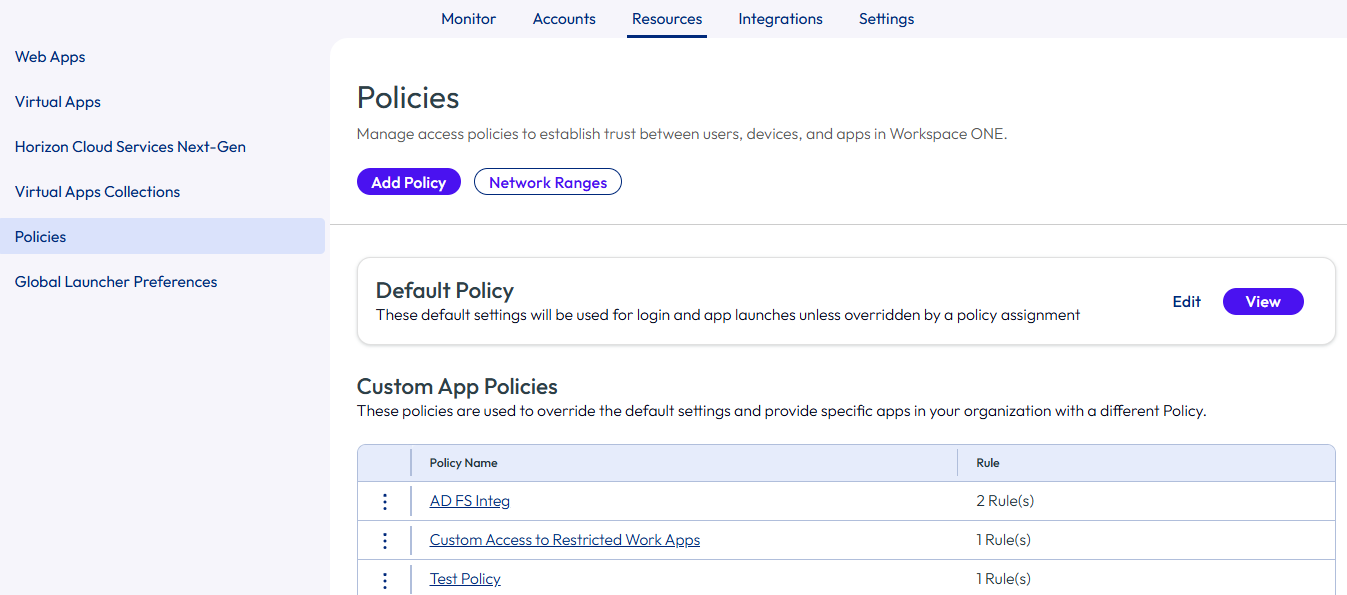
-
在各自的文字方塊中新增原則名稱和說明。
-
按下一步。
-
按一下新增原則規則以新增規則。
如需存取原則設定的詳細資訊,請參閱 Omnissa Access 中的存取原則設定
選項 說明 如果使用者的網路範圍為 選取網路範圍。 且使用者正在存取來自下列裝置的內容 選取此規則所要管理的裝置類型。 且使用者屬於群組 如果此存取規則將套用至特定群組,請在搜尋方塊中搜尋群組。 若未選取任何群組,則存取原則規則會套用至所有使用者。 則執行此動作 由規則管理的動作。 - 使用下列方法進行驗證...。選取此動作,然後繼續設定原則規則。
- 拒絕存取。此動作會根據網路範圍與裝置類型拒絕存取應用程式。
- 允許存取,無需執行進一步動作。此動作允許已通過預設存取原則驗證的使用者,無需額外驗證即可存取與此原則相關聯的應用程式。
則使用者可使用下列方法進行驗證 設定驗證方法的順序。選取要優先套用的驗證方法。 若要要求使用者透過兩種驗證方法進行驗證,請按一下新增驗證,然後在下拉式功能表中選取第二種驗證方法。按一下新增。 如果前述方法失敗或不適用,則 (選用) 設定後援驗證方法。 在以下時間之後重新驗證 選取工作階段的長度之後,使用者必須重新進行驗證。 -
按一下儲存。
-
如有需要,請設定其他規則,然後按下一步。
-
系統會顯示 [摘要] 頁面。按一下儲存。
將應用程式指派至自訂存取原則
完成自訂原則設定後,請選取要與該原則關聯的應用程式。您可以在不編輯原則本身的情況下指派或移除應用程式。
-
在資源 > 原則 > 自訂應用程式原則區段中,選取您要為其指派應用程式的自訂應用程式原則。
-
在 [應用程式原則] 頁面中,按一下指派,或從 [原則] 頁面的 [自訂應用程式原則] 區段中,從三點功能表中選取指派。
![從三個點功能表中選取 [指派]](images/PolicyUIcustomMenu.png "從三個點功能表中選取 [指派]")
在 [指派原則] 頁面中,應用程式會根據類型分類顯示於不同索引標籤中,包括 Web 應用程式、虛擬應用程式,以及 Horizon Cloud Service Next-Gen 應用程式。您可以展開視圖,一次最多顯示 50 個應用程式。
-
選取要指派至此存取原則的應用程式。若要搜尋應用程式,請在搜尋列中輸入至少三個字元的應用程式名稱。輸入時,系統會顯示符合搜尋準則的應用程式清單。
您也可以依應用程式類型進行搜尋。在選取類型下拉式功能表中,選取特定應用程式類型 (例如 Web 應用程式中的 SAML 2.0 或虛擬應用程式中的 Horizon 桌面平台),以縮小顯示清單的範圍。
您可以從各個索引標籤中選取應用程式。您所選取的應用程式會顯示在各自對應的預覽窗格中。
如果您選取的應用程式已指派至其他自訂原則,預覽窗格中會顯示警告,提醒您此操作將會覆寫此應用程式目前所指派的其他原則。
![管理主控台中的 [原則] 頁面可用於指派應用程式](images/AssignCustomPolicy.png "管理主控台中的 [原則] 頁面可用於指派應用程式")
- 按一下儲存。
附註。如果您指派的應用程式已關聯至其他原則,當您按一下 [儲存] 後,系統會顯示 [儲存確認] 頁面,提醒您該應用程式的原則指派將被此新原則覆寫。如果此原則組態設定正確,請再次按一下儲存。
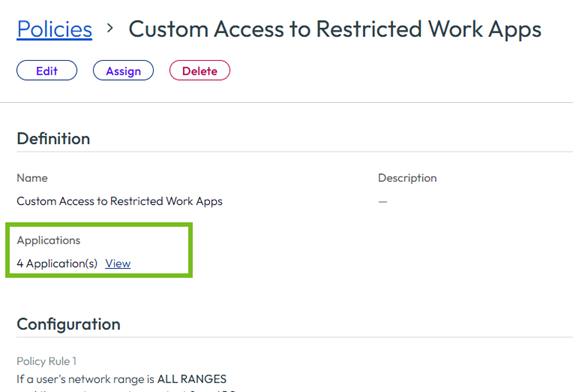
系統會更新 [原則] 頁面中的 [應用程式] 區段,以顯示與該原則相關聯的應用程式數量。
此頁面對您有幫助嗎?