Como Propietario en Omnissa Connect, cree grupos para asignar roles y permisos en una unidad de negocio en lugar de asignarlos a personas físicas. También puede editar Grupos después de la creación y, a medida que la organización se expande y cambia, añadir o eliminar miembros de los Grupos.
Otros servicios tienen grupos organizativos
Cuando añade administradores o grupos, el asistente a veces le pide que seleccione un grupo organizativo. Este comportamiento se muestra cuando el servicio utiliza organizaciones para agrupar usuarios y recursos. Puede seleccionar uno o varios grupos organizativos.
Acceda al tema Grupos organizativos para obtener más información sobre los grupos organizativos en UEM.
Cómo crear Grupos en su organización
Cree Grupos en la organización y asigne los roles de servicio y de organización del grupo. Estos grupos se denominan grupos personalizados.
- En Omnissa Connect, vaya a Acceso de administrador > Grupos.
- Seleccione Añadir y elija el método para añadir el grupo.
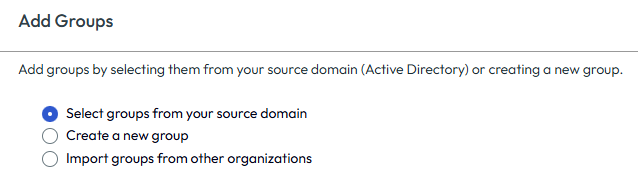
- Seleccionar grupos de su dominio de origen: use esta opción de menú si usa la directiva de autenticación Dominio de origen.
- Crear un nuevo grupo: utilice esta opción de menú para crear un nuevo grupo a partir de la línea base. Esta opción de menú añade la etiqueta Personalizado al grupo.
- Importar grupos de otras organizaciones: use esta opción de menú para seleccionar grupos sincronizados desde Active Directory o el proveedor de identidad. Esta opción de menú añade la etiqueta Compartido con organizaciones al grupo.
- Seleccione Continuar.
- Complete el widget Añadir grupo.
- Introduzca los Detalles del grupo.
- Las opciones del menú de detalles del grupo son diferentes en función de la selección anterior para añadir el grupo.
- Introduzca un nombre y una descripción para el grupo, seleccione el dominio del grupo o seleccione la organización que desea sincronizar.
- En el área Asignar roles de la organización, asigne al grupo un rol de Organización.
- En el área Asignar roles de servicio > Todos los servicios, asigne los roles de servicio del grupo que el sistema aplica a todos los servicios de Omnissa.
- Los roles de servicio disponibles que el sistema puede aplicar a todos los servicios de Omnissa son Superadministrador y Solo lectura.
- Si asigna al grupo el rol de Superadministrador, no tiene que asignar servicios específicos, ya que este rol tiene acceso a todas las funciones y servicios de la organización.
- En el área Asignar roles de servicio > Servicios específicos, seleccione cada servicio y marque las casillas de verificación de todos los roles de servicio que desee asignar al grupo.
- En la pestaña Access, seleccione el inquilino de Access al que desea asignar los roles de Servicio.
- En la pestaña UEM, seleccione un grupo organizativo (similar a una unidad de negocio) que incluya las configuraciones de los roles de servicio de UEM.
- En el área Caducidad de roles de servicio, asigne un tiempo establecido para que los grupos tengan estos roles de servicio o establezca Sin caducidad.
- En el área Asignar roles personalizados, añada roles personalizados para conceder funciones especiales a los grupos ocasionales.
- Seleccione la opción Enviar correos electrónicos a todos los miembros de este grupo para notificarles esta asignación de roles para invitar a grupos a su organización.
- Introduzca los Detalles del grupo.
- Seleccione Crear grupo para enviar una invitación al grupo.
Editar grupos
Puede editar el acceso basado en roles asignado a los grupos de su organización.
Nota: cuando se realizan cambios en los grupos, es posible que estos tarden hasta 30 minutos en aplicarse en la organización.
- En Omnissa Connect, vaya a Acceso de administrador > Grupos.
- Seleccione la flecha doble situada junto al grupo que desea editar.
- Seleccione Editar.
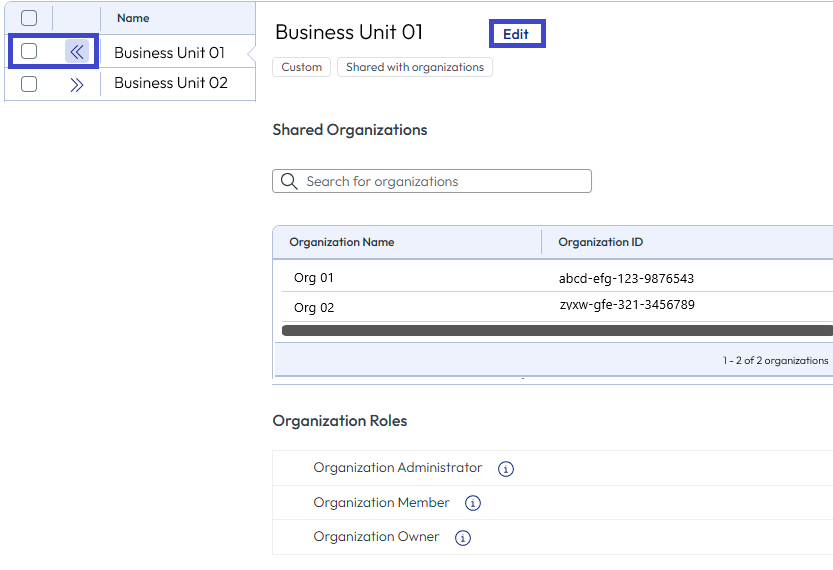
- En la ventana Editar grupos, realice los cambios en los detalles del grupo y en el acceso basado en roles.
- Seleccione Enviar un correo electrónico a todos los miembros de este grupo para avisarles de la asignación de rol para que el administrador sepa que su acceso basado en roles ha cambiado. En algunos casos, por ejemplo, si se comparte un grupo con otras organizaciones, esta casilla de verificación está seleccionada y no se puede cambiar.
- Guarde los cambios y active el sistema para que envíe las notificaciones por correo electrónico.
Eliminar grupos
Elimine a los grupos del acceso a los servicios de Omnissa eliminándolos de la vista de lista de Grupos.
- En Omnissa Connect, vaya a Acceso de administrador > Grupos.
- Seleccione los grupos que desea eliminar.
- Haga clic en Eliminar para eliminar de forma permanente al grupo o grupos de su organización.
Etiquetas de grupo
Omnissa Connect clasifica los grupos en función de cómo los añada y añade etiquetas para identificar el método.
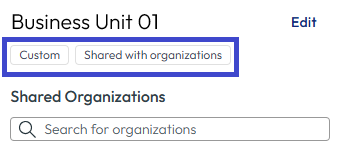
- Personalizado: un grupo obtiene esta etiqueta cuando se añade mediante el método Crear un nuevo grupo.
- Compartido con organizaciones: un grupo obtiene esta etiqueta cuando se añade mediante el método Importar grupos de otras organizaciones. Esta etiqueta identifica que otros Propietarios también utilizan este grupo.
¿Le resultó útil esta página?