Cette page décrit le cas d'utilisation des espaces de travail Amazon WorkSpaces Core comme sources d'une batterie de serveurs manuelle Horizon 8. Une batterie de serveurs manuelle Horizon 8 se compose d'hôtes Windows Remote Desktop Services (RDS) qui sont ensuite utilisés pour fournir des postes de travail publiés, des applications publiées et des hôtes à sessions multiples.
La possibilité d'utiliser Amazon WorkSpaces Core en tant que source pour les batteries de serveurs manuelles a été introduite dans Horizon 2412.
Pour obtenir un article détaillé qui aborde globalement le déploiement d'Horizon avec Amazon EC2 et Amazon WorkSpaces, reportez-vous à la section Déploiement d'Omnissa Horizon avec Amazon EC2 et Amazon WorkSpaces de Tech Zone.
Prise en charge des SE
Au moment de la rédaction de ce document, les fonctionnalités de provisionnement de batterie de serveurs manuelles Horizon 8 peuvent être utilisées avec :
- Des instances de Windows Server 2019 Standard et de Windows Server 2022 Standard d'Amazon WorkSpaces Core
- Des bundles WorkSpaces Core publics (BYOP) pour Windows Server 2019 Standard et Windows Server 2022 Standard fournis par AWS. Vous pouvez également créer votre propre bundle de système d'exploitation de serveur personnalisé et une image adaptée à vos besoins. Cette prise en charge de Windows Server 2019 et de Windows Server 2022 est disponible dans les régions AWS dans lesquelles Amazon WorkSpaces Core est disponible.
Terminologie
Même si certains des termes utilisés dans Amazon WorkSpaces Core sont différents de ceux utilisés dans vSphere, la plupart des principes généraux sont les mêmes.
Le tableau suivant est un exemple d'instance basée sur Windows Server 2022 comparant les termes utilisés.
| Artefact | Processus Amazon WorkSpaces Core | Processus vSphere | Exemple d'espaces de travail |
|---|---|---|---|
| Une machine, point de départ de ce qui deviendra à terme l'image standard | Créer une image à l'aide de l'UI de WorkSpaces | Créer une machine virtuelle dans l'UI d'administration de vSphere | Image nommée winserver2022-byop |
| Une image, une image de base à personnaliser pour devenir l'image standard | Résultat de l'action Créer une image dans l'UI de WorkSpaces | Résultat de l'action Créer une machine virtuelle dans l'UI d'administration de vSphere | Image nommée winserver2022-byop |
| Un bundle | Créer un bundle à partir de cette image à l'aide de l'UI de WorkSpaces | S/O : un bundle est une construction Amazon WorkSpaces | Bundle nommé hzn-byop, créé à partir de winserver-byop |
| Une image personnalisée avec Horizon Agent couplé au Serveur de connexion | Utilisez le bundle pour créer une instance d'Amazon WorkSpaces dans laquelle Horizon Agent est installé. Associez cet agent installé au Serveur de connexion et, lorsque vous avez terminé, utilisez l'option Créer une image de l'UI de WorkSpaces pour cloner à nouveau une image. | Personnalisez la VM de démarrage, installez Horizon Agent et créez un snapshot dans l'UI d'administration de vSphere. | Image standard nommée winserver2022gp créée à partir du bundle hzn-byop et sur laquelle Horizon Agent est installé |
| Bundle personnalisé basé sur winserver2022gp, Horizon Agent étant installé sur l'image standard | Créez un bundle à partir de winserver2022gp à l'aide de l'UI de WorkSpaces, en sélectionnant le type de matériel que vous souhaitez utiliser pour les hôtes RDS de la batterie de serveurs | S/O : un bundle est une construction WorkSpaces. | winsvr2022bundle |
En fin de compte, lors de l'utilisation d'Amazon WorkSpaces Core, il s'agit d'un bundle qui est un hôte RDS pour la batterie de serveurs manuelle.
Vous pouvez considérer le bundle personnalisé comme l'image standard associée à un profil matériel. Dans WorkSpaces, un bundle est une collection du système d'exploitation avec des ressources de stockage, de calcul et logicielles.
Conditions préalables
Les étapes de chaque section ci-dessous nécessitent la mise en place des éléments suivants avant de commencer la procédure.
-
Un compte AWS existant ou nouveau ayant accès à Amazon WorkSpaces Core. Si vous n'avez pas de compte, vous pouvez en créer un à l'aide de la page d'accueil d'Amazon Web Services.
-
Le paramètre Bring Your Own License (BYOL) doit être activé sur le compte Amazon. Reportez-vous aux informations Amazon sur la page Apportez vos propres licences de bureau Windows. Dans Amazon WorkSpaces, vous contrôlez la licence et le protocole. Lors de l'utilisation d'Amazon WorkSpaces Core avec Horizon 8, le protocole pris en charge est le protocole Blast Extreme, qui provient de l'installation d'Horizon Agent.
-
Un déploiement d'Horizon 8 installé et configuré pris en charge pour ce cas d'utilisation. À partir de la version 2412, le Serveur de connexion peut être installé sur site ou dans l'un des clouds publics pris en charge.
-
Assurez-vous que vous avez configuré votre produit Amazon WorkSpaces.
- Active Directory - Amazon recommande de créer une instance d'Active Directory Connector (ADC) pour tous les annuaires. Horizon 8 ne prend pas en charge Amazon Simple AD. Amazon a publié ce Livre blanc AWS sur le rôle du connecteur AWS AD dans Amazon WorkSpaces.
- Des images BYOL/BYOP importées dans votre instance de WorkSpaces.
-
Assurez-vous que vous avez configuré un rôle IAM qui dispose des autorisations appropriées pour qu'Horizon 8 Connection Server puisse accéder aux ressources WorkSpaces. Reportez-vous aux informations d'Amazon sur la page Identité et gestion pour WorkSpaces :
-
Lors de l'utilisation d'un Serveur de connexion déployé dans Amazon EC2, le rôle IAM doit être ajouté à l'instance EC2 du Serveur de connexion dans Amazon EC2. La valeur par défaut consiste à utiliser un profil d'instance pour transmettre ce rôle IAM à l'instance d'EC2 du Serveur de connexion (également appelé rôle de service AWS pour une instance d'EC2). Sur le rôle IAM du Serveur de connexion, les stratégies suivantes fournissent les autorisations requises :
- AmazonWorkSpacesAdmin (stratégie gérée par AWS)
- AmazonSSMDirectoryServiceAccess (stratégie gérée par AWS)
- AmazonSSMManagedInstanceCore (stratégie gérée par AWS)
- Workspaces:DescribeWorkspaceImages (stratégie en ligne d'AWS)
-
Lorsque vous utilisez un Serveur de connexion déployé sur site ou dans un cloud public en dehors d'Amazon EC2, vous devez fournir l'ID de clé d'accès AWS et la clé d'accès secrète d'un utilisateur IAM lors de l'ajout d'Amazon WorkSpaces Core en tant que fournisseur de capacité. Configurez un utilisateur IAM à cette fin, appliquez le rôle IAM avec les autorisations requises à cet utilisateur IAM, puis définissez l'ID de clé d'accès et la clé d'accès secrète. Sur le rôle IAM du Serveur de connexion, les stratégies suivantes fournissent les autorisations requises :
- AmazonWorkSpacesAdmin (stratégie gérée par AWS)
- AmazonSSMDirectoryServiceAccess (stratégie gérée par AWS)
- AmazonSSMManagedInstanceCore (stratégie gérée par AWS)
- Workspaces:DescribeWorkspaceImages (stratégie en ligne d'AWS)
-
Pour plus d'informations sur l'installation d'environnements Horizon 8, reportez-vous au Guide d'installation et de mise à niveau d'Horizon 8. Lorsque vous souhaitez déployer une infrastructure Horizon 8 dans Amazon EC2, vous trouverez des informations détaillées dans Tech Zone sous Déploiement de l'infrastructure Horizon sur des machines Amazon EC2.
Ajouter Amazon WorkSpaces Core en tant que fournisseur de capacité
Dans l'UI de serveurs de la console d'administration d'Horizon 8, utilisez l'onglet Fournisseurs de capacité pour ajouter Amazon WorkSpaces Core en tant que fournisseur de capacité.
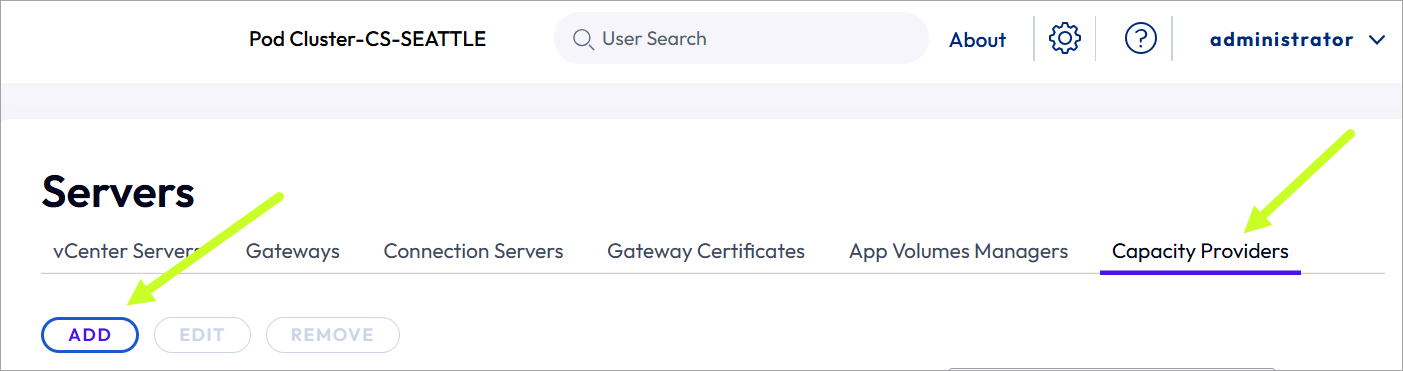
Cliquez sur Ajouter et complétez l'UI affichée en sélectionnant Amazon WorkSpaces Core, en entrant un nom complet que la console d'administration utilisera lors du référencement de ce fournisseur et en sélectionnant la région Amazon AWS dans laquelle réside ce fournisseur de capacité.
Remarque : lorsque le Serveur de connexion réside en dehors d'Amazon EC2, cochez la case Utiliser les clés d'accès IAM et entrez l'ID de clé d'accès AWS et la clé d'accès de sécurité AWS que vous avez configurés, comme la section conditions Préalables précédente.
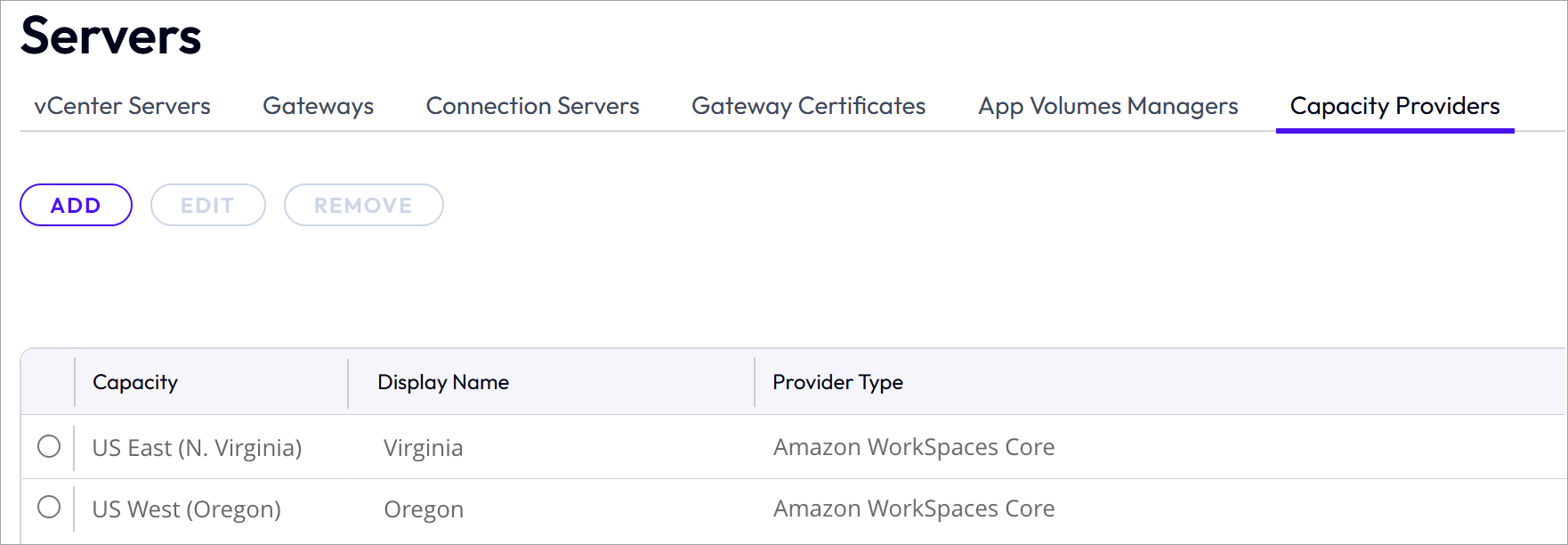
La capture d'écran suivante illustre l'ajout de deux fournisseurs, l'un utilisant la région AWS Est des États-Unis (Virginie du Nord) et l'autre avec la région Ouest des États-Unis (Oregon).
Créer le bundle principal Amazon WorkSpaces Core standard
Lors de l'utilisation de batteries de serveurs manuelles Amazon WorkSpaces Core pour Horizon 8, un bundle est la source des hôtes RDS de la batterie de serveurs.
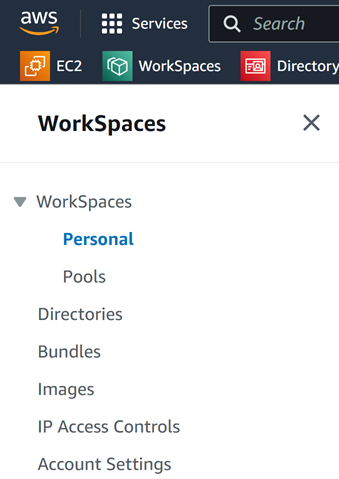
Créez le bundle à l'aide de l'UI d'Amazon WorkSpaces (dans la console AWS). La capture d'écran suivante illustre le panneau de navigation de cette UI.
Dans les séquences ci-dessous, utilisez l'UI d'Amazon WorkSpaces pour créer les images à l'aide d'un système d'exploitation Windows Server, créer les instances de WorkSpaces, installer Horizon Agent sur chaque instance à utiliser dans la batterie de serveurs manuelle, convertir chaque instance en image et créer les bundles à partir de cette image, afin de créer les bundles nécessaires à l'assistant Ajouter une batterie de serveurs dans Horizon Console. Le premier ensemble d'étapes ci-dessous concerne la création de bundles personnalisés et l'ensemble d'étapes suivant concerne l'utilisation de bundles BYOP publics Windows Server fournis par Amazon.
Bundle personnalisé - Création d'un modèle standard
- Dans l'UI d'AWS WorkSpaces, créez une image BYOL/BYOP de Windows Server. (Cette étape est équivalente à la création de la VM dans vSphere.) Remarque : Amazon recommande de créer une image (au lieu d'importer une image existante). Reportez-vous à la section Création d'une image BYOL à l'aide de la console WorkSpaces sur Amazon.
- Utilisez l'image importée lors de la création de votre bundle.
- Utilisez ce bundle pour créer une instance de WorkSpaces Core.
- Connectez-vous via RDP à cette instance et configurez l'hôte RDS comme décrit dans la section Hôtes des services Bureau à distance, y compris l'étape d'installation d'Horizon Agent sur un hôte RDS.
Assurez-vous d'installer la dernière version d'Horizon Agent.
Le message final de l'UI du programme d'installation de l'agent indique que vous devez redémarrer le système pour que les modifications de configuration prennent effet. Suivez les invites qui s'affichent à l'écran.
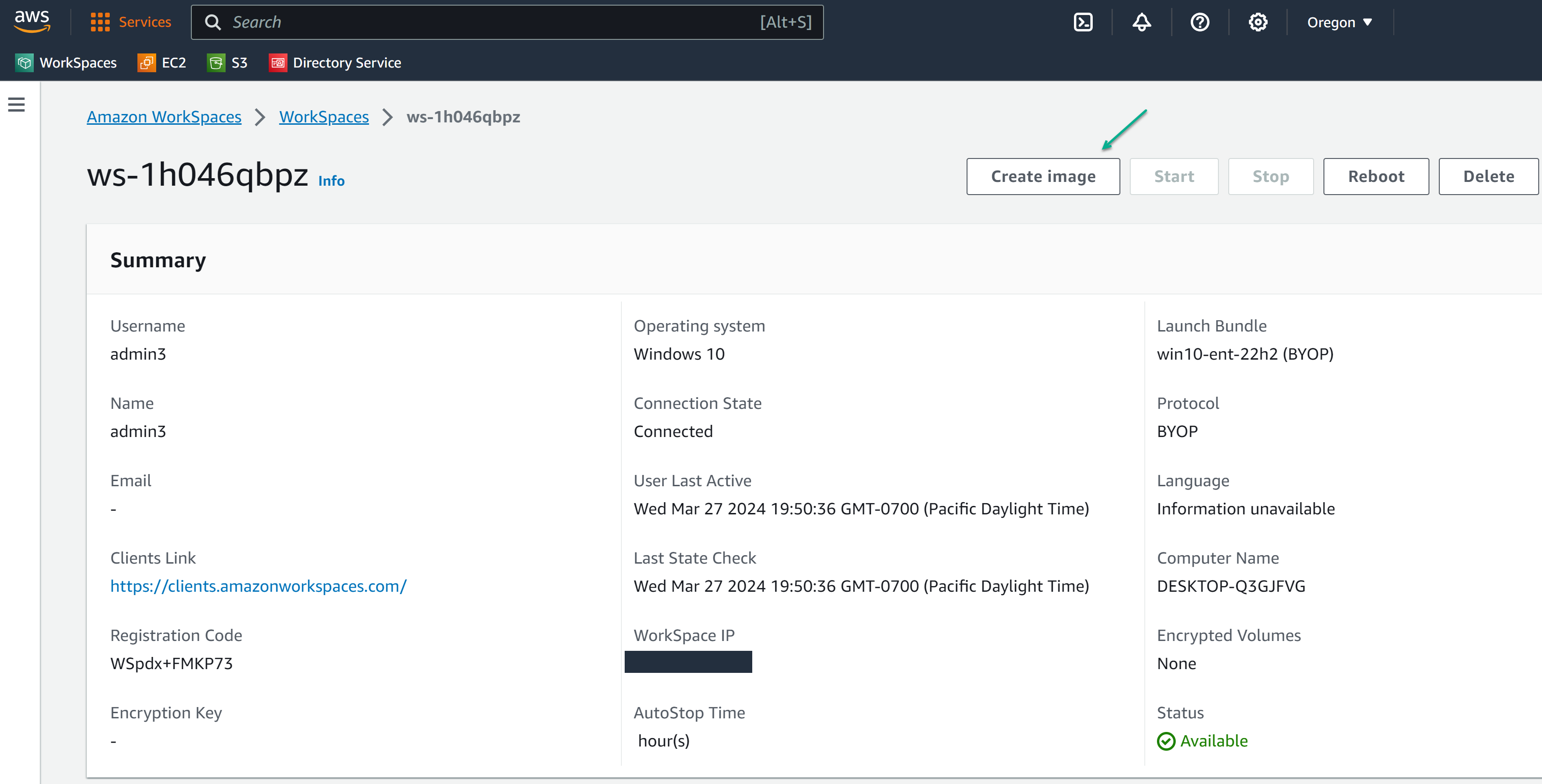
- Dans l'UI de WorkSpaces, accédez aux détails de cette instance redémarrée, puis convertissez l'instance en image AWS WorkSpaces à l'aide de l'action Créer une image de l'UI de Workspaces. (Vous clonez l'instance désormais couplée qui contient Horizon Agent dans une image WorkSpaces. L'UI d'Amazon WorkSpaces utilise l'action Créer une image pour ce processus de clonage.)
La capture d'écran suivante illustre les détails de l'UI d'une instance nommée ws-1h046qbpz et l'emplacement du bouton Créer une image. Certaines valeurs affichées ont été modifiées à des fins de confidentialité.
- Lorsque l'UI de WorkSpaces indique que l'état de l'image à l'étape 7 est disponible, créez, à partir de cette image, un bundle qui combine cette image avec le type de matériel souhaité pour les machines de la batterie de serveurs.

Le type de matériel que vous sélectionnez ici est indépendant du type de matériel d'origine que vous avez sélectionné pour le bundle créé à l'étape 2. Le type de matériel choisi ici est celui dont disposeront les machines de la batterie de serveurs.
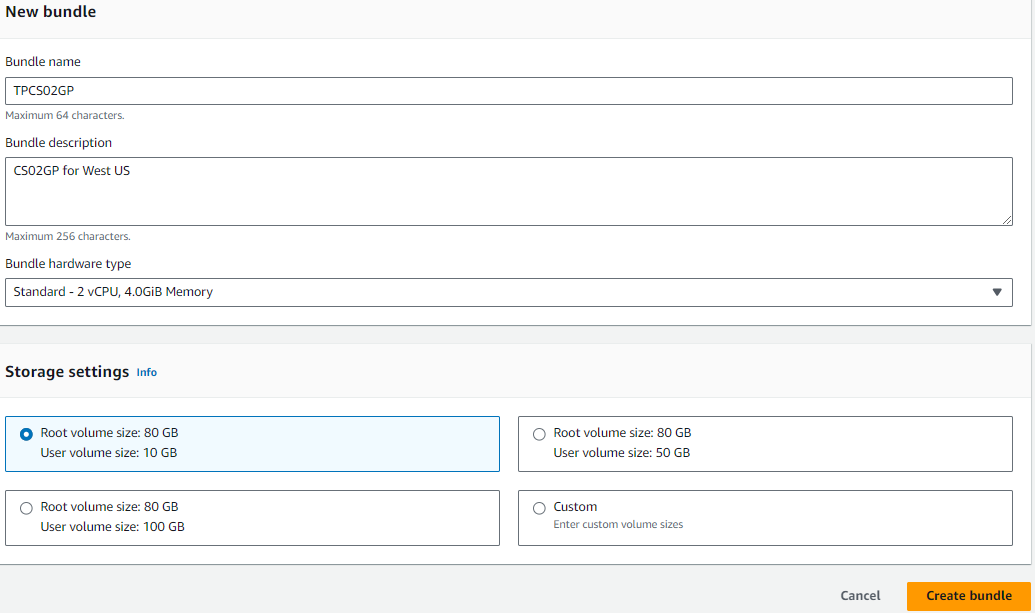
La capture d'écran suivante est un exemple d'exécution de l'option de menu Créer un bundle sur une image nommée TPCS02GP. Dans l'UI du nouveau bundle, sélectionnez les options matérielles du bundle.
Astuce : pour aider à distinguer les bundles sur lesquels Horizon Agent est installé des autres bundles dans la liste Bundles de l'UI de WorkSpaces, utilisez la description du bundle pour conserver des notes, telles que Horizon Agent installed.
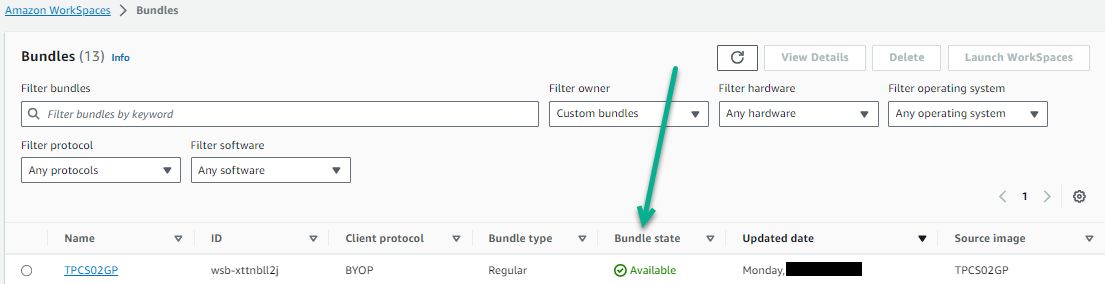
Une fois le bundle créé, assurez-vous qu'il est à l'état Disponible. La capture d'écran suivante indique que le bundle avec l'ID wsb-xttnbll2j est disponible.
Après cette étape finale, il existe un bundle qui est la combinaison de l'image standard avec Horizon Agent et du type de matériel souhaité pour la batterie de serveurs manuelle. Vous sélectionnerez ce bundle dans l'assistant Ajouter une batterie de serveurs comme source des hôtes RDS des batteries de serveurs.
Création d'un modèle standard de bundle BYOP public Windows Server
Remarque : lorsque vous prévoyez d'utiliser un bundle Amazon WorkSpaces Core Windows Server public, consultez les conditions préalables d'AWS pour l'utilisation d'un bundle public.
- Dans l'UI d'AWS WorkSpaces, provisionnez un bundle public d'instance de Windows Server WorkSpaces Core en tant qu'instance Always On ou utilisez la CLI pour créer une instance manuelle.
Le répertoire utilisé pour le système d'exploitation du serveur doit être un répertoire partagé (non dédié à VDI).
Remarque : vous pouvez utiliser l'UI pour lancer une instance Always On ou utiliser CloudShell pour lancer une instance manuelle (facturation horaire) ou dissociée (aucun utilisateur) à personnaliser.
Exemple de commande cloudshell : aws workspaces create-workspaces --workspaces DirectoryId=d-XXXXXXXX,UserName="'[UNDEFINED]'",BundleId=wsb-XXXXXXX,WorkspaceProperties={RunningMode=MANUAL},WorkspaceName=XXXXXXXX où
DirectoryIDest le répertoire dans lequel vous souhaitez placer l'instance de WorkSpaceBundleIDest le bundle dont vous souhaitez faire une copie (le système d'exploitation Windows Server)WorkSpaceNameest personnalisable
-
Connectez-vous via RDP à cette instance de WorkSpace et configurez l'hôte RDS comme décrit dans la section Hôtes des services Bureau à distance, y compris en effectuant l'étape d'installation d'Horizon Agent sur un hôte RDS.
-
Suivez les invites d'installation à l'écran d'Horizon Agent pour redémarrer la machine.
-
Dans l'UI de WorkSpaces, accédez aux détails de cette instance redémarrée, puis convertissez l'instance en image AWS WorkSpaces à l'aide de l'action Créer une image de l'UI de Workspaces. (Vous clonez l'instance désormais couplée qui contient Horizon Agent dans une image WorkSpaces. L'UI d'Amazon WorkSpaces utilise l'action Créer une image pour ce processus de clonage.)
-
Lorsque l'UI de WorkSpaces indique que l'état de l'image à l'étape 5 est disponible, créez, à partir de cette image, un bundle qui combine cette image avec le type de matériel souhaité pour les machines de la batterie de serveurs.
Le type de matériel que vous sélectionnez ici est indépendant du type de matériel d'origine que vous avez sélectionné pour le bundle créé à l'étape 2. Le type de matériel choisi ici est celui dont disposeront les machines de la batterie de serveurs.
La capture d'écran suivante est un exemple d'exécution de l'option de menu Créer un bundle sur une image nommée TPCS02GP. Dans l'UI du nouveau bundle, sélectionnez les options matérielles du bundle.
Astuce : pour aider à distinguer les bundles sur lesquels Horizon Agent est installé des autres bundles dans la liste Bundles de l'UI de WorkSpaces, utilisez la description du bundle pour conserver des notes, telles que Horizon Agent installed.
Une fois le bundle créé, assurez-vous qu'il est à l'état Disponible. La capture d'écran suivante indique que le bundle avec l'ID wsb-xttnbll2j est disponible.
Après cette étape finale, il existe un bundle qui est la combinaison de l'image standard avec Horizon Agent et du type de matériel souhaité pour la batterie de serveurs manuelle. Vous sélectionnerez ce bundle dans l'assistant Ajouter une batterie de serveurs comme source des hôtes RDS de la batterie de serveurs.
Autres documents à lire
Cette page vous a-t-elle été utile ?