Disponibilité limitée
Horizon 8 propose l'intégration de Nutanix avec une disponibilité limitée. Pour obtenir plus d'informations sur la fonctionnalité disponible dans cette version à disponibilité limitée, reportez-vous à la section Prise en charge de Nutanix AHV à disponibilité limitée par Horizon 8.
Si vous êtes actuellement un client d'Omnissa et que vous souhaitez demander l'accès à cette fonctionnalité, contactez votre représentant commercial ou votre partenaire. Si vous n'êtes pas actuellement un client d'Omnissa et que vous souhaitez demander l'accès à cette fonctionnalité, contactez getHorizon8NutanixLA@omnissa.com.Procédure
-
Accédez à Inventaire > Postes de travail > Ajouter.
-
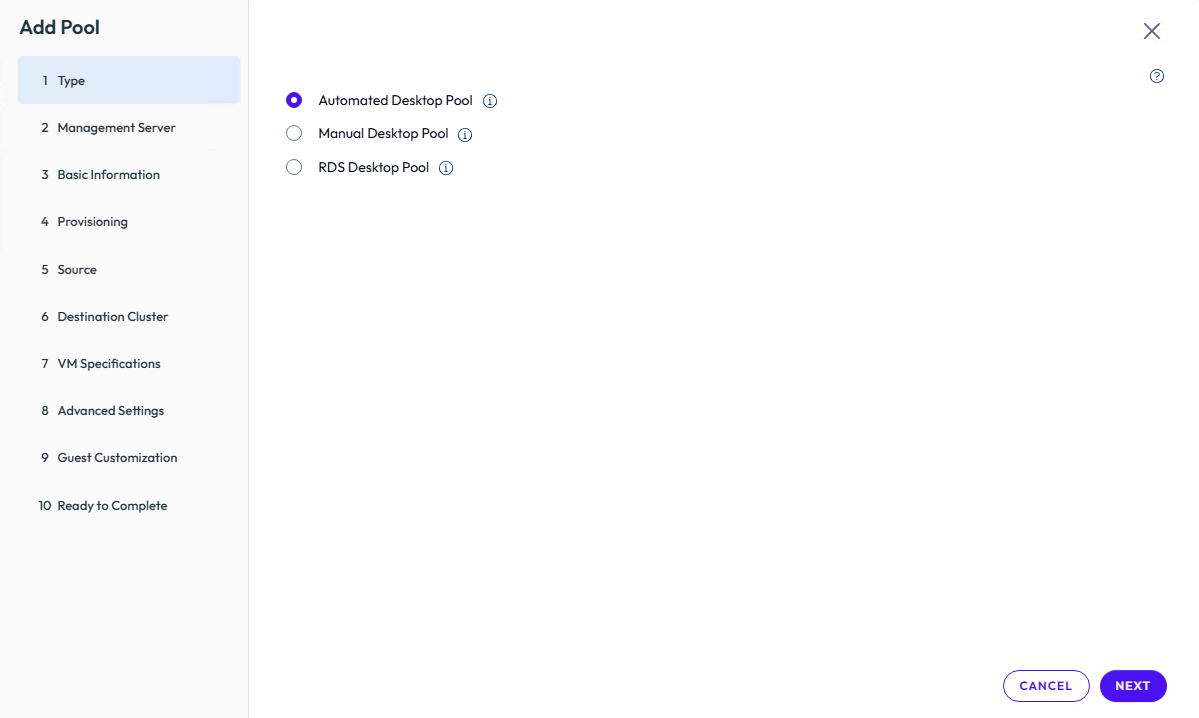
Dans Type, effectuez les opérations suivante :
-
Sélectionnez Pool de postes de travail automatisé.
-
Cliquez sur Suivant.
-
-
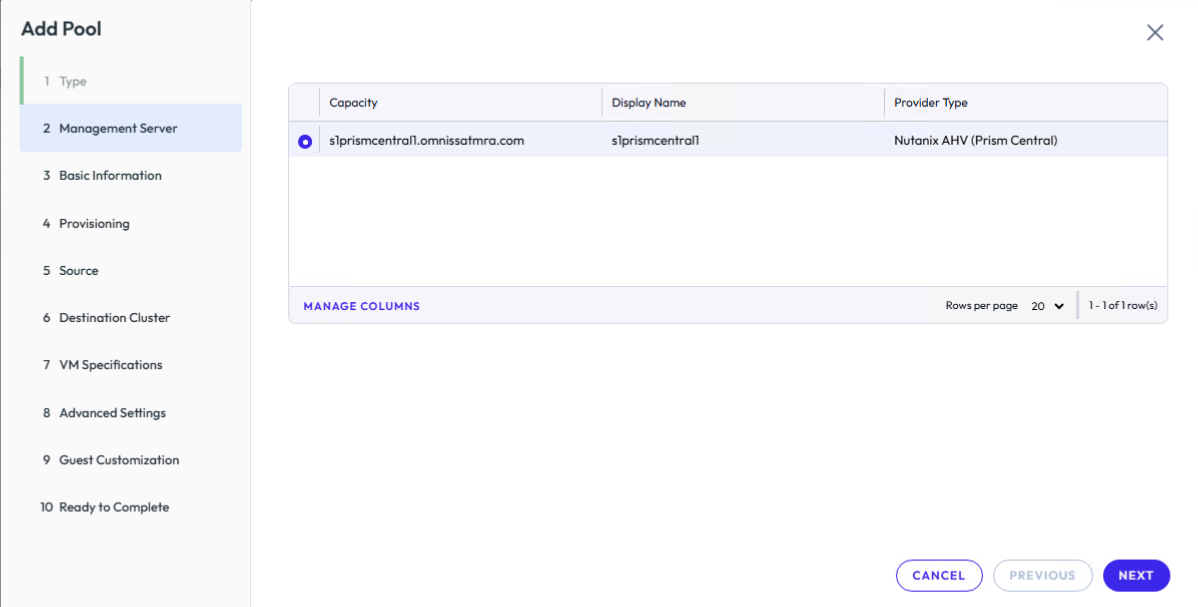
Dans Gestion de serveurs, sous Sélectionner la capacité, choisissez votre instance de Prism Central.
-
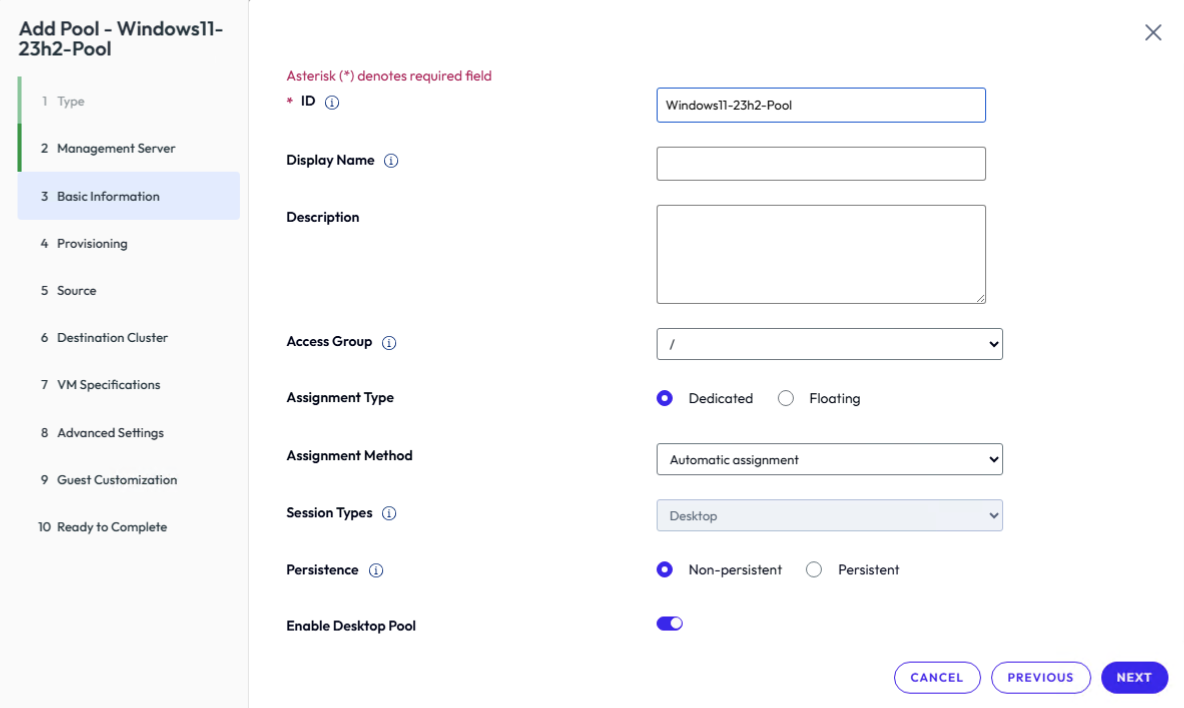
Dans Informations de base, effectuez les opérations suivantes :
-
ID - Entrez l'ID du pool.
-
Nom d'affichage - Entrez le nom d'affichage du pool.
-
Description - Entrez une description.
-
Groupe d'accès - Sélectionnez le groupe d'accès.
-
Type d'attribution - Sélectionnez Dédiée ou Flottante.
-
Méthode d'attribution - Sélectionnez une méthode d'attribution.
-
Types de session - Poste de travail est sélectionné.
-
Persistance - Sélectionnez Persistant ou Non persistant.
-
Activer le pool de postes de travail - Sélectionnez cette option pour activer ou désactiver.
-
Cliquez sur Suivant.
-
-
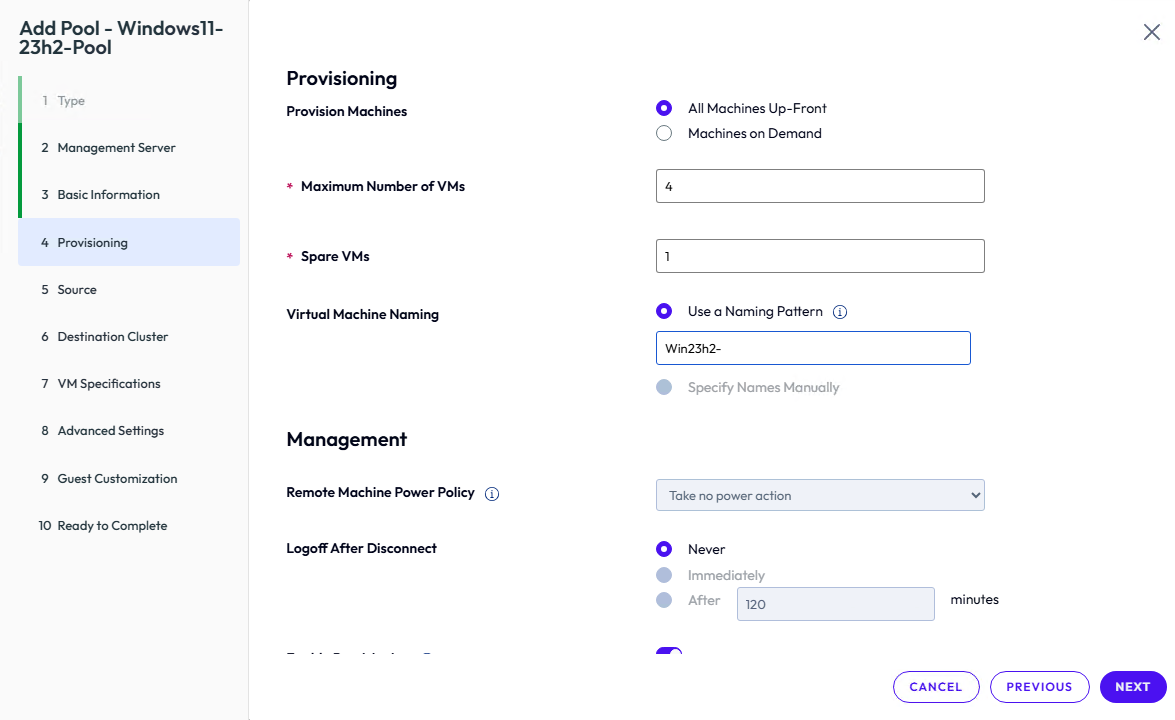
Dans Paramètres de provisionnement, configurez les éléments suivants :
-
Provisionner des machines - Sélectionnez Toutes les machines à l'avance ou Machines à la demande.
-
Nombre maximal de VM - Entrez le nombre maximal de machines virtuelles.
-
VM de rechange - Entrez le nombre de machines de rechange.
-
Attribution de nom aux machines virtuelles - Entrez le modèle d'attribution de nom.
-
Stratégie d'alimentation de machine distante - Ne prendre aucune action d'alimentation est sélectionné.
-
Fermeture de session après la déconnexion - Sélectionnez Jamais, Immédiatement ou Après un nombre de minutes entré.
-
Activer le provisionnement - Sélectionnez cette option pour activer ou désactiver.
-
Arrêter le provisionnement en cas d'erreur - Sélectionnez cette option pour activer ou désactiver.
-
Cliquez sur Suivant.
-
-
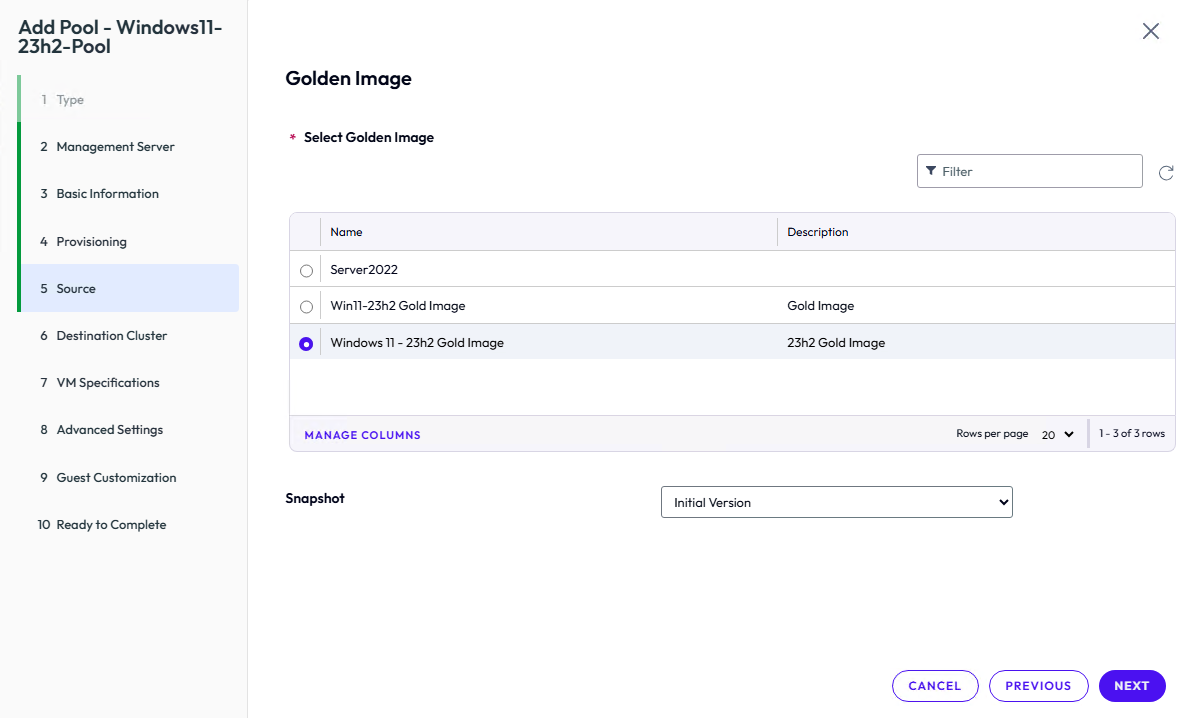
Dans Source, effectuez ce qui suit :
-
Sélectionnez votre Modèle de VM d'image standard (créé précédemment).
-
Cliquez sur Suivant.
-
-
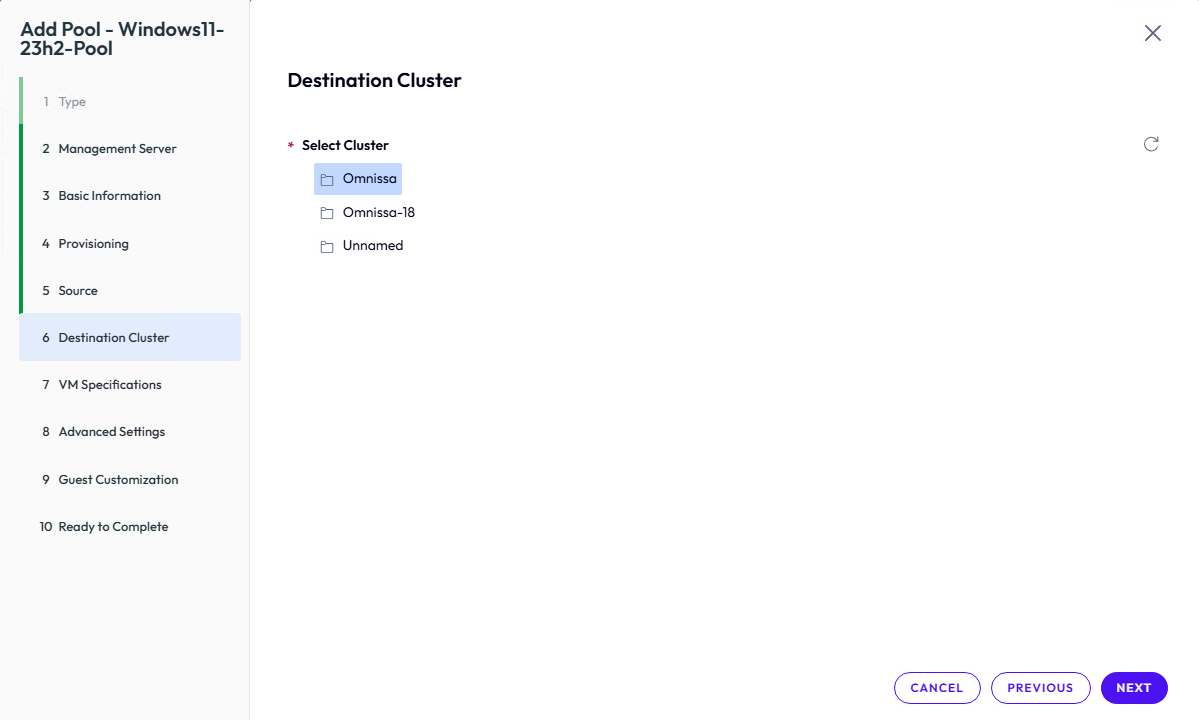
Dans Destination, effectuez les opérations suivantes :
-
Sélectionnez votre cluster.
-
Cliquez sur Suivant.
-
-
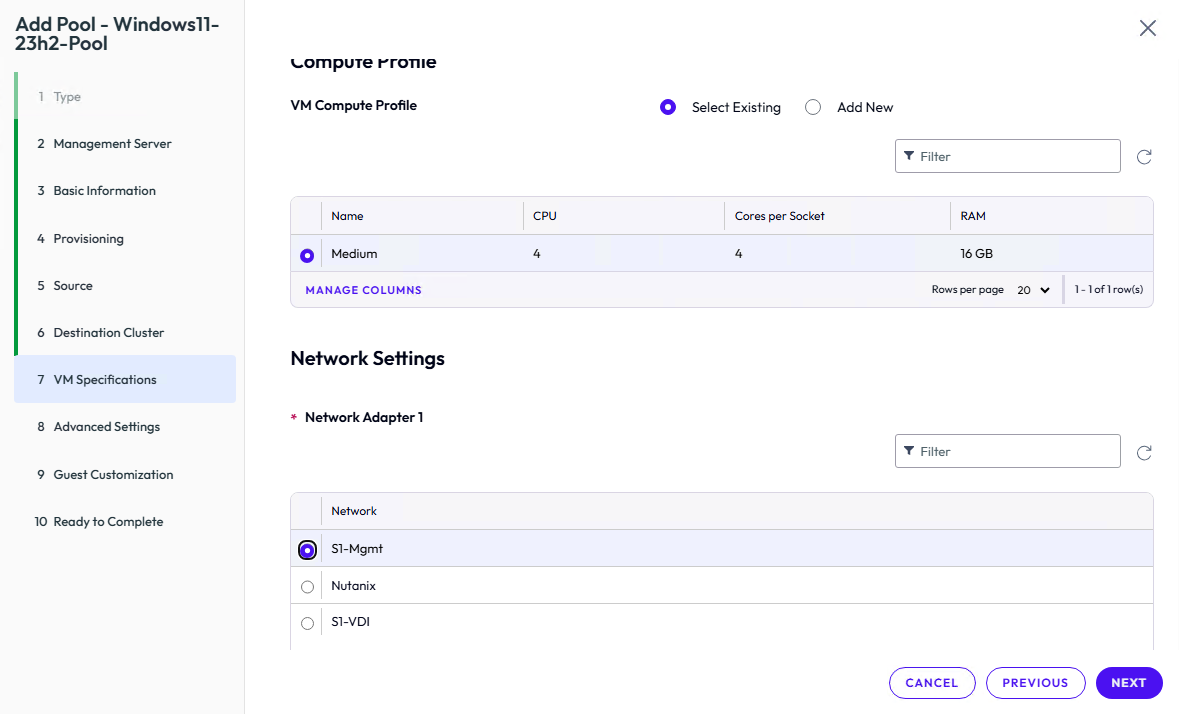
Dans Spécifications de VM, effectuez les opérations suivantes :
-
Choisissez un profil de calcul existant ou cliquez sur Ajouter un nouveau.
-
Sélectionnez le sous-réseau de l'adaptateur réseau pour les machines virtuelles.
-
Cliquez sur Suivant.
-
-
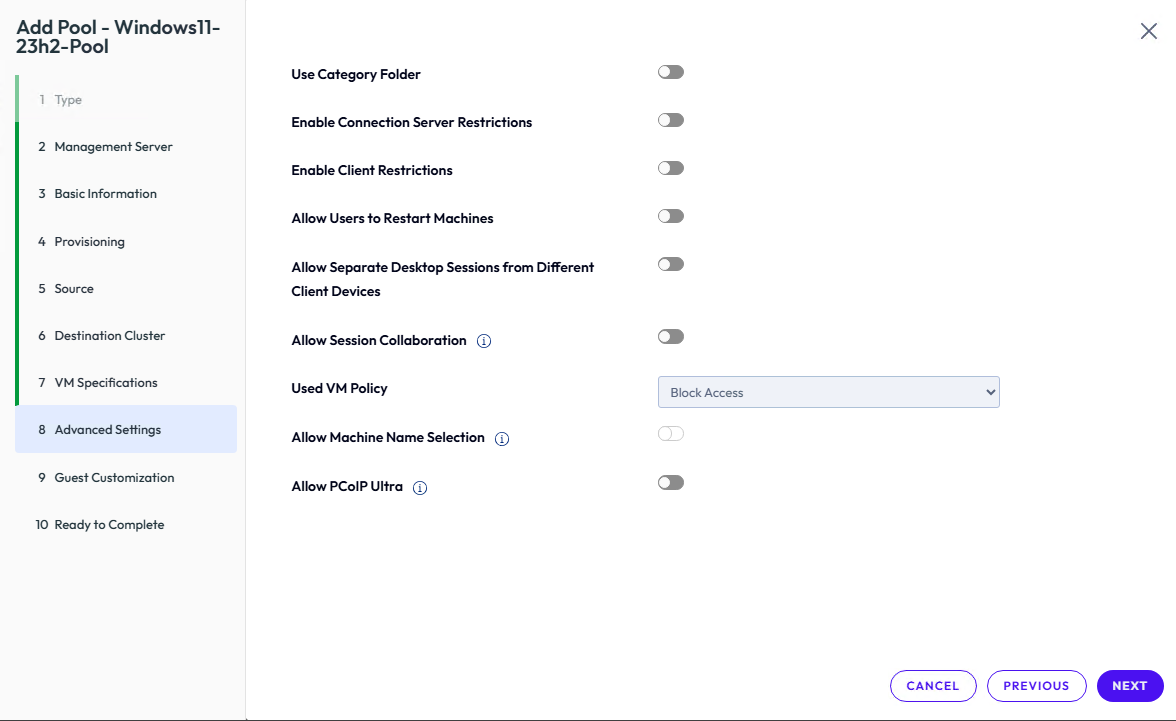
Dans Paramètres avancés, cliquez sur Suivant (utilisez les valeurs par défaut, sauf si des options personnalisées sont requises).
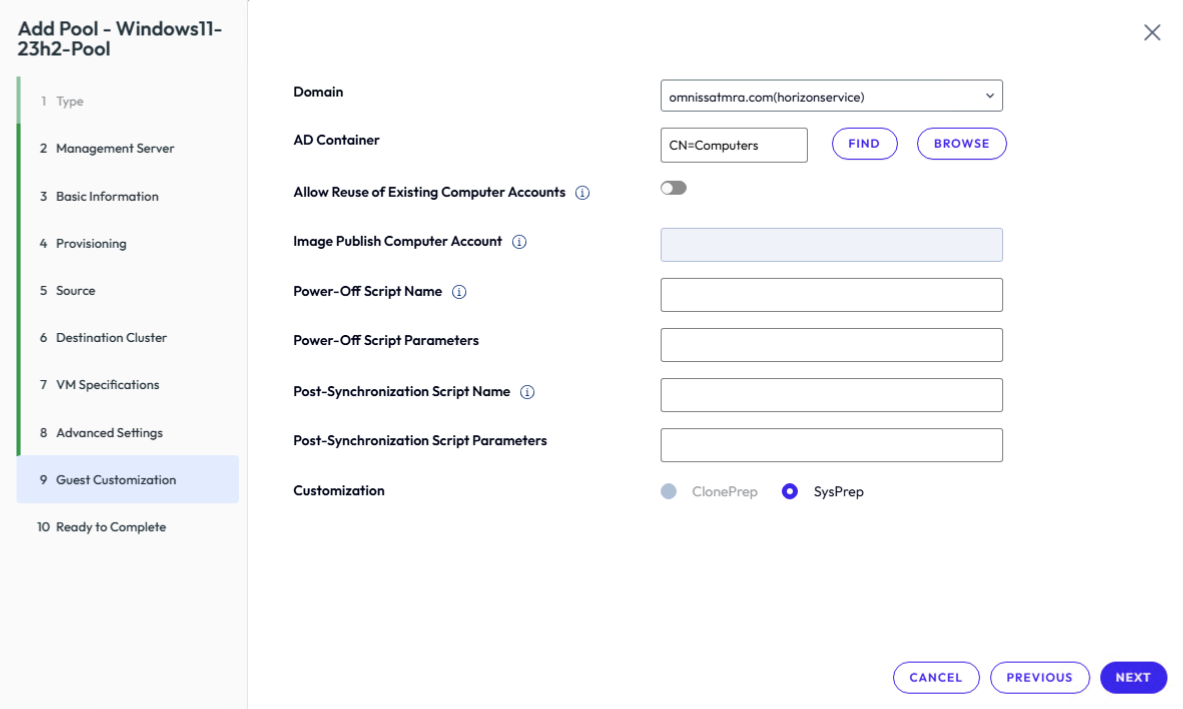
- Dans Personnalisation invité, cliquez sur Suivant (assurez-vous que les spécifications Sysprep ou personnalisées correctes sont utilisées).
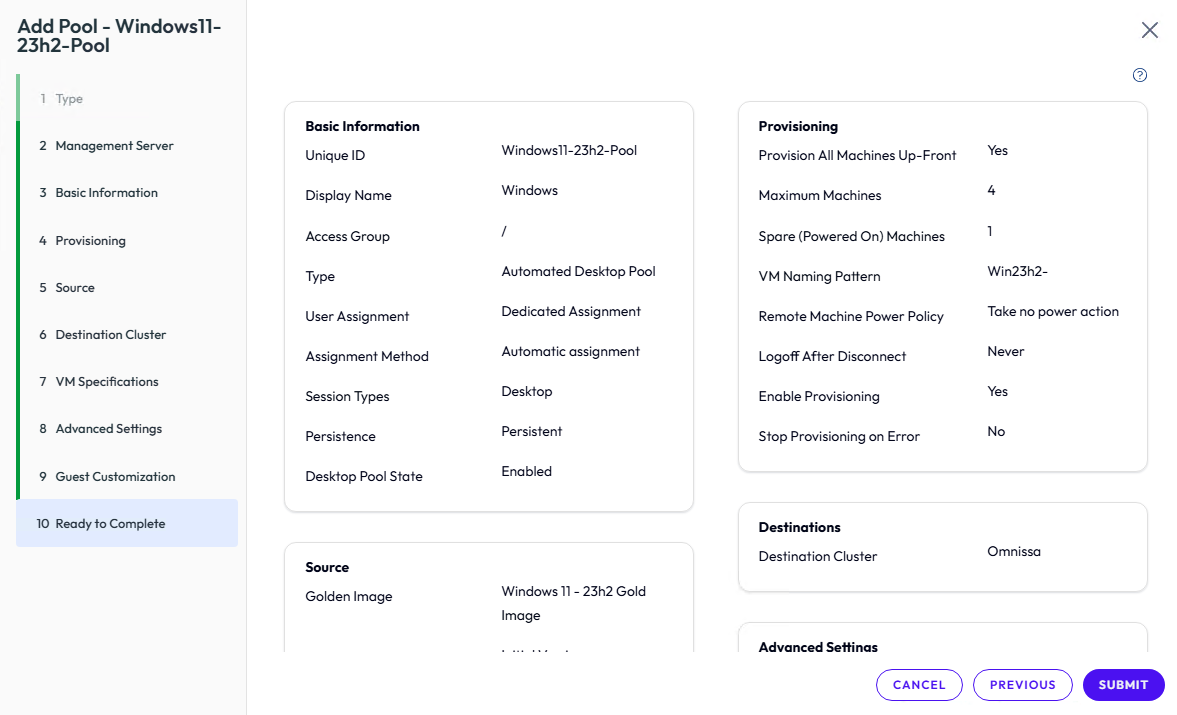
- Dans Prêt à terminer, vérifiez l'exactitude de tous les paramètres et cliquez sur Envoyer.
- Dans Déploiement, le déploiement du pool va maintenant commencer. Ce processus peut prendre plusieurs minutes en fonction du nombre de machines virtuelles.

Cette page vous a-t-elle été utile ?