Pour configurer l'approbation des terminaux et les stratégies d'accès pour des terminaux de poste de travail, configurez des règles de routage du fournisseur d'identité dans les stratégies d'accès conditionnel et Okta dans Omnissa Access. La nouvelle solution simplifiée d'approbation du terminal Okta disponible pour les terminaux iOS et Android n'est pas encore disponible pour les terminaux de postes de travail. Pour configurer l'approbation des terminaux de poste de travail, vous pouvez utiliser les méthodes d'authentification par certificat (déploiement de cloud) et Conformité des terminaux dans les stratégies Omnissa Access.
Important : n'utilisez pas la méthode d'authentification Conformité des terminaux (avec AirWatch) pour les applications configurées avec Approbation des terminaux dans Okta. La méthode d'authentification Conformité des terminaux n'est pas compatible avec les applications utilisant l'approbation du terminal Okta.
Important : l'approbation des terminaux Okta n'est disponible qu'avec Okta Classic Engine. Elle n'est pas prise en charge avec Okta Identity Engine.
Veillez à suivre les procédures préliminaires répertoriées pour le cas d'utilisation Approbation des terminaux dans la section Cas d'utilisation principaux avant de poursuivre l'exécution des tâches de cette section.
Configurer les règles de routage du fournisseur d'identité dans Okta pour les terminaux de postes de travail
Configurez les règles de routage du fournisseur d'identité Okta pour les périphériques de postes de travail pour l'intégration de Workspace ONE-Okta. Ces règles de routage fonctionnent avec des stratégies d'authentification de l'application pour rediriger les demandes d'authentification des périphériques de postes de travail vers Workspace ONE.
Procédure
-
Dans la console d'administration d'Okta, accédez à Sécurité > Fournisseurs d'identité.
-
Cliquez sur l'onglet Règles de routage, puis sur Ajouter une règle de routage.
-
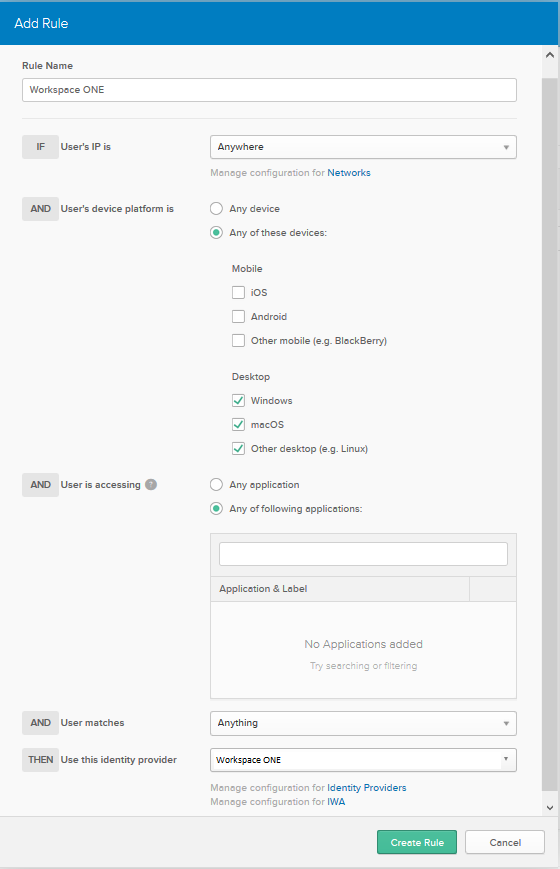
Configurez la règle de routage.
Option Description Nom de la règle Entrez un nom pour la règle que vous créez. SI l'adresse IP de l'utilisateur est Si cela s'applique à votre implémentation, vous pouvez spécifier les zones réseau auxquelles la règle de routage s'applique ou ne s'applique pas. Les zones réseau doivent être déjà définies dans Okta. ET la plate-forme du terminal de l'utilisateur est Sélectionnez Un de ces terminaux, puis Windows, macOS et Autre poste de travail ou certaines de ces options, en fonction de vos besoins. ET l'utilisateur accède à Sélectionnez Une des applications suivantes, puis entrez les applications auxquelles appliquer la règle de routage. ET l'utilisateur correspond à Sélectionnez l'option appropriée. - Tout
Spécifie tout utilisateur. Il s'agit de l'option par défaut. - Regex lors de la connexion
Permet d'entrer toute expression régulière valide en fonction de la connexion utilisateur à utiliser pour la correspondance. Cela est utile lors de la spécification du domaine ou si un attribut utilisateur n'est pas suffisant pour la correspondance. Pour plus d'informations, consultez la section Découverte de fournisseur d'identité. - Liste de domaines lors de la connexion
Spécifiez une liste des domaines à faire correspondre. Par exemple : exemple.com. N'ajoutez pas @symbole au nom de domaine. Vous pouvez ajouter plusieurs domaines. Notez qu'il n'est pas nécessaire de placer les caractères dans une séquence d'échappement. - Attribut utilisateur
Sélectionnez un nom d'attribut dans la liste de gauche, un type de comparaison dans la liste Commence par, puis entrez une valeur à faire correspondre dans le champ de texte de droite.
ENSUITE, utilisez ce fournisseur d'identité Sélectionnez le fournisseur d'identité que vous avez créé dans Okta pour Omnissa Access, comme indiqué à la section « Configurer Omnissa Access comme fournisseur d'identité dans Okta ». Par exemple :
- Tout
-
Cliquez sur Créer une règle.
Étape suivante
Configurer les stratégies d'accès conditionnel dans Omnissa Access pour les terminaux de poste de travail
Pour fournir l'authentification SSO et l'approbation des terminaux de poste de travail, des règles de stratégie d'accès supplémentaires sont requises dans Omnissa Access.
Créez la stratégie d'accès pour MacOS et Windows avec les méthodes d'authentification Certificat (déploiement de cloud) et Conformité des terminaux.
Important : n'utilisez pas la méthode d'authentification Conformité des terminaux (avec AirWatch) pour les applications configurées avec Approbation des terminaux dans Okta. La méthode d'authentification Conformité des terminaux n'est pas compatible avec les applications utilisant l'approbation du terminal Okta.
Procédure
-
Dans la console Omnissa Access, sélectionnez Ressources > Stratégies.
-
Cliquez sur Ajouter une stratégie.
-
Sur la page Définition de l'assistant, entrez les informations suivantes.
Option Description Nom de stratégie Un nom de la stratégie Description Une description de la stratégie S'applique à Sélectionnez Okta.
Cela permet d'attribuer l'ensemble de stratégies d'accès à la source d'application Okta. Toutes les demandes d'applications Okta sont évaluées avec cet ensemble de règles de stratégie. -
Cliquez sur Suivant.
-
Sur la page Configuration, cliquez sur Ajouter une règle de stratégie et configurez la règle de stratégie pour Windows.
-
Sélectionnez Windows 10 et versions ultérieures comme type de terminal dans la liste et l'utilisateur accède au contenu à partir de.
-
Définissez la méthode d'authentification comme suit :
ensuite, effectuez cette action : S'authentifier à l'aide de
ensuite, l'utilisateur peut s'authentifier à l'aide de Certificat (déploiement de cloud)
et : Conformité des terminaux (avec Workspace ONE UEM)Remarque : si l'approbation des terminaux Okta est configurée, n'utilisez pas la méthode d'authentification Conformité des terminaux (avec Workspace ONE UEM). Utilisez plutôt l'authentification Okta comme méthode d'authentification de secours :
ensuite, effectuez cette action : S'authentifier à l'aide de
ensuite, l'utilisateur peut s'authentifier à l'aide de Certificat (déploiement de cloud)
Si la méthode précédente échoue ou qu'elle ne s'applique pas, alors : Méthode d'authentification Okta -
Cliquez sur Enregistrer.
-
-
Cliquez sur Ajouter une règle de stratégie et configurez la règle de stratégie pour macOS.
-
Sélectionnez macOS comme type de terminal dans la liste et l'utilisateur accède au contenu à partir de.
-
Définissez la méthode d'authentification comme suit :
ensuite, effectuez cette action : S'authentifier à l'aide de
ensuite, l'utilisateur peut s'authentifier à l'aide de Certificat (déploiement de cloud)
et : Conformité des terminaux (avec Workspace ONE UEM)Remarque : si l'approbation des terminaux Okta est configurée, n'utilisez pas la méthode d'authentification Conformité des terminaux (avec Workspace ONE UEM). Utilisez plutôt l'authentification Okta comme méthode d'authentification de secours :
ensuite, effectuez cette action : S'authentifier à l'aide de
ensuite, l'utilisateur peut s'authentifier à l'aide de Certificat (déploiement de cloud)
Si la méthode précédente échoue ou qu'elle ne s'applique pas, alors : Méthode d'authentification Okta -
Cliquez sur Enregistrer.
-
-
Étant donné que cette nouvelle stratégie remplace la stratégie d'accès par défaut pour les applications Okta, ajoutez également des règles de la stratégie pour iOS, Android, les applications sur Workspace ONE Intelligent Hub et le navigateur Web à la nouvelle stratégie, semblables à celles que vous aviez précédemment ajoutées à la stratégie d'accès par défaut.
-
Créez une règle de stratégie pour les terminaux iOS avec Mobile SSO (iOS) comme première méthode d'authentification et l'authentification Okta comme méthode d'authentification de secours.
Si une plage réseau d'un utilisateur est : TOUTES LES PLAGES
et l'utilisateur accédant au contenu depuis : iOS
ensuite, effectuez cette action : S'authentifier à l'aide de
ensuite, l'utilisateur peut s'authentifier à l'aide de : Mobile SSO (iOS)
Si la méthode précédente échoue ou qu'elle ne s'applique pas, alors : Méthode d'authentification Okta -
Créez une règle de stratégie pour les terminaux Android avec Mobile SSO (iOS) comme première méthode d'authentification et l'authentification Okta comme méthode d'authentification de secours.
Si une plage réseau d'un utilisateur est : TOUTES LES PLAGES
et l'utilisateur accédant au contenu depuis : Android
ensuite, effectuez cette action : S'authentifier à l'aide de
ensuite, l'utilisateur peut s'authentifier à l'aide de : Mobile SSO (Android)
Si la méthode précédente échoue ou qu'elle ne s'applique pas, alors : Méthode d'authentification Okta -
Créez une règle de stratégie pour les applications sur Workspace ONE Intelligent Hub.
Si une plage réseau d'un utilisateur est : TOUTES LES PLAGES
et l'utilisateur accédant au contenu depuis : Applications sur Workspace ONE Intelligent Hub
ensuite, effectuez cette action : S'authentifier à l'aide de
ensuite, l'utilisateur peut s'authentifier à l'aide de : Mobile SSO (pour iOS)
Si la méthode précédente échoue ou qu'elle ne s'applique pas, alors : Mobile SSO (pour Android)
Si la méthode précédente échoue ou qu'elle ne s'applique pas, alors : Méthode d'authentification Okta -
Créez une règle de stratégie pour les navigateurs Web avec Okta comme méthode d'authentification.
Si une plage réseau d'un utilisateur est : TOUTES LES PLAGES
et que l'utilisateur accède au contenu à partir de : Navigateur Web
ensuite, effectuez cette action : S'authentifier à l'aide de
l'utilisateur peut ainsi s'authentifier à l'aide de : Méthode d'authentification Okta
-
-
Organisez les règles de la stratégie dans l'ordre suivant, répertoriées de haut en bas.
- Applications sur Workspace ONE Intelligent Hub
- Windows 10 et versions ultérieures ou macOS
- Windows 10 et versions ultérieures ou macOS
- iOS ou Android
- iOS ou Android
- Navigateur Web
Cette page vous a-t-elle été utile ?