Apple の VPP (Volume Purchase Program) が使用できないようなシナリオにおいて、Workspace ONE UEM に有料のパブリック iOS アプリをアップロードして配布することができます。また iOS デバイスの場合、App Store の機能(App Store のアイコン、パブリック アプリのインストールなど)に対するさらなる制限を構成することもできます。Workspace ONE UEM は複数の OS バージョンを配布することができますが、iOS 9 以降の管理の場合はユーザー側の追加操作が不要になります。可能な限り Apple VPP のご利用をお勧めします。VPP は有料のパブリック アプリを効率的に管理し、複数の管理オプションを提供します。
有料のパブリック アプリの配布手順を比較する
有料のパブリック iOS アプリをデバイスにプッシュする際の iOS のプロセスは簡素化されています。Workspace ONE UEM は、以前にデバイスにインストール済みのアプリでも管理することができます。エンド ユーザーがアプリを削除する必要はありません。
**注:**iOS 8 以前の OS を搭載するデバイスの場合、ユーザーがインストールしたアプリケーションを Workspace ONE UEM が管理することはできません。
| サポート対象の任意の iOS バージョンを有料のパブリック アプリとして追加します | iOS 9 以降のバージョンを有料のパブリック アプリとして追加します |
|---|---|
| Workspace ONE UEM コンソールで、有料パブリック iOS アプリケーション プロセスを有効にします。 | Workspace ONE UEM コンソールで、有料パブリック iOS アプリケーション プロセスを有効にします。 |
| パブリック アプリケーションを Workspace ONE UEM Console に追加します。SDK 機能やアプリベース VPN といった任意の管理パラメータを追加します。 | Workspace ONE UEM Console にパブリック アプリケーションを追加し、[展開] タブで [ユーザーがインストールしたアプリを MDM 管理対象にする] を有効にします。 SDK 機能やアプリベース VPN といった任意の管理パラメータを追加します。 |
| ユーザーがアプリを購入します。 | ユーザーがアプリを購入します。 購入後 Apple は自動的にアプリをインストールします。 |
| ユーザーは Apple がインストールしたアプリを削除します。 | 該当なし |
| ユーザーが AirWatch Catalog を開き、Workspace ONE UEM からのインストールを開始し、アプリの管理バージョンを受信します。 | ユーザーが AirWatch Catalog を開き、Workspace ONE UEM からのインストールを開始し、アプリの管理バージョンを受信します。 |
UEM Console での有料パブリック iOS アプリケーションの構成
UEM Console で有料パブリック iOS アプリケーションの展開を構成できます。次の手順に沿って、UEM Console で有料パブリック iOS アプリケーションの展開を構成します。
-
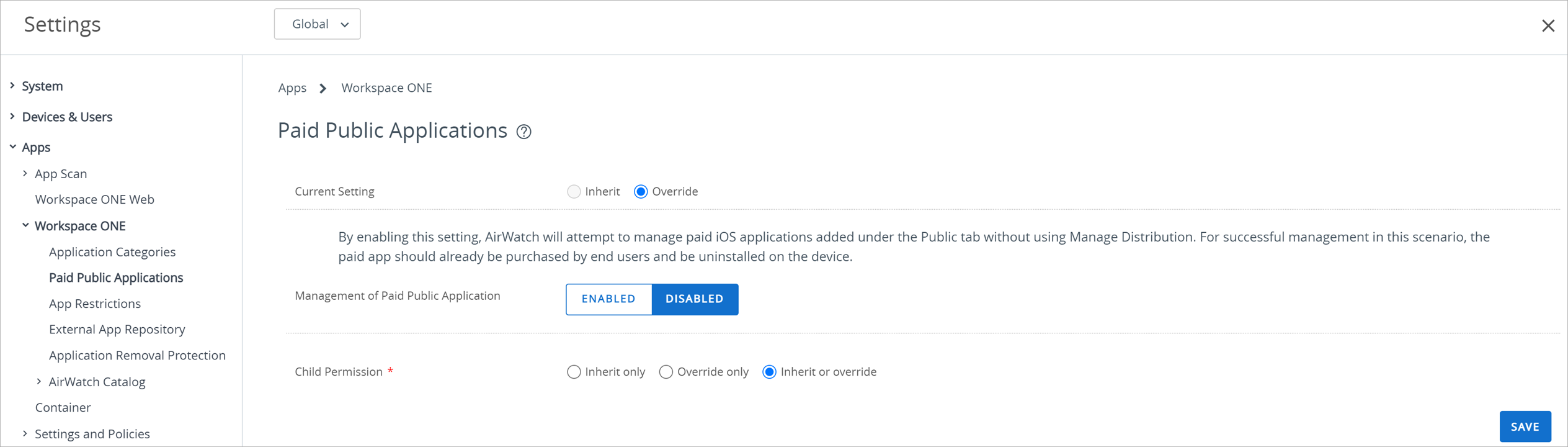
[グループと設定] > [すべての設定] > [アプリ] > [Workspace ONE] > [有料パブリック アプリケーション] の順に進みます。
-
[有効] を選択し、設定を保存します。
組織グループに基づいた有料パブリック アプリの割り当て
VPP 展開と有料パブリック iOS アプリを組織グループ別に管理できます。また、該当するデバイスが加入する組織グループの、有料パブリックの状態オプションを有効にすることもできます。
同一の有料パブリック iOS アプリを、サービス トークン (sToken) が含まれる VPP が構成済みの組織グループに展開しないようにしてください。組織グループに VPP が構成されている場合は、sToken からのライセンスを使用します。これによりアプリをより良く管理、制御できるようになります。
直近の組織グループからアプリケーション割り当てを受けるデバイス。組織グループの階層構造と、有料パブリック iOS アプリを有効にするかに配慮してください。アプリケーションをデバイスとは無関係な組織グループに割り当てると、インストールが失敗したり、アプリケーションが別のデバイスにインストールされたりすることがあります。
組織グループに応じた有料パブリック アプリの割り当ての例
| 組織グループ | 有料パブリック状態 | 加入デバイス | 結果 |
|---|---|---|---|
| 親 | 有効 | いいえ | デバイスは管理対象の有料パブリック アプリケーションを受け取ることは なく、システムはアプリケーションをインストールするために、デバイスをストアにリダイレクトします。 |
| 子 | 無効 | はい |
UEM Console への有料パブリック アプリケーションのアップロード
有料パブリック iOS アプリケーションを App Store から UEM Console にアップロードし、カタログで利用できるようにすることが可能です。
- [リソース] > [アプリケーション] > [ネイティブ アプリケーション] > [パブリック] の順に進み、[アプリケーションを追加] を選択します。
- [管理元] を選択し、アプリケーションのアップロード元となる組織グループを表示します。
- プラットフォーム を選択します。
- 名前 テキスト ボックスにキーワードを入力し、アプリ ストアでアプリを検索します。
- 次へ を選択し、アプリ ストア検索結果ページで該当するアプリを 選択 します。
- 詳細 タブのフィールド値を指定します。このタブのデータの入力は必須ではありませんが、アプリケーションのストア URL、対応モデル、関連付けられたカテゴリなどの情報を記録できます。
- 利用規約 タブで、アプリに対する 必要とする利用規約 を割り当てます。これは必須ではありません。
- 保存して割り当て を選択します。エンド ユーザーがこのアプリを利用できるようになります。
- アプリケーションの割り当てに 「柔軟な展開」 ルールを構成します。オンデマンド プッシュ モードの使用が推奨されます。このモードでは、ユーザーがインストールを開始できるので、アプリケーションを購入して初期バージョンをデバイスから削除するための時間を確保できるためです。自動割り当ては、ユーザーがすでにアプリケーションを購入している場合にのみ機能します。
デバイスの制限を通じて App Store から有料のパブリック アプリケーションをダウンロードすることを防止する
デバイスの制限を構成して、エンド ユーザーがアクセスできるアプリケーション、ハードウェア、および機能を制御できます。これらの制限を使用して、生産性を向上させ、エンド ユーザーとデバイスを保護できます。Workspace ONE UEM は、ネイティブの iOS の制限と、App Store へのアクセスを制御する、社内で作成された制限をサポートします。UEM Console で [ホーム画面で App Store アイコンを許可] 制限を構成して、App Store を非表示にすることができます。この制限を適用すると、アイコンがホーム画面から削除され、エンド ユーザーは App Store にアクセスできなくなります。ただし、エンド ユーザーは、MDM を使用することにより、引き続きアプリケーションをインストールまたは更新できます。この場合、アプリケーションの制御はすべて管理者が行います。
[ホーム画面で App Store アイコンを許可] 制限は、iOS 9 以降の監視対象デバイスでのみ使用可能です。一般的に、監視対象デバイスを使用すると、所有するデバイスをよりきめ細かく制御し、制限を設定できます。App Store で入手可能なパブリック アプリにデバイス ユーザーがアクセスすることを制限または許可するよう、App Store を制御します。
-
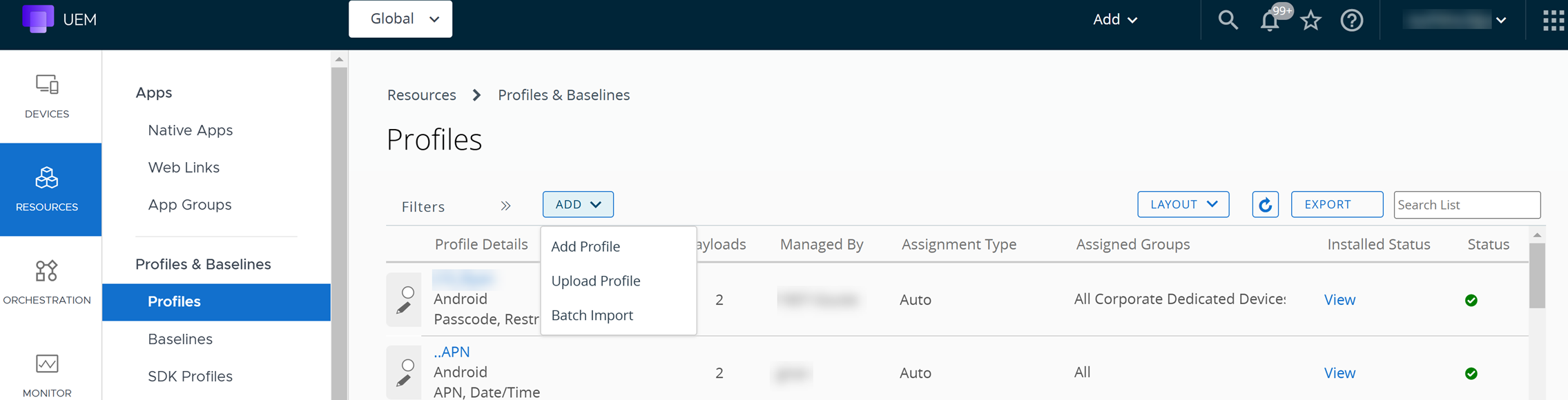
[リソース] > [プロファイルとベースライン] > [プロファイル] > [追加] > [プロファイルを追加] の順に進みます。
-
Apple iOS を選択します。
-
プロファイルの 全般 設定を構成します。
-
リストから 制限事項 ペイロードを選択します。1 つの制限事項ペイロードに対して、複数の制限事項を選択することもできます。
App Store の制限方法の説明
制限事項 構成 説明 ホーム画面で App Store を許可
この制限は、最新のテクノロジーを使用し、複数のシステムを通じてアプリケーションをプッシュすることがあるため、iOS 9 以降のすべての監視対象デバイスでサポートされています。非アクティブ化 デバイスへの Apple App Store のインストールを制限し、デバイス ユーザーが App Store から無料パブリック アプリをインストールできないようにします。 代わりに Workspace ONE UEM、iTunes または Apple Configurator を使用して無料パブリック アプリをプッシュすることができます。 アクティブ化 Apple App Store をデバイスに許可し、デバイス ユーザーは App Store を使用して、任意の無料パブリック アプリケーションをインストールできます。 [パブリック アプリケーションのインストールを許可] この制限は、すべての iOS 4~12 デバイスおよび iOS 13 以降の監視対象デバイスでサポートされています。 非アクティブ化 デバイスユーザーの Apple App Store の使用を制限します。 アクティブ化 Apple App Store をデバイスに許可し、デバイス ユーザーは任意の無料パブリック アプリを App Store からインストールできます。 -
保存して公開 を選択し、プロファイルをデバイスにプッシュします。
App Store から割り当てられたパブリック アプリのみをインストールするようにデバイスを制限する
エンド ユーザーがパブリック アプリケーションをインストールする場所を制御するには、Apple iOS デバイス上で制限モードを有効化できます。加入後、エンド ユーザーはカタログに展開された無料パブリック アプリを利用できますが、App Store から無料パブリック アプリをダウンロードすることはできません。エンド ユーザーがパブリック アプリケーションをインストールする場所を制御するには、パブリック iOS アプリケーションで制限モードを有効化します。[制限モード] では、貴社により承認された割り当て済みアプリのみをインストールできるようにすることで、デバイスを制限します。この設定を有効にすると、Apple iOS デバイスに制限プロファイルが送信されます。この制限プロファイルが存在する場合、App Store をブロックするために [パブリック アプリのインストールを許可] オプションを有効にして、追加の制限プロファイルを構成する必要はありません。
この制限は、[デバイス] > [プロファイルとリソース] > [プロファイル] の順に選択して確認できる、iOS の制限 [ホーム画面で App Store アイコンを許可] と同様です。Workspace ONE UEM は、制限モード オプションをデバイスに展開し、エンド ユーザーによる App Store の利用をブロックします。Workspace ONE UEM はパブリック アプリケーションを展開できます。そうすることで、組織が確実に承認できるようにします。
-
[グループと設定] > [すべての設定] > [アプリ] > [Workspace ONE] > [アプリ制限] の順に進みます。
![パブリック iOS アプリの制限モードを有効にできる [UEM Console] 画面が表示されます。](images/GUID-A768EFAB-AC3B-4479-BF78-0CEEECCAFD73-low.png "パブリック iOS アプリの制限モードを有効にできる [UEM Console] 画面が表示されます。")
-
[パブリック iOS アプリケーションの制限モード] を選択します。
-
[保存] をクリックします。
このページは役に立ちましたか?