Omnissa Connect で Omnissa Identity Service を有効にした後、Microsoft Entra ID との統合を設定します。
-
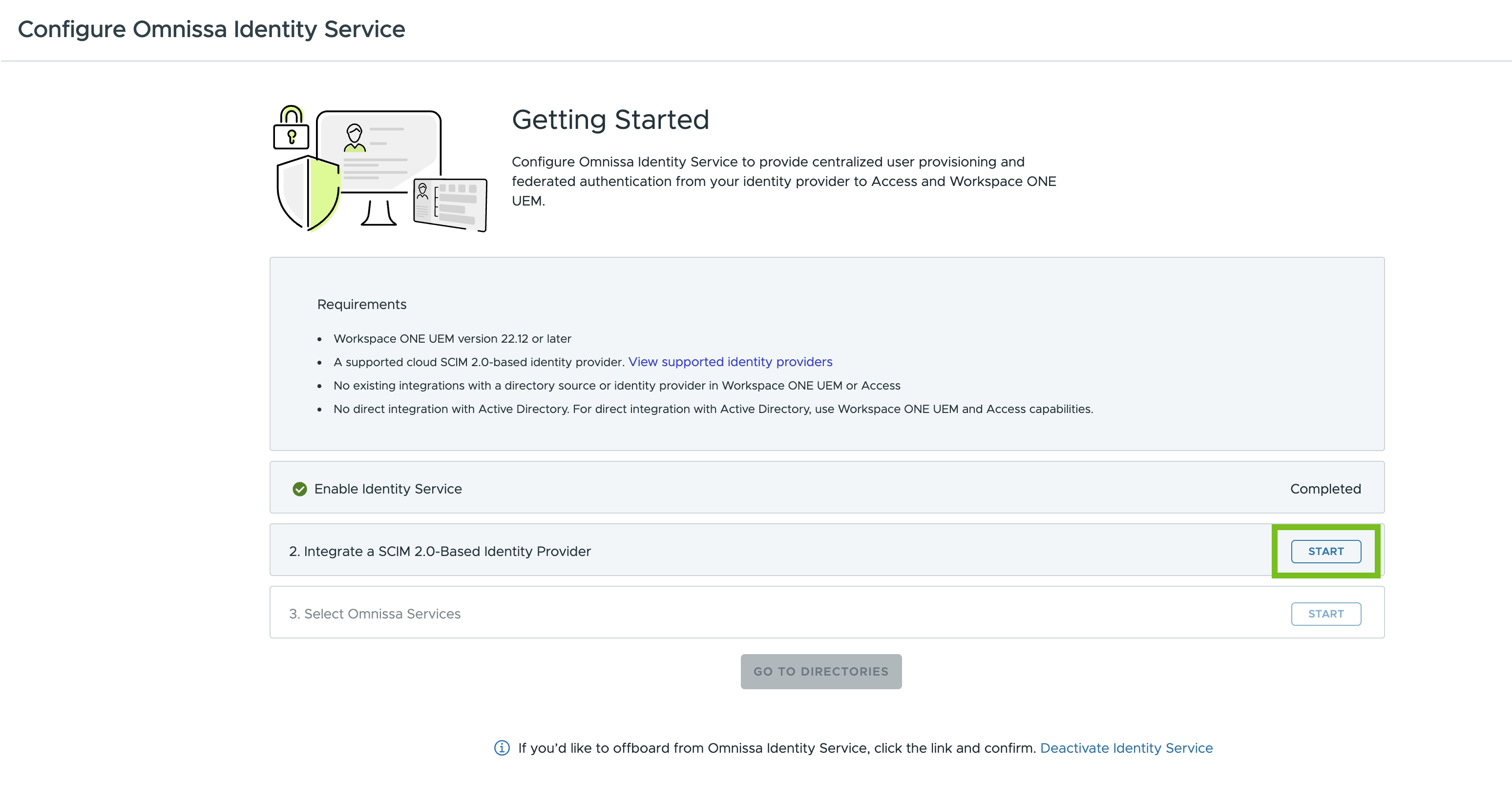
Omnissa Identity Service の [はじめに] ウィザードのステップ 2、[SCIM 2.0 ベースの ID プロバイダの統合] で [開始] をクリックします。
-
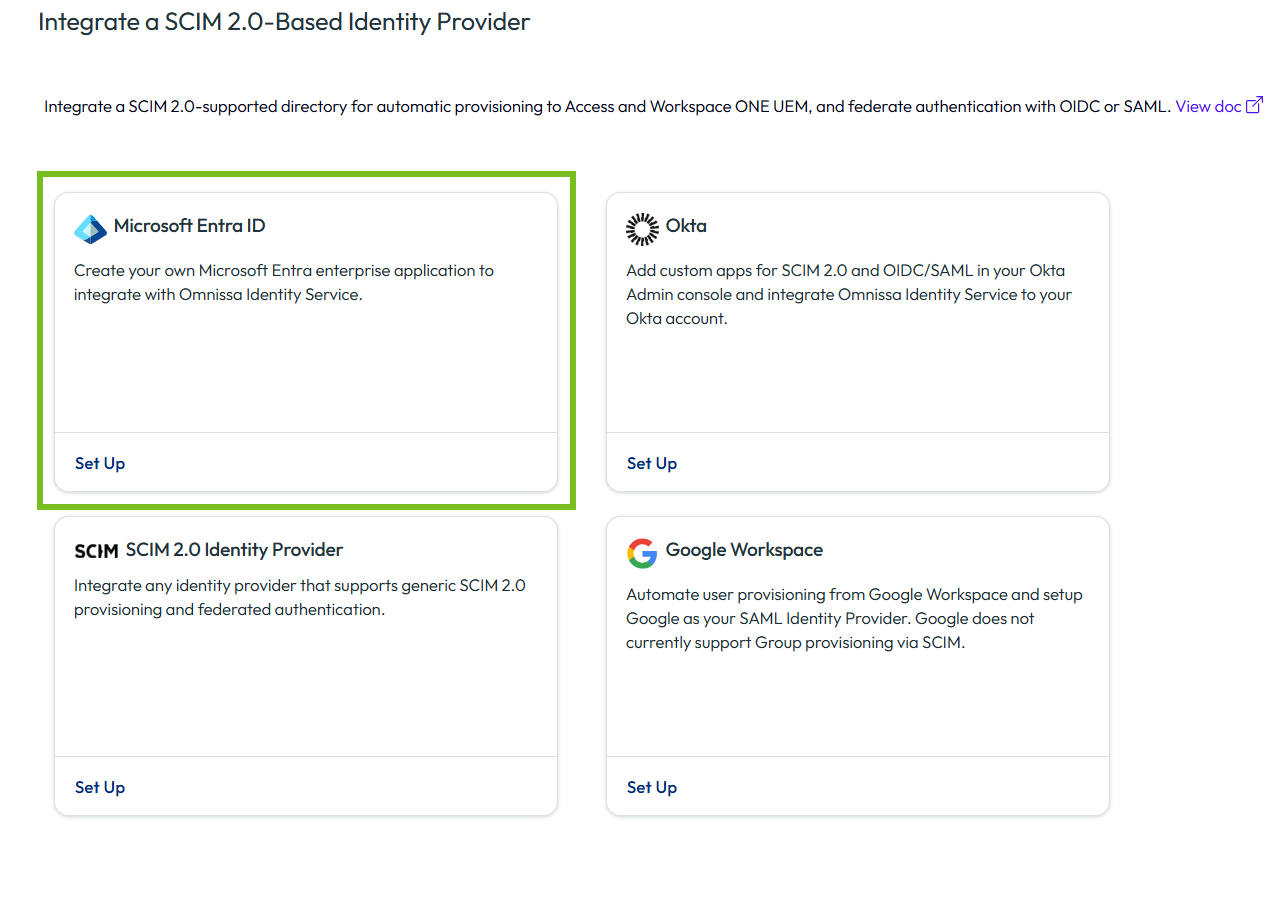
[Microsoft Entra ID] カードで [設定] をクリックします。
-
ウィザードに従って、Microsoft Entra ID との統合を設定します。
手順 1:ディレクトリの作成
Omnissa Identity Service を使用してユーザー プロビジョニングと ID フェデレーションを設定する最初の手順として、Omnissa Connect コンソールで、ID プロバイダからプロビジョニングされたユーザーとグループのディレクトリを作成します。
注意:ディレクトリを作成した後、ID プロバイダの選択を変更することはできません。必ず、適切な ID プロバイダを選択してから先に進んでください。
手順
-
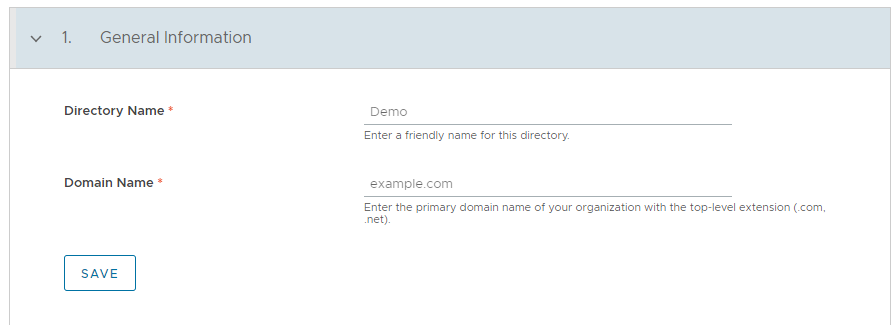
ウィザードのステップ 1、[全般情報] で、Omnissa Identity Service のプロビジョニングされたディレクトリに使用する名前を入力します。
名前の長さは最大 128 文字です。使用できるのは、英字(a ~ z、または他の言語で同等の文字)、数字(0 ~ 9)、スペース、ハイフン (-)、アンダースコア (_) のみです。
**重要:**作成したディレクトリの名前を変更することはできません。
-
[ドメイン名] には、
.comや.netなどの拡張子を含む、ソース ディレクトリのプライマリ ドメイン名を入力します。Omnissa Identity Service は現在、1 つのドメインのみをサポートしています。プロビジョニングされたユーザーとグループは、Omnissa サービスでこのドメインに関連付けられます。
ドメイン名の長さは最大 100 文字です。使用できるのは、英字(a ~ z、または他の言語で同等の文字)、数字(0 ~ 9)、スペース、ハイフン (-)、アンダースコア (_)、ピリオド (.) のみです。
例:
-
[保存] をクリックし、選択を確認します。
次のステップ
ユーザーとグループのプロビジョニングを設定します。
手順 2:ユーザーとグループのプロビジョニングの設定
Omnissa Identity Service でディレクトリを作成したら、ユーザーとグループのプロビジョニングを設定します。プロビジョニングに必要な管理者認証情報を生成して Omnissa Identity Service でプロセスを開始し、Microsoft Entra ID でプロビジョニング アプリケーションを作成してユーザーとグループを Omnissa Identity Service にプロビジョニングします。
前提条件
プロビジョニングのセットアップに必要な権限を持つ Microsoft Entra ID の管理者アカウントがあること。
手順
-
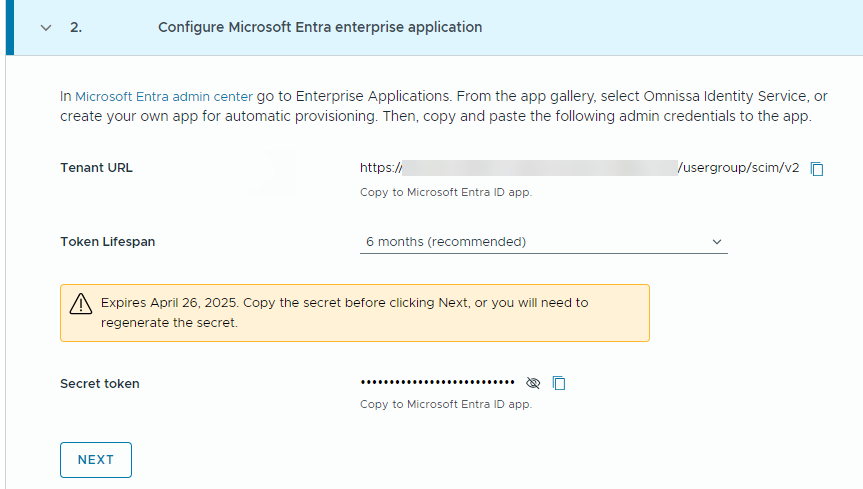
Omnissa Connect コンソールでディレクトリを作成した後、ウィザードのステップ 2、[Microsoft Entra エンタープライズ アプリケーションの構成] で生成された値を確認してコピーします。
Microsoft Entra ID でプロビジョニング アプリケーションを構成するには、次の値が必要です。
-
[テナント URL]:Omnissa Identity Service テナントの SCIM 2.0 エンドポイント。値をコピーします。
-
[トークンの存続期間]:シークレット トークンが有効な期間。
デフォルトでは、Omnissa Identity Service は存続期間が 6 か月のトークンを生成します。トークンの存続期間を変更するには、下矢印をクリックして別のオプションを選択し、[再生成] をクリックして新しい値でトークンを再生成します。
**重要:**トークンの存続期限を更新すると、以前のトークンが無効になり、Microsoft Entra ID からのユーザーとグループのプロビジョニングは失敗します。新しいトークンを再生成し、そのトークンをコピーして Microsoft Entra ID アプリケーションに貼り付ける必要があります。
-
[シークレット トークン]:ユーザーを Omnissa Identity Service にプロビジョニングするために Microsoft Entra ID で必要なトークン。コピー アイコンをクリックして値をコピーします。
重要:****[次へ] をクリックする前に、トークンをコピーしてください。[次へ] をクリックすると、トークンは表示されなくなり、新しいトークンの生成が必要になります。トークンを再生成すると、以前のトークンが無効になり、プロビジョニングが失敗します。新しいトークンをコピーして Microsoft Entra ID アプリケーションに貼り付けてください。
例:
トークンがまもなく期限切れになると、Omnissa Identity Service にバナー通知が表示されます。E メールも受信したい場合は、E メール通知の受信をオプトインしていることを確認します。「E メール通知を有効にする方法」を参照してください。
-
-
Microsoft Entra ID でプロビジョニング アプリケーションを作成します。
-
Microsoft Entra 管理センターにログインします。
-
左側のナビゲーション ペインで [エンタープライズ アプリケーション] を選択します。
-
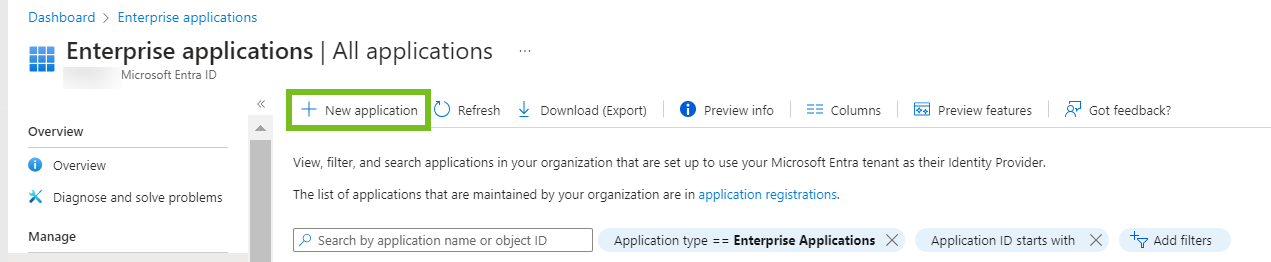
[エンタープライズ アプリケーション] > [すべてのアプリケーション] ページで、[+ 新しいアプリケーション] をクリックします。
-
[独自のアプリケーションを作成する] をクリックします。
-
[独自のアプリケーションを作成する] ペインで、アプリケーションの名前を入力し、[作成] をクリックします。
-
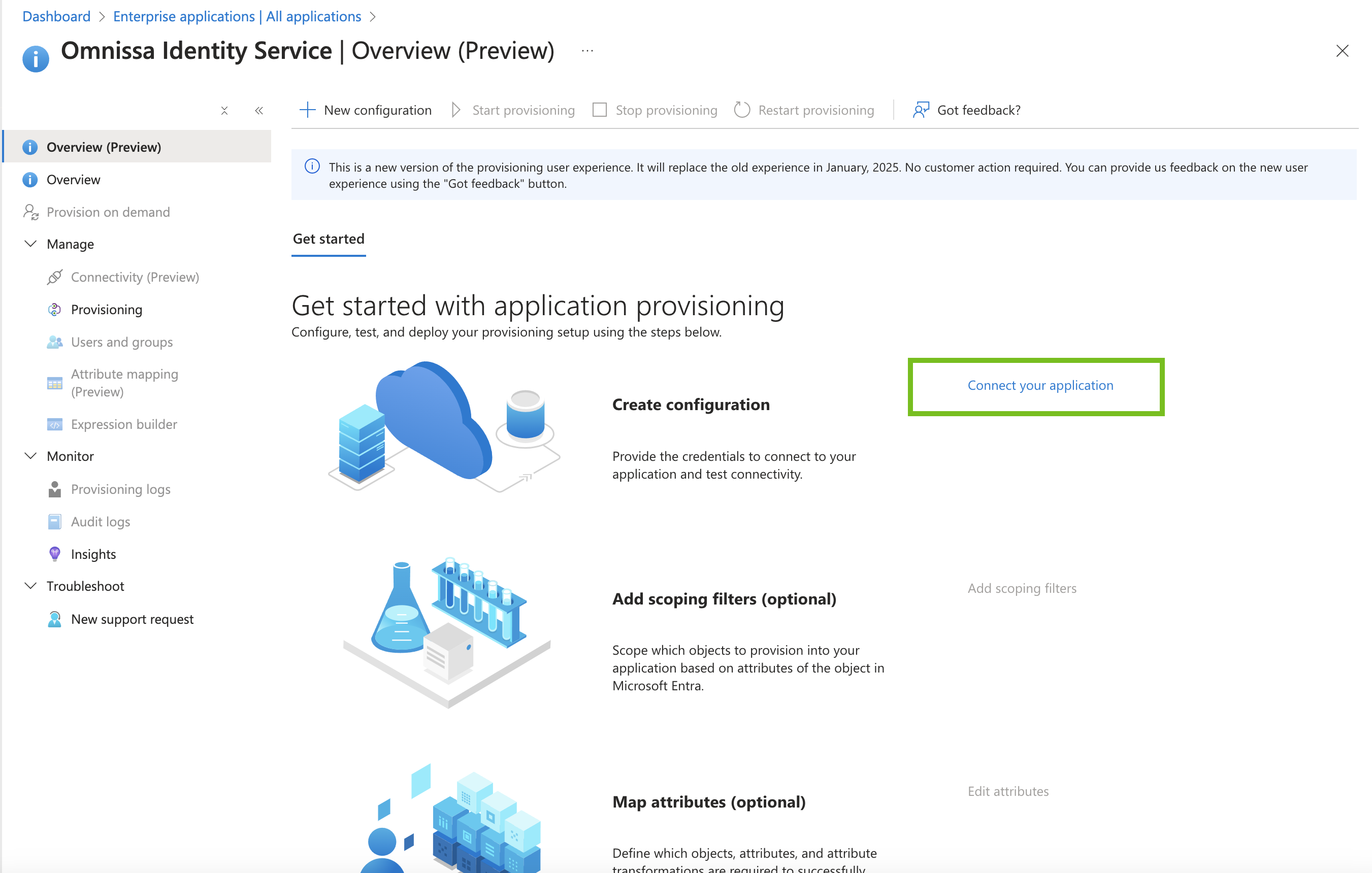
[概要] ページで [アプリケーションを接続する] をクリックします。
-
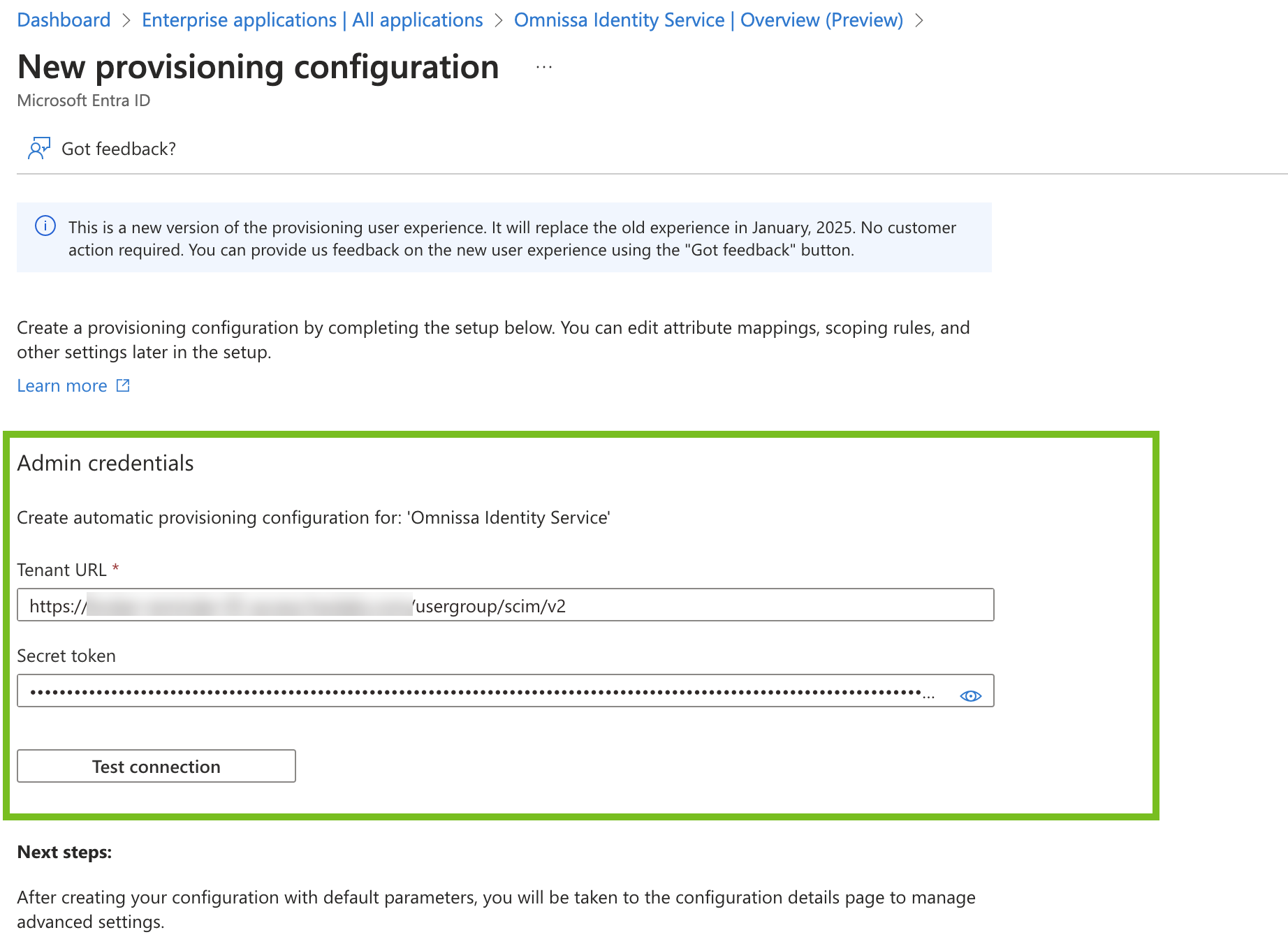
[管理者認証情報] で、Omnissa Identity Service ウィザードの [Microsoft Entra エンタープライズ アプリケーションの構成] ステップからコピーしたテナント URL とシークレット トークンを入力します。
例:
-
[接続をテスト] をクリックします。
-
次のメッセージが表示されることを確認します。
The supplied credentials are authorized to enable provisioning.エラーが発生した場合:
- Omnissa Identity Service ウィザードからテナント URL を正しくコピーして貼り付けたことを確認します。
- Omnissa Identity Service ウィザードでシークレット トークンを再生成し、再度コピーしてアプリケーションに貼り付けます。
次に、もう一度 [接続をテスト] をクリックします。
-
[保存] をクリックしてアプリケーションを保存します。
-
次のステップ
Omnissa Connect コンソールに戻り、Omnissa Identity Service ウィザードを続行します。
手順 3:SCIM ユーザー属性のマッピング
Microsoft Entra ID から Omnissa サービスに同期するユーザー属性をマッピングします。Microsoft Entra 管理センターで、SCIM ユーザー属性を追加し、Microsoft Entra ID 属性にマッピングします。少なくとも、Omnissa Identity Service とそれに統合された Omnissa サービスで必要な属性は同期します。
注:このセクションの情報は、新しい組織の Omnissa Identity Service を構成する場合に適用されます。既存のディレクトリを Omnissa Identity Service に移行する場合は、ユーザー インターフェイスの移行ウィザードの属性リストを参照してください。「Omnissa Identity Service へのディレクトリの移行」も参照してください。
Omnissa Access と Workspace ONE UEM に必要な属性
次のユーザー属性が必要です。
| Microsoft Entra ID 属性 | SCIM ユーザー属性(必須) |
|---|---|
| userPrincipalName | userName |
| emails[type eq "work"].value | |
| givenName | name.givenName |
| surname | name.familyName |
| objectId | externalId |
| Switch([IsSoftDeleted], "False", "True", "True", "False") | active |
注: この表は、必須の SCIM 属性と Microsoft Entra ID 属性の一般的なマッピングを示します。SCIM 属性は、ここにリストされているもの以外の Microsoft Entra ID 属性にマッピングできます。ただし、Workspace ONE UEM を新しい組織の Omnissa Identity Service と統合する場合は、externalId を objectId にマッピングする必要があります。
これらの属性の詳細と、Workspace ONE 属性へのマッピング方法については、「Omnissa Identity Service のユーザー属性マッピング」を参照してください。
必須の属性に加え、オプションの属性やカスタム属性も同期可能です。サポートされているオプション属性とカスタム属性のリストについては、「Omnissa Identity Service のユーザー属性マッピング」を参照してください。
Horizon Cloud に必要な属性
「Horizon Cloud での Omnissa Identity Service の使用」を参照してください。
手順
-
Omnissa Connect コンソールのウィザードのステップ 3、[SCIM ユーザー属性のマッピング] で、Omnissa Identity Service がサポートしている属性のリストを確認します。
-
Microsoft Entra 管理センターで、Omnissa Identity Service へのユーザー プロビジョニング用に作成したプロビジョニング アプリケーションに移動します。
-
左側のペインの [管理] で [属性マッピング] を選択し、次の選択を行います。
- [Microsoft Entra ID グループのプロビジョニング] を [はい] に設定します。
- [Microsoft Entra ID ユーザーのプロビジョニング] を [はい] に設定します。
-
[Microsoft Entra ID ユーザーのプロビジョニング] リンクをクリックします。
-
[属性マッピング] ページで、Microsoft Entra ID 属性と SCIM 属性(Omnissa Identity Service 属性)の間で必要な属性マッピングを指定します。
一部の属性は、デフォルトで [属性マッピング] テーブルに含まれています。必要に応じて、マッピングを確認して更新します。
**重要:**Omnissa Identity Service を介して Workspace ONE UEM を Microsoft Entra ID と統合する場合は、externalId を objectId にマッピングする必要があります。
マッピングを更新するには、次の手順を実行します。
-
[属性マッピング] テーブルで属性をクリックします。
-
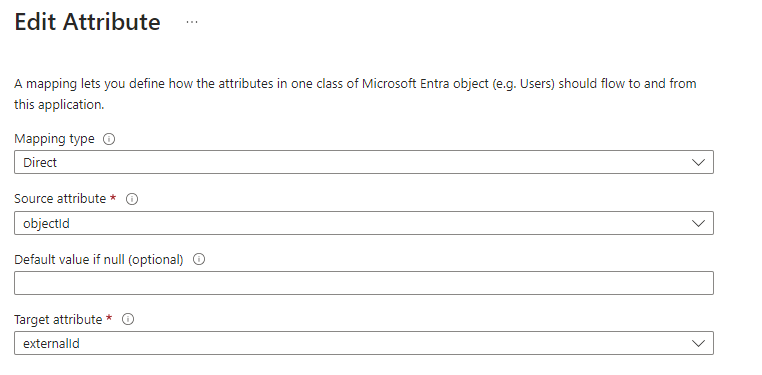
マッピングを編集します。[ソース属性] には Microsoft Entra ID 属性を選択し、[ターゲット属性] には SCIM 属性(Omnissa Identity Service 属性)を選択します。
例:
-
-
必要に応じて、Omnissa Identity Service および Omnissa サービスでサポートされているオプションのユーザー属性をマッピングします。
-
オプション属性の一部は、属性マッピング テーブルにすでに表示されています。テーブルに属性が表示されている場合は、その属性をクリックしてマッピングを編集します。表示されていない場合は、[新しいマッピングの追加] をクリックし、マッピングを指定します。[ソース属性] には Microsoft Entra ID 属性を選択し、[ターゲット属性] には SCIM 属性を選択します。
例:
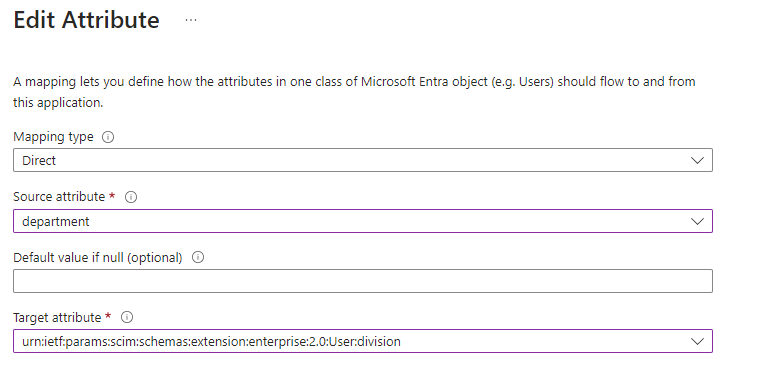
-
Omnissa Identity Service スキーマ拡張機能の一部である属性(パスに urn:ietf:params:scim:schemas:extension:ws1b: を含む属性)を追加するには、[新しいマッピングの追加] をクリックし、属性のマッピングを指定します。[ソース属性] には Microsoft Entra ID 属性を選択し、[ターゲット属性] には SCIM 属性を選択します。
Omnissa Identity Service でサポートされているオプションの SCIM 属性のリストと Workspace ONE 属性へのマッピング方法については、「Omnissa Identity Service のユーザー属性マッピング」を参照してください。
-
-
必要に応じて、Omnissa Identity Service および Omnissa サービスでサポートされているカスタムのユーザー属性をマッピングします。
-
[属性マッピング] ページで、[新しいマッピングの追加] をクリックします。
-
マッピングを指定します。[ソース属性] には Microsoft Entra ID 属性を選択し、[ターゲット属性] には Omnissa Identity Service カスタム属性を選択します。Omnissa Identity Service カスタム属性には、urn:ietf:params:scim:schemas:extension:ws1b:2.0:User:customAttribute# という名前が付いています。Omnissa Identity Service は、最大 5 つのカスタム属性をサポートします。
例:
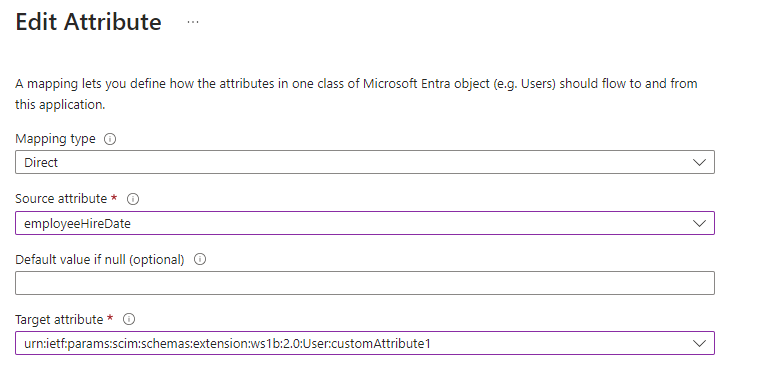
Omnissa Identity Service でサポートされているカスタム SCIM 属性のリストと Workspace ONE 属性へのマッピング方法については、「Omnissa Identity Service のユーザー属性マッピング」を参照してください。
-
次のステップ
Omnissa Connect コンソールに戻り、Omnissa Identity Service ウィザードを続行します。
手順 4:認証プロトコルの選択
Omnissa Connect コンソールで、フェデレーション認証に使用するプロトコルを選択します。Omnissa Identity Service は、OpenID Connect および SAML プロトコルをサポートします。
注意:慎重に選択してください。プロトコルを選択して認証を構成した後は、ディレクトリを削除しない限り、プロトコルの種類を変更することはできません。
Workspace ONE UEM における特定のユーザー名およびパスワードベースのフローに関する要件
Workspace ONE UEM の特定のユーザー名およびパスワードベースのフローを使用する予定がある場合は、Omnissa Identity Service で認証プロトコルとして OpenID Connect を選択する必要があります。
Workspace ONE UEM の [ディレクトリ サービス] ページの [パスワードの付与] 設定を有効にして、レガシーのパスワード付与プロトコルを使用する権限を付与する必要もあります。「Omnissa Identity Service の Workspace ONE UEM 設定の構成」を参照してください。
これらの要件が適用されるフローの一覧については、「特定の Workspace ONE UEM ユーザー名およびパスワードベースのフローのサポート」を参照してください。
Horizon Cloud の要件
Horizon Cloud で Omnissa Identity Service を使用する場合は、認証プロトコルとして OpenID Connect を選択する必要があります。
手順
-
Omnissa Identity Service ウィザードのステップ 4、[認証プロトコルの選択] で、[OpenID Connect] または [SAML] を選択します。
-
Workspace ONE UEM で基本ユーザーを作成する場合は、[UEM 基本ユーザー認証のセットアップ] を展開し、[UEM の基本ユーザー認証] オプションを有効にします。
詳細については、「Workspace ONE UEM 基本ユーザーの認証の構成」を参照してください。
-
[次へ] をクリックします。
ウィザードの次のステップが、選択したプロトコルの構成に必要な値とともに表示されます。
次のステップ
フェデレーション認証用に Omnissa Identity Service と ID プロバイダを構成します。
手順 5:認証の構成
Microsoft Entra ID を使用してフェデレーション認証を構成するには、Omnissa Identity Service のサービス プロバイダ メタデータを使用して Microsoft Entra ID で OpenID Connect または SAML アプリケーションを設定し、アプリケーションの値を使用して Omnissa Identity Service を構成します。
OpenID Connect
認証プロトコルとして OpenID Connect を選択した場合は、次の手順を実行します。
-
Omnissa Identity Service ウィザードのステップ 5、[OpenID Connect の構成] で、[リダイレクト URI] の値をコピーします。
この値は、次の手順に進み、Microsoft Entra 管理センターで OpenID Connect アプリケーションを作成するときに必要になります。
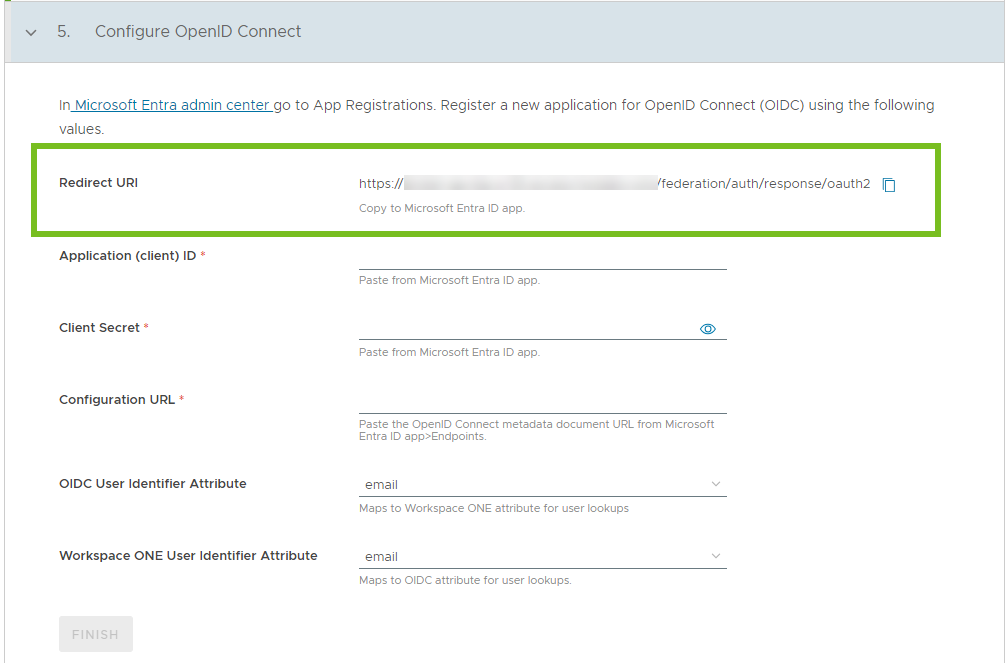
-
Microsoft Entra 管理センターで、[エンタープライズ アプリケーション] > [アプリケーションの登録] の順に移動します。
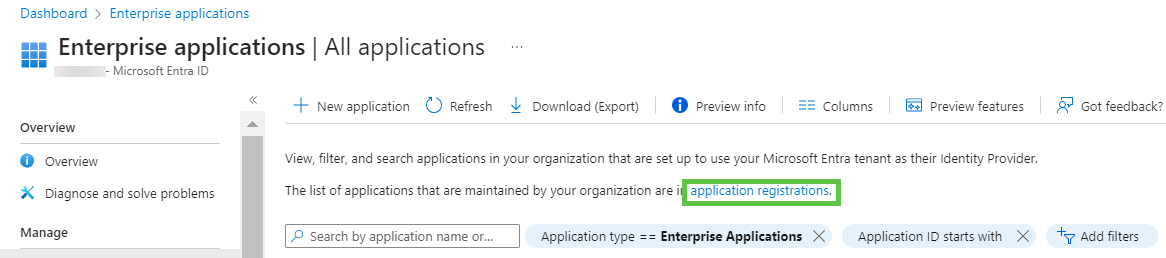
-
[新規登録] をクリックします。
-
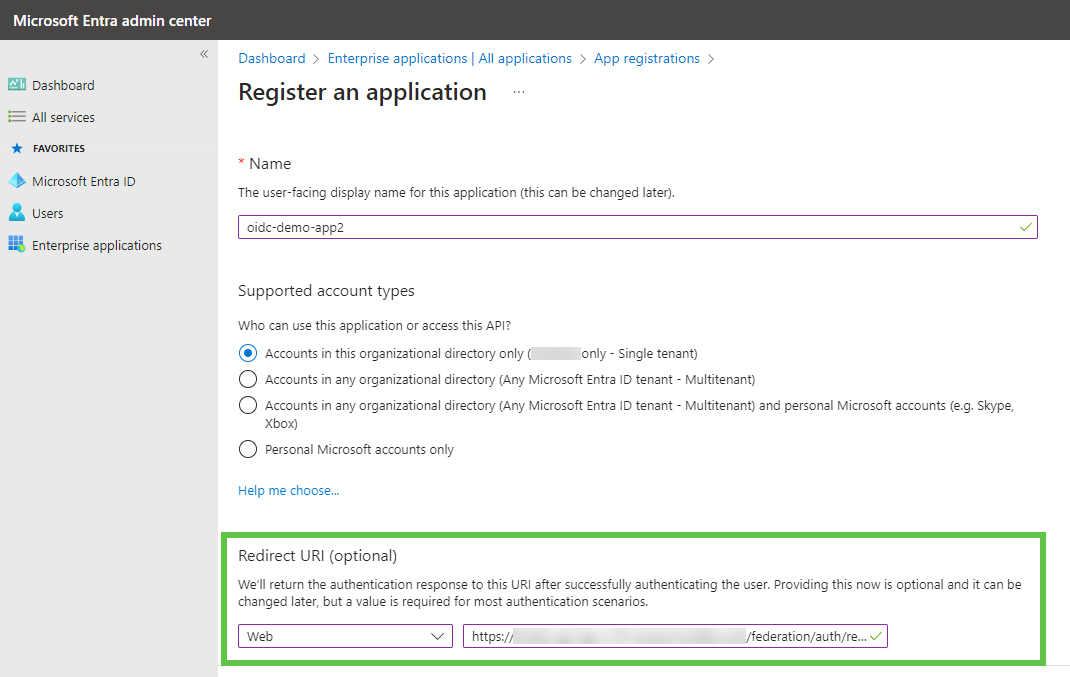
[アプリケーションの登録] ページで、アプリケーションの名前を入力します。
-
[リダイレクト用 URI] では、[Web] を選択し、Omnissa Identity Service ウィザードの [OpenID Connect の構成] セクションからコピーした [リダイレクト用 URI] の値をコピーして貼り付けます。
例:
-
[登録] をクリックします。
Successfully created application nameメッセージが表示されます。 -
アプリケーションのクライアント シークレットを作成します。
-
[クライアントの認証情報:証明書またはシークレットの追加] リンクをクリックします。
-
[+ 新しいクライアント シークレット] をクリックします。
-
[クライアント シークレットの追加] ペインで、シークレットの説明と有効期限を入力します。
-
[追加] をクリックします。
シークレットが生成され、[クライアント シークレット] タブに表示されます。
-
シークレット値の横にあるコピー アイコンをクリックして、シークレット値をコピーします。
シークレットをコピーせずにページを離れる場合は、新しいシークレットを生成する必要があります。
シークレットは、後の手順で Omnissa Identity Service ウィザードに入力します。
![[証明書とシークレット] ページの [クライアント シークレット] タブにシークレットが表示されます。](images/GUID-4E125939-30AA-4E24-8CD5-123A49E523B0-low.png "[証明書とシークレット] ページの [クライアント シークレット] タブにシークレットが表示されます。")
-
-
Omnissa Identity Service API を呼び出す権限をアプリケーションに付与します。
- [管理] で、[API 権限] を選択します。
- [organization に管理者の同意を付与する] をクリックし、確認ボックスで [はい] をクリックします。
-
クライアント ID をコピーします。
-
アプリケーション ページの左側のペインで [概要] を選択します。
-
[アプリケーション (クライアント) ID] 値をコピーします。
クライアント ID は、後の手順で Omnissa Identity Service ウィザードに入力します。
![[アプリケーション (クライアント) ID] の値は [要点] セクションにあり、その横にコピー アイコンがあります。](images/GUID-AE219CE5-C007-4297-BFEE-D321DD0F477C-low.png "[アプリケーション (クライアント) ID] の値は [要点] セクションにあり、その横にコピー アイコンがあります。")
-
-
OpenID Connect メタデータ ドキュメントの値をコピーします。
-
アプリケーションの [概要] ページで、[エンドポイント] をクリックします。
-
[エンドポイント] ペインから、[OpenID Connect メタデータ ドキュメント] の値をコピーします。
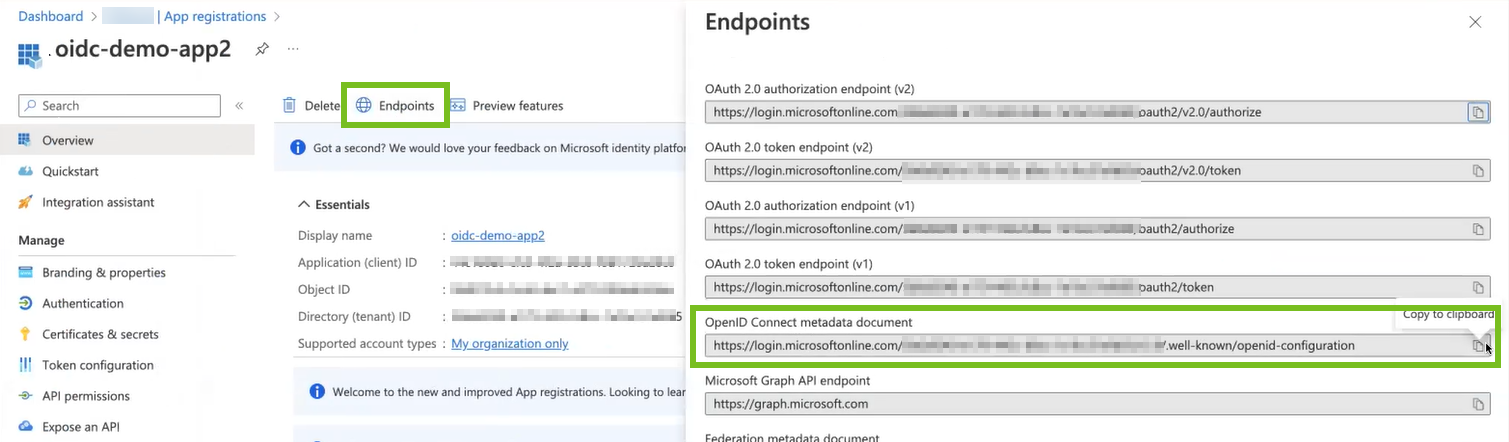
OpenID Connect メタデータ ドキュメントの値は、次の手順で Omnissa Identity Service ウィザードに入力します。
-
-
Omnissa Connect コンソールの Omnissa Identity Service ウィザードに戻り、[OpenID Connect の構成] セクションで構成を完了します。
アプリケーション(クライアント)ID Microsoft Entra ID の OpenID Connect アプリケーションからコピーしたアプリケーション(クライアント)ID の値を貼り付けます。 クライアント シークレット Microsoft Entra ID の OpenID Connect アプリケーションからコピーしたクライアント シークレットを貼り付けます。 構成 URL Microsoft Entra ID の OpenID Connect アプリケーションからコピーした OpenID Connect メタデータ ドキュメントの値を貼り付けます。 OIDC ユーザー ID 属性 E メール属性は、ユーザー検索用に Workspace ONE 属性にマッピングされます。 Workspace ONE ユーザー ID 属性 ユーザー検索用に OpenID Connect 属性にマッピングする Workspace ONE 属性を指定します。 -
[終了] をクリックして、Omnissa Identity Service と Microsoft Entra ID 間の統合の設定を完了します。
SAML
認証プロトコルとして SAML を選択した場合は、次の手順を実行します。
-
Omnissa Connect コンソールからサービス プロバイダのメタデータを取得します。
Omnissa Identity Service ウィザードのステップ 5、[SAML シングル サインオンを構成する] から、[SAML サービス プロバイダのメタデータ] をコピーまたはダウンロードします。
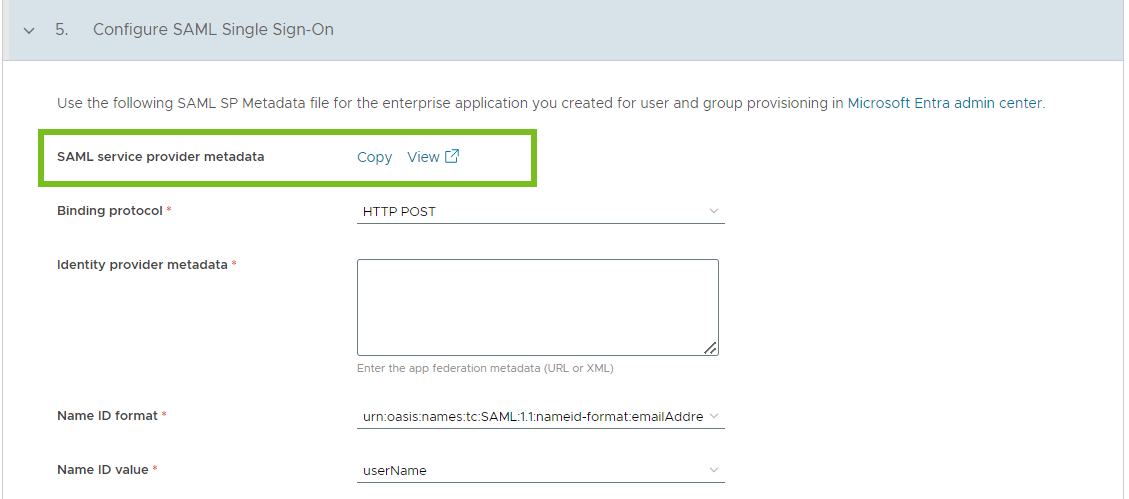
注:メタデータ ファイルを使用する場合は、[エンティティ ID]、[シングル サインオン URL]、および [署名付き証明書] の値を個別にコピーして貼り付ける必要はありません。
-
Microsoft Entra ID でアプリケーションを構成します。
-
Microsoft Entra 管理センターで、左側のペインの [エンタープライズ アプリケーション] を選択します。
-
「手順 2:ユーザーとグループのプロビジョニングの設定」で作成したプロビジョニング アプリを検索して選択します。
-
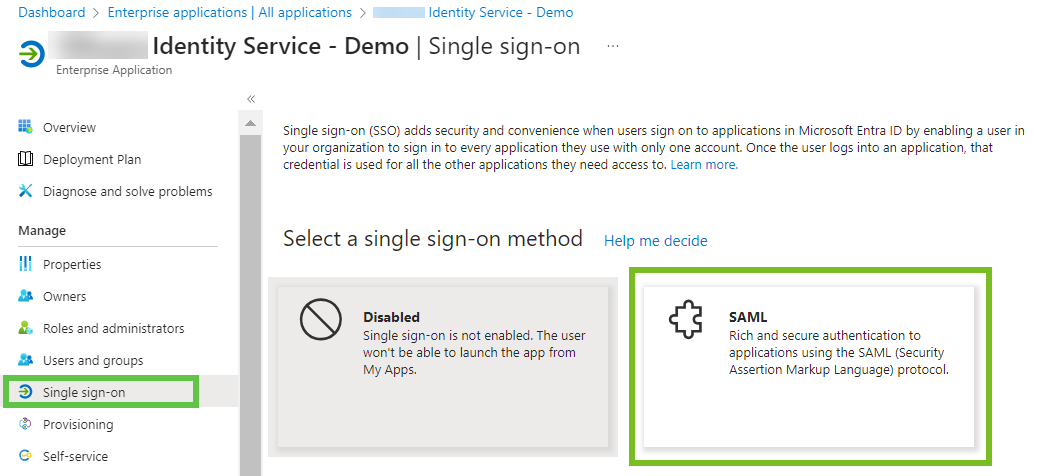
[管理] メニューから [シングル サインオン] を選択します。
-
シングル サインオンの方法として [SAML] を選択します。
-
[メタデータ ファイルをアップロードする] をクリックし、Omnissa Connect コンソールからコピーしたメタデータ ファイルを選択して、[追加] をクリックします。
![[メタデータ ファイルをアップロードする] オプションは、[SAML によるシングル サインオンのセットアップ] ページの上部にあります。](images/GUID-15F214ED-26C2-4D37-8526-D179D41F48DB-low.png "[メタデータ ファイルをアップロードする] オプションは、[SAML によるシングル サインオンのセットアップ] ページの上部にあります。")
-
[基本的な SAML 構成] ペインで、次の値を確認します。
-
[ID(エンティティ ID)] の値は、Omnissa Identity Service ウィザードのステップ 5 で表示される [エンティティ ID] の値と一致している必要があります。
例:https
://yourIdentityServiceFQDN/SAAS/API/1.0/GET/metadata/sp.xml -
[返信 URL(アサーション コンシューマ サービス URL)] の値は、Omnissa Identity Service ウィザードのステップ 5 で表示される [シングル サインオン URL] の値と一致している必要があります。
例:https
://yourIdentityServiceFQDN/SAAS/auth/saml/response
-
-
-
Microsoft Entra ID からフェデレーション メタデータを取得します。
-
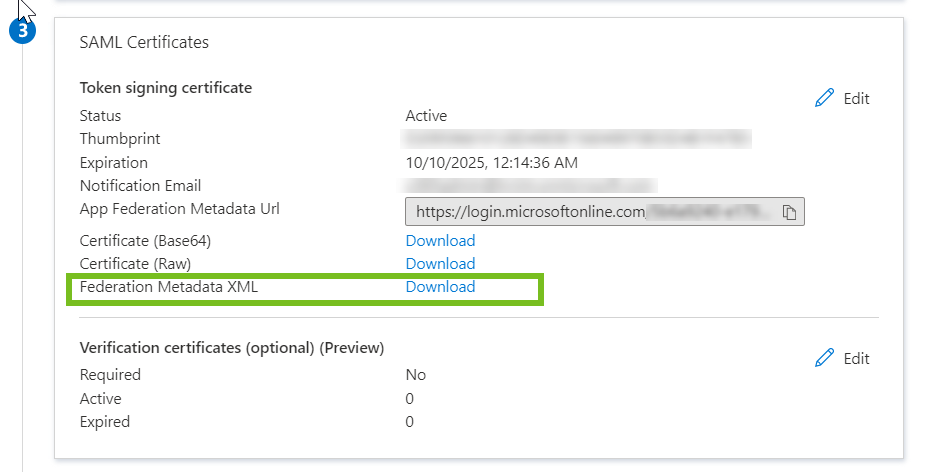
Microsoft Entra ID の SAML アプリケーションで、[SAML 証明書] セクションまでスクロールします。
-
[フェデレーション メタデータ XML] の **[ダウンロード]**リンクをクリックして、メタデータをダウンロードします。
-
-
Omnissa Connect コンソールで、Microsoft Entra ID からダウンロードしたファイルからフェデレーション メタデータをコピーし、Omnissa Identity Service ウィザードのステップ 5 の [ID プロバイダ メタデータ] テキスト ボックスに貼り付けます。
![ウィザードのステップ 5 で、[ID プロバイダ メタデータ] テキスト ボックスにフェデレーション メタデータ XML が表示されます。](images/GUID-611C866F-F19A-4C85-9BD4-1142DBC0D7D5-low.png "ウィザードのステップ 5 で、[ID プロバイダ メタデータ] テキスト ボックスにフェデレーション メタデータ XML が表示されます。")
-
[SAML シングル サインオンを構成する] セクションの残りのオプションを構成します。
- [バインディング プロトコル]:SAML バインディング プロトコル([HTTP POST] または [HTTP リダイレクト])を選択します。
- [名前 ID の形式]:[名前 ID の形式] および [名前 ID 値] 設定を使用して、Microsoft Entra ID と Omnissa Identity Service 間でユーザーをマッピングします。[名前 ID の形式] には、SAML 応答で使用される名前 ID の形式を指定します。
- [名前 ID 値]:SAML 応答で受信した名前 ID 値をマッピングする Omnissa Identity Service ユーザー属性を選択します。
- [詳細オプション] > [SAML シングル ログアウトを使用]:ユーザーが Omnissa サービスからログアウトした後に ID プロバイダ セッションからユーザーをログアウトする場合は、このオプションを選択します。
-
[終了] をクリックして、Omnissa Identity Service と Microsoft Entra ID 間の統合の設定を完了します。
結果
Omnissa Identity Service と Microsoft Entra ID の統合が完了しました。
ディレクトリは Omnissa Identity Service に作成され、Microsoft Entra ID のプロビジョニング アプリケーションからユーザーとグループをプッシュすると入力されます。プロビジョニングされたユーザーとグループは、Omnissa Access や Workspace ONE UEM など、Microsoft Entra ID と統合するよう選択した Omnissa サービスに自動的に表示されます。
Omnissa Access、Workspace ONE UEM、または Horizon Cloud の各コンソールでは、ディレクトリを編集することはできません。ディレクトリ、ユーザー、ユーザー グループ、ユーザー属性、および ID プロバイダの各ページは読み取り専用です。
次のステップ
次に、ユーザーとグループをプロビジョニングする Omnissa サービスを選択します。
選択したサービスに Workspace ONE UEM が含まれている場合は、Workspace ONE UEM Console で追加の設定を構成します。
次に、Microsoft Entra ID プロビジョニング アプリケーションからユーザーとグループをプッシュします。「Omnissa Identity Service へのユーザーのプロビジョニング」を参照してください。
このページは役に立ちましたか?