Omnissa Access カタログに仮想アプリケーションを追加したら、アクセス ポリシーを適用できます。アクセス ポリシーは、ユーザーのネットワーク範囲やデバイス タイプなどの基準に基づいてユーザー アクセスを制御します。
Omnissa Access には、デフォルトで Omnissa Access カタログ内のすべてのアプリケーションに適用されるデフォルトのアクセス ポリシー セットが用意されています。また、カスタム ポリシーを作成して割り当てて、特定のアプリケーションへのアクセスを管理することもできます。カスタム ポリシーがアプリケーションに割り当てられると、デフォルトのアクセス ポリシーがオーバーライドされます。
デフォルトのアクセス ポリシーの表示と編集
-
[リソース] > [ポリシー] ページに移動します。
-
デフォルトのアクセス ポリシーを表示するには、[デフォルト ポリシー] セクションで [表示] をクリックします。
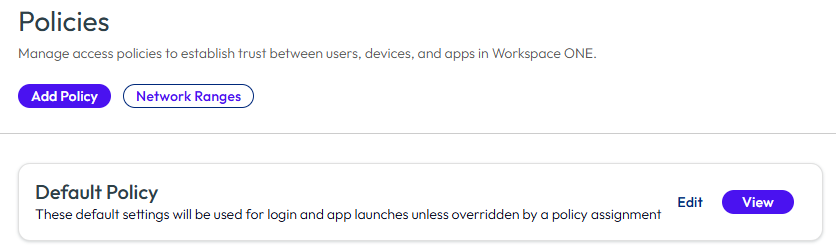
デフォルトのアクセス ポリシーが仮想アプリケーションに適している場合は、デフォルトで仮想アプリケーションに適用されるため、これ以上のアクションを実行する必要はありません。
-
デフォルトのアクセス ポリシーを編集するには、[編集] をクリックします。
注意:デフォルトのアクセス ポリシーを編集すると、変更がすべてのアプリケーションに適用され、Intelligent Hub ポータルまたはアプリケーションにログインするユーザーの機能に影響する可能性があります。
仮想アプリケーションへのカスタム ポリシーの割り当て
仮想アプリケーションにデフォルトのアクセス ポリシーを使用しない場合は、カスタム アクセス ポリシーを割り当てることができます。
-
[リソース] > [ポリシー] ページに移動します。
-
(オプション)新しいカスタム ポリシーを作成するには、[ポリシーの追加] をクリックしてポリシーを作成します。
-
[カスタム アプリケーション ポリシー] で、使用するカスタム ポリシーの横にある 3 つのドットのアイコンをクリックし、[割り当て] を選択します。
-
[ポリシー policyName の割り当て] ページで、[仮想アプリケーション] タブを選択します。
-
ポリシーを割り当てる仮想アプリケーションを見つけます。
仮想アプリケーションは、名前またはタイプで検索できます。
-
仮想アプリケーションの横にあるチェック ボックスを選択して、ポリシーを割り当てます。
別のカスタム ポリシーがすでに仮想アプリケーションに割り当てられている場合は、警告が表示されます。[ポリシー割り当て済み] 列で、アプリケーションに現在割り当てられているポリシーを確認できます。
右側の [プレビュー] ペインは、現在のセッションで行った変更を追跡するのに役立ちます。変更は、[保存] をクリックするまで有効になりません。
![割り当ての変更は、[プレビュー] ペインに表示されます。](images/AssignPolicy_VirtualApps.png "割り当ての変更は、[プレビュー] ペインに表示されます。")
-
他のアプリケーションをカスタム ポリシーに割り当てる場合は、それらを選択します。
-
[保存] をクリックします。
アクセス ポリシーの作成および構成方法の詳細については、「Omnissa Access での認証方法の管理」を参照してください。
アクセス ポリシーの割り当て別の仮想アプリケーションの表示
カスタム アクセス ポリシーが割り当てられているすべての仮想アプリケーションを表示するには、次の手順を実行します。
-
[リソース] > [ポリシー] ページに移動します。
-
[カスタム アプリケーション ポリシー] セクションで、表示するポリシーをクリックします。
[定義] には、ポリシーが適用されるアプリケーションの数が表示されます。
-
[アプリケーション] リンクをクリックし、[仮想アプリケーション] タブを選択して、ポリシーが適用される仮想アプリケーションを表示します。
最大 50 個の仮想アプリケーションがリストに表示されます。ポリシーが 50 を超える仮想アプリケーションに適用されることを示すメッセージが表示された場合は、[リソース] > [仮想アプリケーション] ページに移動して、仮想アプリケーションの完全なリストを表示できます。仮想アプリケーションをクリックすると、割り当てられているアクセス ポリシーが [構成] - [アクセス ポリシー] の下に表示されます。
このページは役に立ちましたか?