Omnissa App Volumes Manager を Omnissa Access と統合すると、ユーザーは Workspace ONE Intelligent Hub から App Volumes パッケージ アプリケーションにアクセスできます。Omnissa Access はまた、アプリケーションにシングル サインオン (SSO) を提供し、シームレスなユーザー エクスペリエンスを実現します。
統合は、App Volumes Manager で構成します。また、Omnissa Access ではなく、App Volumes Manager でユーザーおよびグループにアプリケーションを割り当てます。
アプリケーションと資格が Omnissa Access と同期されたら、Omnissa Access コンソールで表示できます。アプリケーションを、Intelligent Hub カタログに表示されるカテゴリにグループ化することもできます。
エンド ユーザーは、Intelligent Hub for Windows アプリケーションまたは Intelligent Hub Web ポータルのいずれかを使用して、Windows マシン上の Intelligent Hub から割り当てられたアプリケーションにアクセスして起動できます。ユーザーがアプリケーションを起動すると、アプリケーションは App Volumes Manager から動的に配信されます。
Omnissa Access のデフォルトのアクセス ポリシーは、すべての App Volumes アプリケーションへのアクセスを決定します。
注:カスタム アプリケーション ポリシーを App Volumes アプリケーションに割り当てることはできません。
要件
- App Volumes Manager 2509(ビルド 4.19)以降
- Omnissa Access Cloud
- Intelligent Hub Web ポータルまたは Intelligent Hub for Windows 26.02.1 以降
- App Volumes Agent 2509(ビルド 4.19)以降がユーザーの Windows マシンにインストールされていること
Omnissa Access の前提条件の実行
App Volumes Manager で統合を構成する前に、Omnissa Access で次の前提条件を実行する必要があります。
-
同じユーザーとグループが App Volumes Manager と Omnissa Access の両方に同期されていることを確認します。distinguishedName 属性はユーザーを識別するために使用され、すべてのユーザーに必要です。
注:ディレクトリ ソースとして現在サポートされているのは、Active Directory のみです。ユーザーとグループを Active Directory から Omnissa Access に同期するには、Omnissa Access Connector のディレクトリ同期コンポーネントをインストールし、Omnissa Access でディレクトリを作成する必要があります。
-
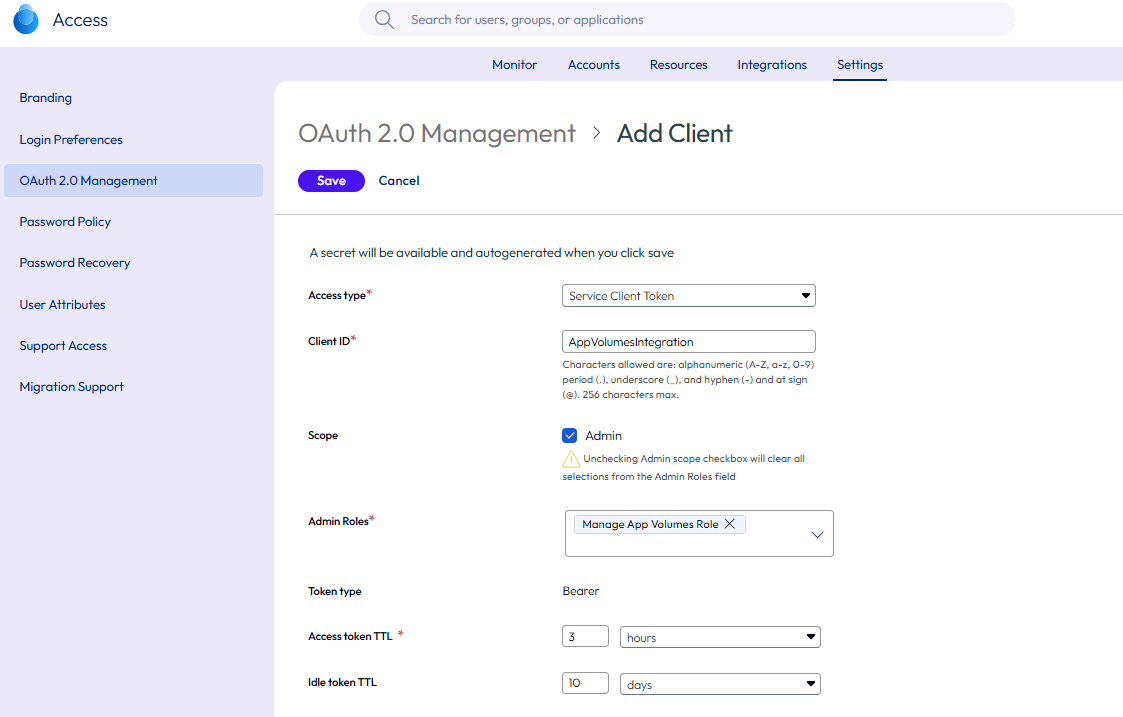
Omnissa Access コンソールで、App Volumes 統合用の OAuth 2.0 サービス クライアントを作成します。
-
新しい OAuth 2.0 サービス クライアントに割り当てる管理者ロールを決定します。
事前定義済みのスーパー管理者ロールには、必要なすべての権限が含まれています。ただし、セキュリティ上の理由から、代わりにカスタム ロールを作成し、クライアントを統合の実行に必要な権限のみに制限することをお勧めします。
カスタム ロールを作成するには、Omnissa Access コンソールで [アカウント] > [ロール] を選択し、[追加] をクリックして、次の権限を含むロールを定義します。
- カタログ:すべてのリソースの読み取りおよび App Volumes アプリケーションの管理
- ユーザーとグループ:すべてのリソースの読み取り
- ディレクトリ管理:すべてのリソースの読み取り
- 資格:すべてのリソースの読み取り、App Volumes 資格の管理、サードパーティ資格の管理、Web 資格の管理、および ThinApp 資格の管理
- ID とアクセス管理:すべてのリソースの読み取り
[保存] をクリックしてロールを保存します。
-
[設定] > [OAuth 2.0 管理] の順に選択します。
-
[クライアントの追加] をクリックします。
-
[アクセス タイプ] で、[サービス クライアント トークン] を選択します。
-
[クライアント ID] で、一意の名前を入力します。
-
[範囲] で、[管理] を選択します。
-
[管理者ロール] で、この統合用に作成したカスタム ロールを選択します。
-
アクセス トークンの有効期間 (TTL) を指定します。
-
[保存] をクリックします。
例:
-
ページを離れる前に、[クライアント ID] と [共有シークレット キー] をコピーします。App Volumes Manager で統合を構成するには、これらの値が必要です。
注:ページを離れるとシークレットは表示されなくなります。シークレットをコピーしなかった場合は、シークレットを再生成し、App Volumes Manager 構成で新しい値を使用できます。
-
OAuth 2.0 クライアントの作成の詳細については、「Omnissa Access での OAuth 2.0 クライアントの管理」を参照してください。
App Volumes Manager での統合の構成
「App Volumes Manager と Omnissa Access の統合の構成」の手順に従って、統合を構成します。
OAuth 2.0 クライアント ID とクライアント シークレット、Omnissa Access テナント URL を入力する必要があります。
Omnissa Access での App Volumes アプリケーションの確認
App Volumes Manager を Omnissa Access と統合すると、App Volumes アプリケーションは特定のトリガに基づいて Omnissa Access と同期されます。「App Volumes Manager と Omnissa Access の統合の構成」の「App Volumes Manager と Omnissa Access 間の同期をトリガするイベント」を参照してください。
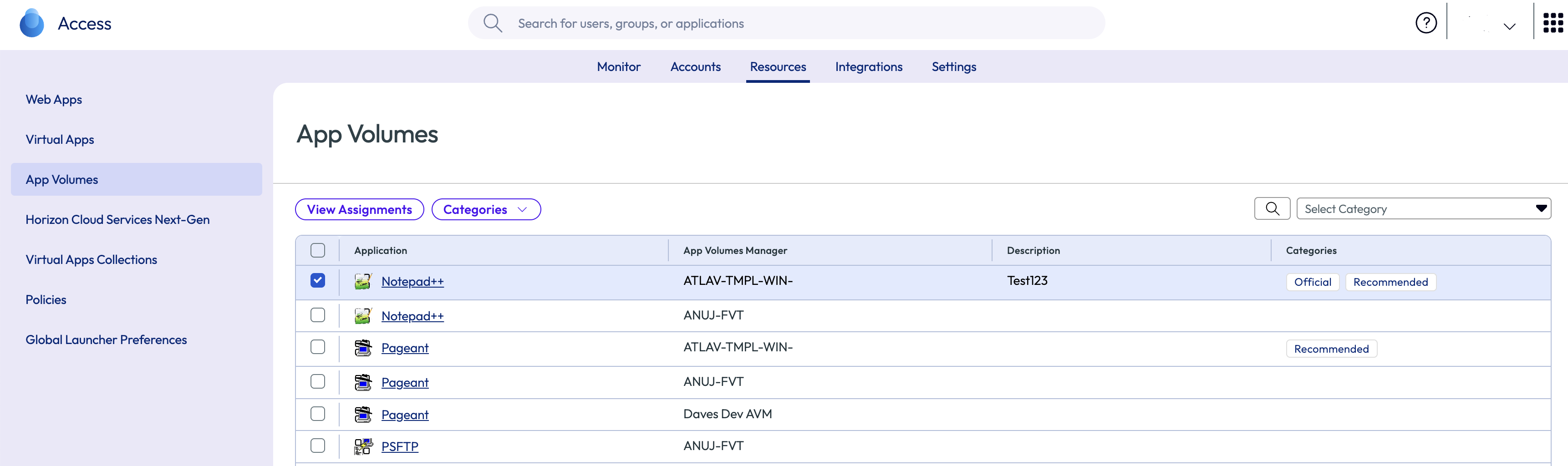
Omnissa Access では、アプリケーションが正常に同期され、カタログに表示されていることを確認できます。
-
Omnissa Access コンソールで、[リソース] > [App Volumes] の順に選択します。
-
表示する必要があるアプリケーションがリストに表示されていることを確認します。
例:
-
バージョン、App Volumes Manager インスタンス名、ID など、アプリケーションの詳細を表示するには、アプリケーションをクリックします。
-
アプリケーションのユーザーまたはグループの割り当てを確認するには、アプリケーション ページで [割り当ての表示] をクリックします。
または、ユーザーまたはグループ別の割り当てを確認するには、[アカウント] > [ユーザー] または [アカウント] > [ユーザー グループ] ページに移動し、ユーザーまたはグループを選択して、[アプリケーション] タブを選択します。
注:Omnissa Access で割り当てを作成、編集、または削除することはできません。App Volumes Manager で割り当てを管理します。
アプリケーションをカテゴリに割り当てる
App Volumes アプリケーションをカテゴリ別に整理すると、ユーザーがアプリケーションを Intelligent Hub カタログ内で簡単に見つけることができます。アプリケーションは複数のカテゴリに含めることができます。
作成するカテゴリに加え、事前定義された [推奨] カテゴリも利用できます。このカテゴリに含まれるアプリケーションは、Intelligent Hub カタログの [推奨] セクションに表示されます。
-
Omnissa Access コンソールで、[リソース] > [App Volumes] の順に移動します。
-
アプリケーションを選択し、[カテゴリ] をクリックします。
-
既存のカテゴリを選択するか、名前を入力して新しいカテゴリを作成します。
アクセス ポリシーの確認
Omnissa Access のデフォルトのアクセス ポリシーは、すべての App Volumes アプリケーションに適用されます。これらのアプリケーションにカスタム アクセス ポリシーを適用することはできません。
デフォルトのアクセス ポリシーを表示するには、Omnissa Access コンソールで [リソース] > [ポリシー] を選択します。
Intelligent Hub Web ポータルで App Volumes アプリケーションを有効にする
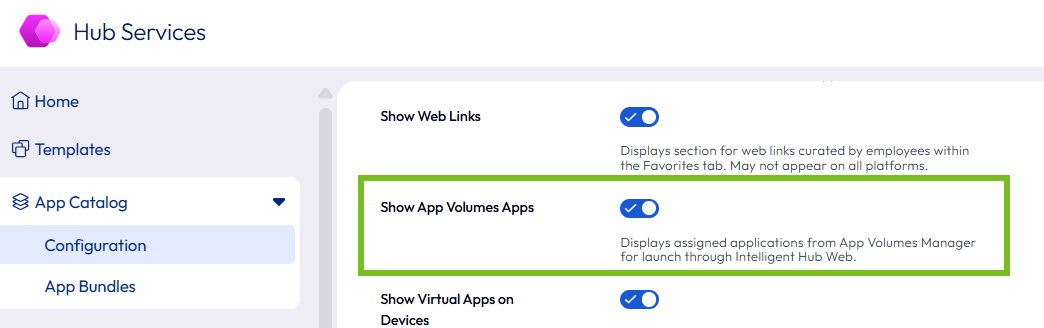
統合を構成すると、App Volumes アプリケーションが Intelligent Hub for Windows に表示されます。ただし、アプリケーションはデフォルトで Intelligent Hub Web ポータルに表示されません。App Volumes アプリケーションをポータルに表示するには、Hub Services コンソールで [App Volumes アプリケーションを表示] オプションを有効にする必要があります。このオプションは、デフォルトでオフになっています。
オプションを有効にする前に、Windows マシンのブラウザ ポリシーを構成して、Intelligent Hub Web URL をローカル ネットワーク アクセス用に許可リストに登録します。これらのブラウザ ポリシーがないと、Intelligent Hub Web ポータルが Windows マシンで実行されているローカル App Volumes Agent に接続されているときに、Google Chrome や Microsoft Edge などのブラウザでローカル ネットワーク アクセスのプロンプトが繰り返し表示されます。ブラウザ ポリシーは Intelligent Hub Web URL を許可リストに登録するため、プロンプトは表示されません。
前提条件
- Windows のブラウザ ポリシーを構成して、Intelligent Hub Web URL をローカル ネットワーク アクセス用に許可リストに登録します。
- Intelligent Hub Web ポータルで、App Volumes アプリケーションにアクセスするすべての Windows マシンにポリシーをロールアウトして確認します。
手順
-
Hub Services コンソールで、[アプリケーション カタログ] > [構成] に移動します。
-
アプリケーション カタログの [グローバル] バージョンが 1 つしかない場合は、次の手順を実行します。
- [App Volumes アプリケーションを表示] を有効にします。
- [保存] をクリックします。
- [App Volumes アプリケーションを表示] を有効にします。
-
Hub テンプレートを使用していて、複数のバージョンのアプリケーション カタログを作成している場合は、Intelligent Hub Web ポータルを介して App Volumes アプリケーションにアクセスするユーザーに適用されるバージョンごとに次の手順を実行します。
- [バージョン] ドロップダウンから、アプリケーション カタログのバージョンを選択します。
- [App Volumes アプリケーションを表示] を有効にします。
- [保存] をクリックします。
注:[グローバル] バージョンでトグルを有効にするだけでは十分ではありません。該当するすべてのアプリケーション カタログ バージョンでトグルを有効にする必要があります。
エンド ユーザーの使用環境
エンド ユーザーは、Windows マシン上の Intelligent Hub から App Volumes アプリケーションにアクセスします。アプリケーションにアクセスするには、Intelligent Hub for Windows アプリケーションまたは Intelligent Hub Web ポータルのいずれかを使用できます。App Volumes Agent がインストールされ、Windows マシンで実行されている必要があります。
注:App Volumes アプリケーションを Intelligent Hub Web ポータルに表示するには、Hub Services コンソールで [App Volumes アプリケーションを表示] トグルを有効にする必要があります。
App Volumes アプリケーションは、ユーザーが割り当てられている他のアプリケーションと一緒に Hub カタログに表示されます。アプリケーションを Omnissa Access のカテゴリに分類した場合は、これらのカテゴリの下に表示されます。ユーザーは、アプリケーションの詳細を検索、並べ替え、および表示できます。また、[お気に入り] タブに追加して簡単にアクセスすることもできます。
Intelligent Hub カタログ内の App Volumes アプリケーションの例を次に示します。
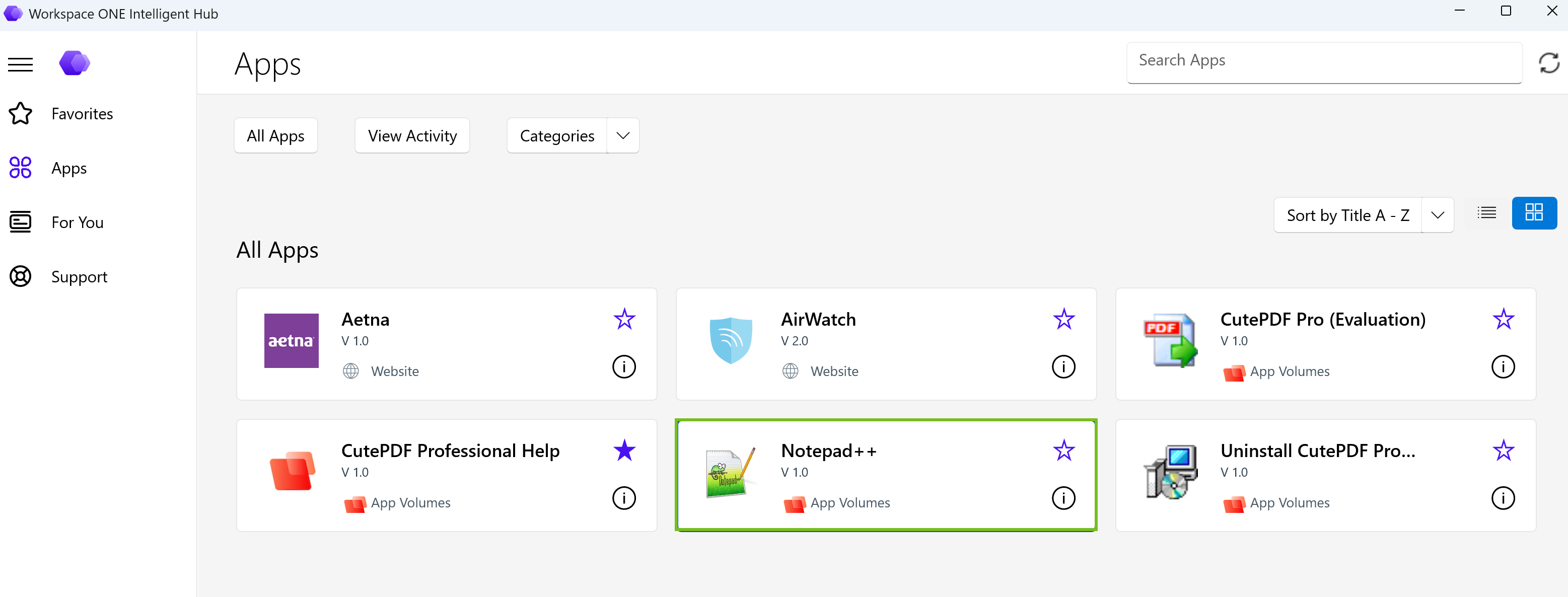
ユーザーが App Volumes アプリケーションを起動すると、アプリケーションは App Volumes Manager から動的に配信されます。Intelligent Hub はローカル App Volumes Agent に安全な URI を送信し、その後、エージェントがデバイス上でアプリケーションを起動します。
トラブルシューティング
Intelligent Hub で App Volumes アプリケーションに問題が発生した場合は、次のトラブルシューティングのヒントを参照してください。
-
App Volumes Agent がインストールされていないか、検出できない場合、App Volumes アプリケーションは Hub カタログに表示されません。
-
App Volumes Agent がインストールされていてもアクセスできない場合、ユーザーはカタログ内のアプリケーションを表示できますが、起動しようとするとエラーが表示されます。
-
App Volumes アプリケーションの起動に失敗すると、App Volumes Agent に次のエラー メッセージのポップアップが表示されます。
Application delivery failed. -
(Intelligent Hub for Windows) Intelligent Hub for Windows をデプロイした後に App Volumes Agent をロールアウトすると、ユーザーが App Volumes アプリケーションを表示できるようになるまでに時間がかかります。アプリケーションは次の後に表示されます。
- エージェントがインストールされ、実行状態になる。
- Intelligent Hub が次にデバイスの資格を更新する。
-
(Intelligent Hub Web ポータル)Microsoft Edge や Chrome バージョン 142 以降など、一部のブラウザのユーザーは、App Volumes アプリケーションを Intelligent Hub ポータルに表示するために、次のブラウザ プロンプトを許可する必要がある場合があります。
Look for and connect to any device on your local network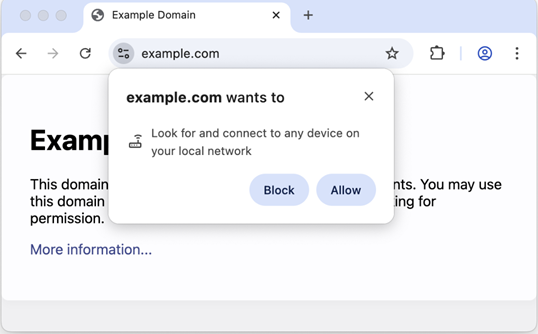
Windows のブラウザ ポリシーを構成し、Intelligent Hub Web URL をローカル ネットワーク アクセス用に許可リストに登録することで、プロンプトが表示されないようにすることができます。
-
(Intelligent Hub Web ポータル)資格が構成されていても App Volumes アプリケーションが Intelligent Hub Web ポータルに表示されない場合は、Hub Services コンソールで [App Volumes アプリケーションを表示] オプションが有効になっていることを確認します。詳細については、「Intelligent Hub Web ポータルで App Volumes アプリケーションを有効にする」を参照してください。
このページは役に立ちましたか?