Nadat u uw Win32-applicatie naar de Omnissa Workspace ONE UEM Console heeft geüpload, kunt u de applicaties met behulp van één of meerdere toewijzingen toewijzen aan de Windows Desktop-toestellen.
U kunt het tijdstip van de implementaties configureren en ook bepalen of de apps automatisch op toestellen of on-demand moeten worden geïnstalleerd. Als u meerdere toewijzingen toevoegt, kunt u ze prioriteren door de belangrijkste toewijzingen bovenaan de lijst plaatsen of de minst belangrijke onderaan de lijst plaatsen. U kunt ook bepaalde groepen uitsluiten voor het ontvangen van toewijzingen.
Procedure
-
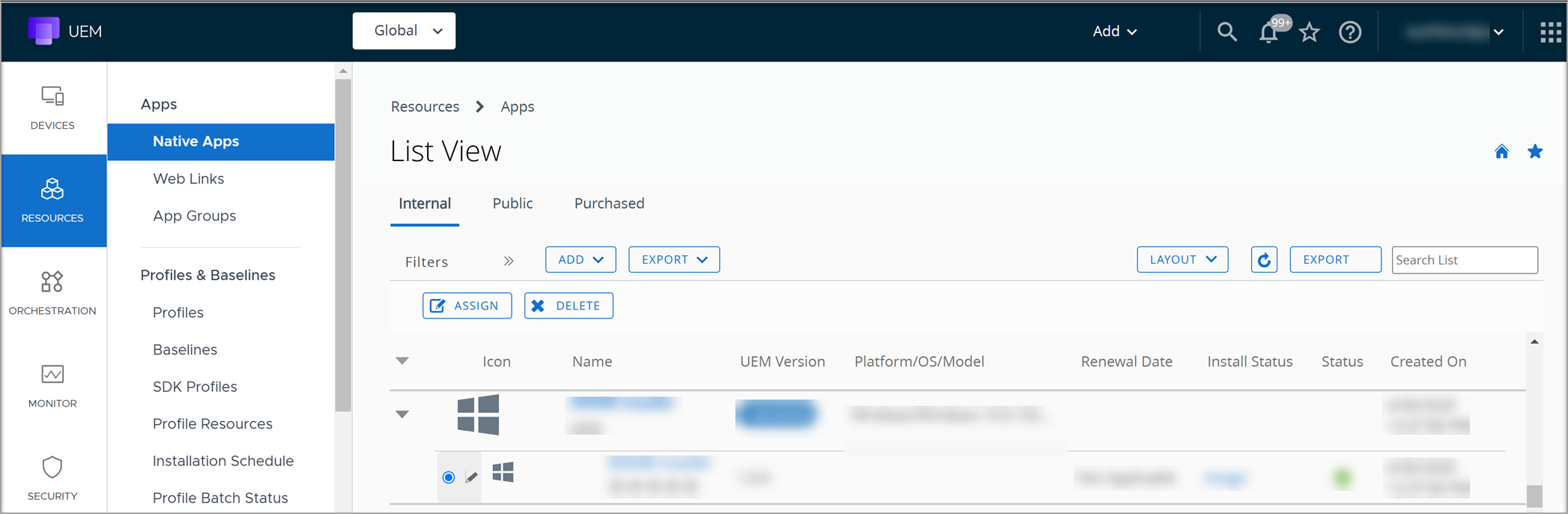
Navigeer naar Resources > Applicaties > Systeemeigen applicaties > Intern > Intern of Publiek.
-
Upload een applicatie en klik op Opslaan en toewijzen of selecteer de applicatie en klik op Toewijzen in het actiemenu.
-
Selecteer op het tabblad Toewijzingen de optie Toewijzingen toevoegen en configureer de instellingen.
a. Voer op het tabblad Distributie de volgende informatie in:
Instellingen Beschrijving Naam Voer de naam van de toewijzing in. Beschrijving Voer de gegevens in om uw toewijzing te beschrijven. Toewijzingsgroepen Voer de naam van een smart group in om de groepen met toestellen te selecteren die de toewijzing moeten ontvangen. Uitrol begint Deze instelling is alleen beschikbaar voor interne applicaties. Kies een dag van de maand en een uurtijd om implementatie te beginnen. Methode van applicatieaanlevering Selecteer de uitrolmethode van de applicatie op toestellen van eindgebruikers in. - Implementeert automatisch inhoud in een catalogus of andere implementatiehub op een toestel bij de inschrijving. Wanneer het toestel is ingeschreven, worden gebruikers onmiddellijk gevraagd om de inhoud op het toestel te installeren.
- On-demand – Implementeert content in een catalogus of andere implementatieagent en geeft de gebruiker de mogelijkheid te bepalen of en wanneer de content geïnstalleerd moet worden. Deze optie is de beste keuze voor inhoud die minder belangrijk is voor de organisatie
Opmerking: Toestellen waarop al een on-demand applicatie is geïnstalleerd, kunnen geen updates voor die applicatie ontvangen, tenzij een beheerder of eindgebruiker de installatie initieert.Meldingen verbergen Schakel deze instelling in om te voorkomen dat installatie- en verwijderingsmeldingen voor automatisch geïmplementeerde applicaties worden weergegeven. App automatisch updaten Deze instelling is alleen beschikbaar als u de implementatiemethode On demand selecteert en er twee actieve versies van de app bestaan.
Indien geactiveerd, zorgt deze instelling ervoor dat nieuwe geüploade versies van de applicatie automatisch worden geïmplementeerd vanuit de UEM Console op toestellen waarop de app al is geïnstalleerd. Deze instelling heeft geen invloed op toestellen waarop de applicatie nog niet is geïnstalleerd.
Opmerking: Als u ervoor kiest de vorige versie van de applicatie buiten gebruik te stellen terwijl u de nieuwe versie uploadt, wordt deze instelling onbeschikbaar.Uitgestelde installatie door gebruiker toestaan Verschuif de instelling om toe te staan dat gebruikers de installatie van apps uitstellen. UEM- of aangepaste meldingen gebruiken Selecteer de melding die u wilt gebruiken voor uitgestelde installaties. - UEM
Met behulp van UEM-meldingen kunt u bepalen hoe lang de eindgebruiker de installatie van de app kan uitstellen en ook een uitstelbericht instellen.
- Aantal dagen waarna de applicatie automatisch wordt geïnstalleerd - Voer het aantal dagen in waarmee u de app-installatie in het veld kunt uitstellen. Het maximum aantal dagen is 10.
- Aantal keer dat een gebruiker de installatie kan uitstellen - Voer het aantal keer in dat een gebruiker de installatie kan uitstellen. De maximumwaarde is 10.
- Uitstelbericht - Stel een standaard of een aangepast uitstelbericht in.
- Aangepast
Met behulp van aangepaste meldingen kunt u een applicatie die is ingepakt in de Powershell-app Deployment Kit (PSADT) implementeren vanuit UEM en profiteren van alle door PSADT aangeboden functies zoals het uitstellen van applicaties.
- Interval voor uitstel van installatieprogramma - Selecteer de uitstelperiode.
- Afsluitcode voor uitstel van installatieprogramma - Voer de code in die aangeeft dat de app-installatie is uitgesteld.
Applicatietransformaties selecteren Deze optie is zichtbaar wanneer er transformatiebestanden aan uw applicatie zijn gekoppeld.
Selecteer het transformatiebestand dat moet worden gebruikt op de toestellen die zijn geselecteerd in de sectie Distributie. Als de selectie van het transformatiebestand wordt gewijzigd nadat de app is geïnstalleerd, wordt de update niet toegepast op de toestellen. Alleen de nieuw toegevoegde toestellen waarop de app niet is geïnstalleerd, ontvangen de bijgewerkte transformatie.In applicatiecatalogus weergeven Verschuif de instelling om een interne of openbare applicatie in de catalogus weer te geven.
Opmerking: De optie Weergeven of Verbergen is alleen van toepassing op de Workspace ONE-catalogus en niet op de oude AirWatch-catalogus. Gebruik deze functie om applicaties in de applicatiecatalogus te verbergen als u wilt dat gebruikers er niet bij kunnen.Afhandeling van opnieuw opstarten overschrijven Activeer deze instelling om de instellingen voor Toestelherstart te overschrijven die u configureert tijdens het uploaden van de Win32-applicaties.
Wanneer u de optie Afhandelen van opnieuw opstarten overschrijven activeert, worden de opties voor Toestelherstart weergegeven. De opties voor Toestelherstart in combinate met de instelling Opnieuw opstarten overschrijven die u configureert op het niveau van de applicatietoewijzing, hebben voorrang op de herstartopties die zijn geactiveerd op het niveau van de app-configuratie. Als deze optie is gedeactiveerd, wordt de actie voor opnieuw opstarten uitgevoerd die op het niveau van de app-configuratie is gedefinieerd.Toestelherstart Bepaal of een toestel opnieuw moet worden opgestart om installatie van de applicatie succesvol te voltooien. 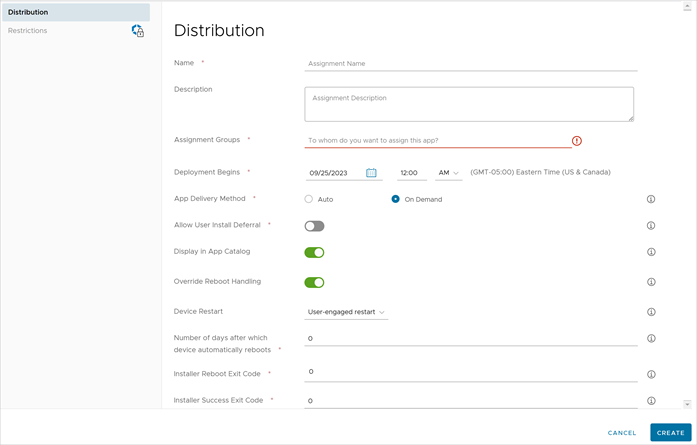
Als u besluit het toestel niet of geforceerd te herstarten, gebruikt u de toestelherstartopties Niet herstarten of Geforceerd herstarten. Als u Gebruiker betrokken herstart selecteert, kunt u opgeven na hoeveel dagen het toestel automatisch opnieuw wordt opgestart.Afsluitcode voor installatieprogramma - heropstart Voer de code in die het installatieprogramma moet retourneren na een geslaagde installatie van de applicatie zodra het toestel opnieuw is opgestart. Afsluitcode voor installatieprogramma - succes Voer de code in die het installatieprogramma moet teruggeven bij een geslaagde installatie. Applicatie op toestel behouden na annuleren van toewijzing
Applicatie op toestel behouden na wissen van bedrijfsgegevensGebruik deze instellingen om de Windows-applicaties te behouden of te verwijderen wanneer de bedrijfsgegevens van een toestel worden gewist of wanneer een applicatietoewijzing wordt ingetrokken.
Met deze instellingen kunt u ervoor kiezen om kritieke apps (bijv. beveiligingsprogramma's, VPN, firewall) altijd te behouden bij het wissen of ongedaan maken van de toewijzing, en om zakelijke of gevoelige apps automatisch te verwijderen wanneer toestellen verloren, gestolen of uitgeschreven worden. Ook worden onderbrekingen voor eindgebruikers tot een minimum beperkt als de toewijzing van applicaties onbedoeld ongedaan wordt gemaakt en wordt het herstel na het oplossen van problemen met wisacties versneld doordat grote applicaties geïnstalleerd blijven.
Kies een van de volgende opties om de instelling te configureren:
- Inschakelen - De app blijft op het toestel staan nadat de toewijzing ongedaan wordt gemaakt of nadat de bedrijfsgegevens van het toestel zijn gewist.
- Uitschakelen - De app wordt verwijderd.
- Standaard - De app wordt verwijderd van Windows Desktop, maar blijft behouden op Windows Server.
Opmerking: Apps worden standaard verwijderd op Windows Desktop en op Windows Server bewaard. Elke expliciete instelling op app‑niveau overschrijft het bestaande algemene profiel 'Beheerde applicaties op toestel houden' voor die app.b. Voer op het tabblad Beperkingen de volgende informatie in.
Instellingen Beschrijving App onder MDM-beheer stellen als het door gebruiker geïnstalleerd is Neem het beheer over van applicaties die eerder zijn geïnstalleerd door gebruikers op hun Windows-bureaublad. MDM-beheer vindt automatisch plaats, ongeacht de methode van applicatieaanlevering, en vereist privacyinstellingen om het verzamelen van persoonlijke applicaties mogelijk te maken. Schakel deze functie in zodat gebruikers de op hun toestel geïnstalleerde versie van de applicatie niet hoeven te verwijderen. Workspace ONE UEM beheert de applicatie zonder de applicatiecatalogusversie op het toestel te hoeven installeren. Desired State Management Deze optie is alleen zichtbaar als u: - Activeer de instelling Applicatie onder MDM beheer instellen als het door gebruiker geïnstalleerd is.
- Stel de app-aanleveringsmethode in op Automatisch als de automatische app geen scriptdetectie gebruikt.
-
Klik op Maken.
-
Selecteer Toewijzing toevoegen om nieuwe app-toewijzingen voor uw applicatie toe te voegen.
-
Configureer instellingen voor flexibele implementatie van de applicatie door de schema's en prioriteit voor de implementaties te bewerken. De opties die in dit venster worden weergegeven, zijn platformspecifiek.
-
Selecteer het tabblad Uitsluitingen en voer smart groups, organisatiegroepen en gebruikersgroepen in die u wilt uitsluiten van het ontvangen van deze applicatie.
-
Klik op Opslaan en publiceren.
Toestelapplicatie-inventaris bekijken
Met Workspace ONE UEM is het eenvoudig om de applicatie-inventaris van een toestel te verzamelen, rapporteren en bekijken, inclusief zowel geïnstalleerde als door UEM beheerde applicaties.
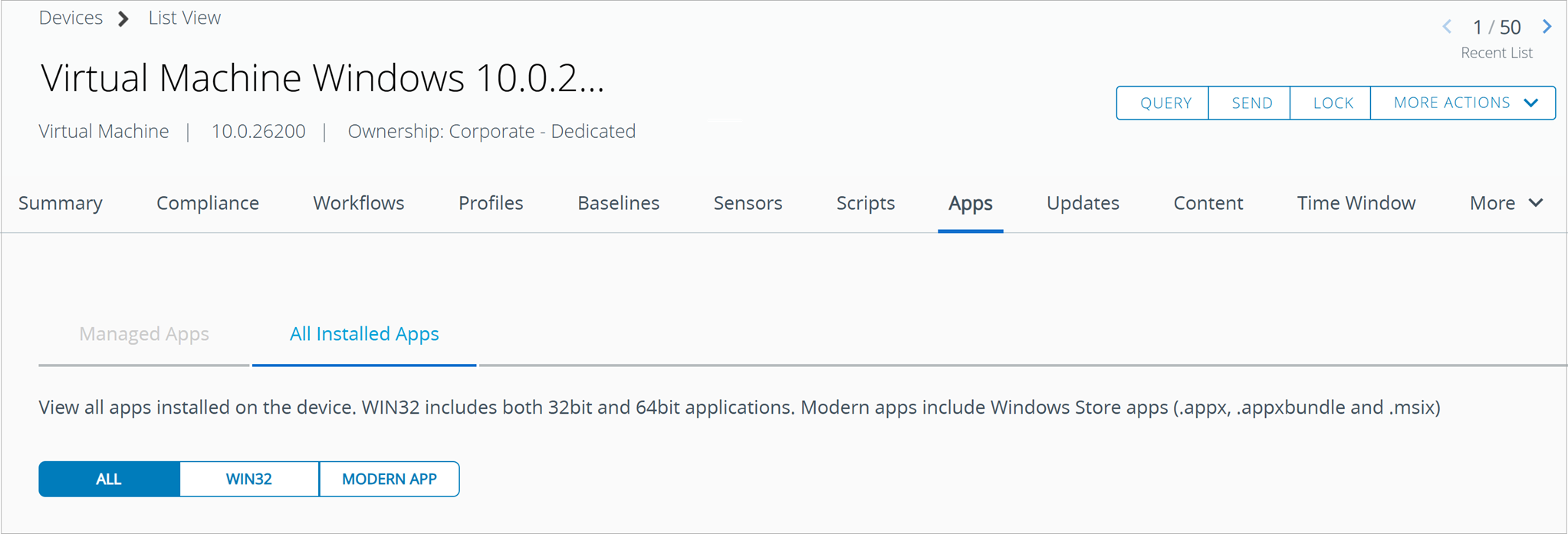
Als u alle details met betrekking tot uw toestel wilt bekijken, gaat u naar de pagina Toestel > Lijstweergave in de UEM Console en selecteert u uw toestel in de lijst met toestellen.
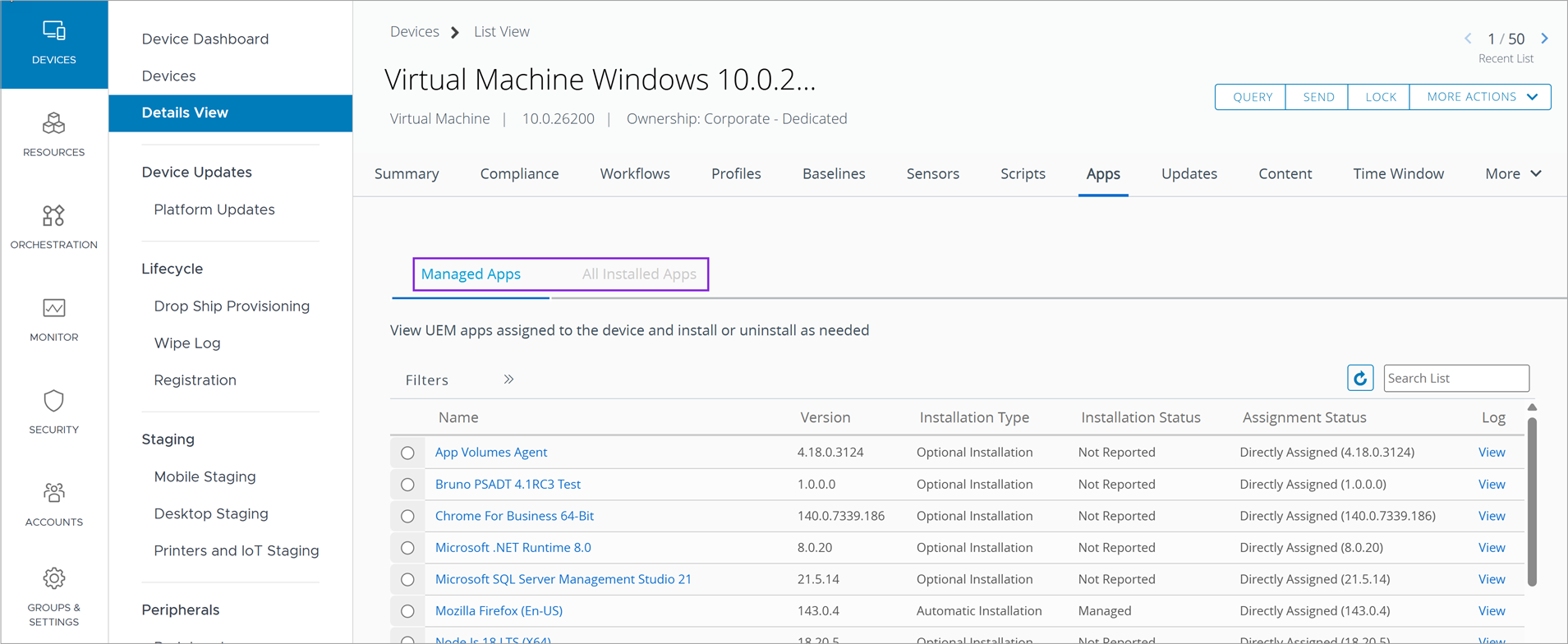
Wanneer u het toestel selecteert, wordt de pagina Toestelgegevens weergegeven, waar u een uitgebreid overzicht van uw toestel krijgt. U kunt alle geïnstalleerde applicaties op uw toestel bekijken door het tabblad Apps te selecteren.
Beheerde applicaties
Wanneer u het tabblad Apps selecteert, wordt Beheerde apps standaard weergegeven. Op dit tabblad ziet u alle applicaties die u aan het toestel heeft toegewezen. U kunt het versienummer, het installatietype, de installatiestatus, de toewijzingsstatus en het logbestand dat met de app is geassocieerd zien.
Laatste app-implementatielogboeken voor beheerde apps
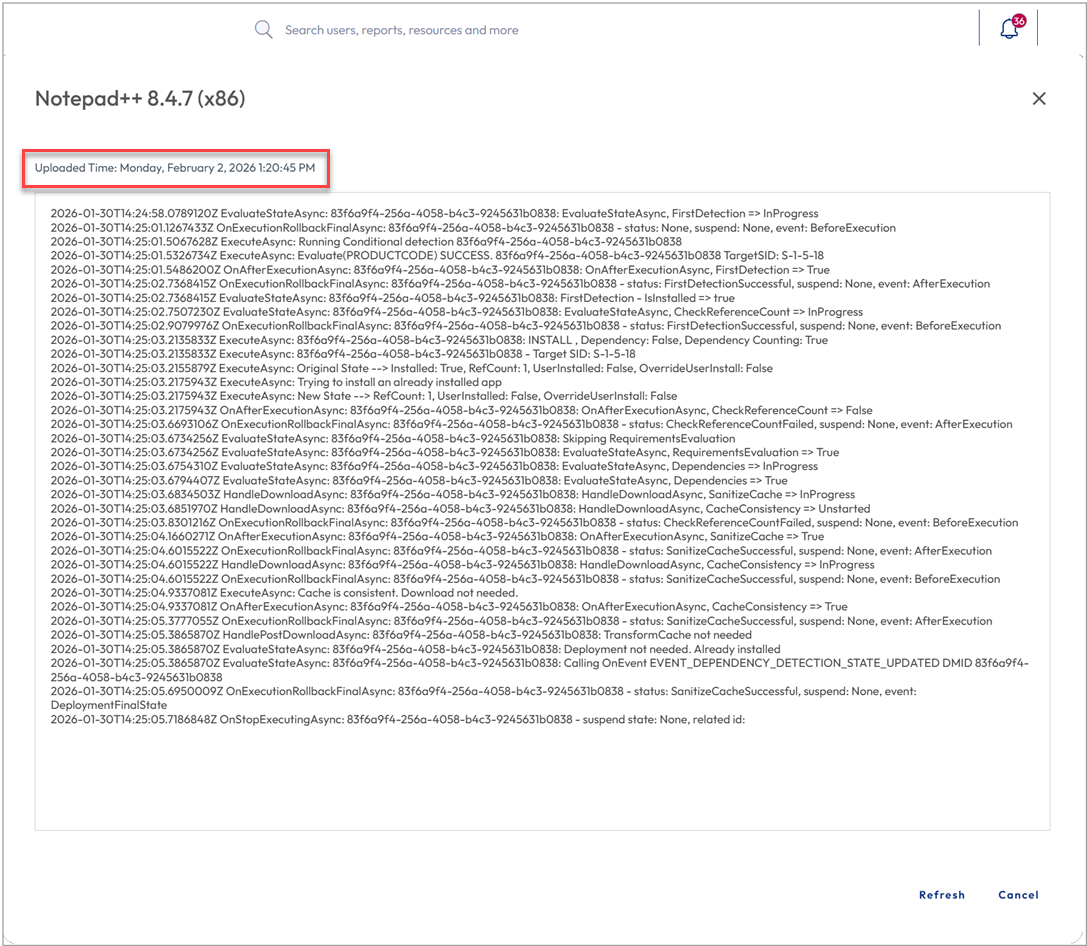
Het laatste implementatielogboek bevat gedetailleerde informatie over wat er is gebeurd tijdens de meest recente app-implementatie. Zo kunt u problemen snel oplossen zonder de volledige toestellogboeken te hoeven raadplegen. U krijgt toegang tot het logbestand voor uw beheerde app door de hyperlink Weergeven onder de kolom Logboek te selecteren. Alleen geautoriseerde beheerders met toegang tot de applijst en het logboek van het apparaat kunnen de app-implementatielogboeken bekijken.
Voor geslaagde applicatie-implementaties vraagt Workspace ONE UEM het laatste implementatielogboek van het toestel op. Op de pagina wordt het bericht "Laatste app-implementatielogboek voor deze applicatie ophalen" weergegeven tijdens het ophalen van het resultaat. Zodra het logboek is opgehaald, wordt het direct in de console weergegeven, zodat u snel de implementatiestappen, fouten en status kunt bekijken.
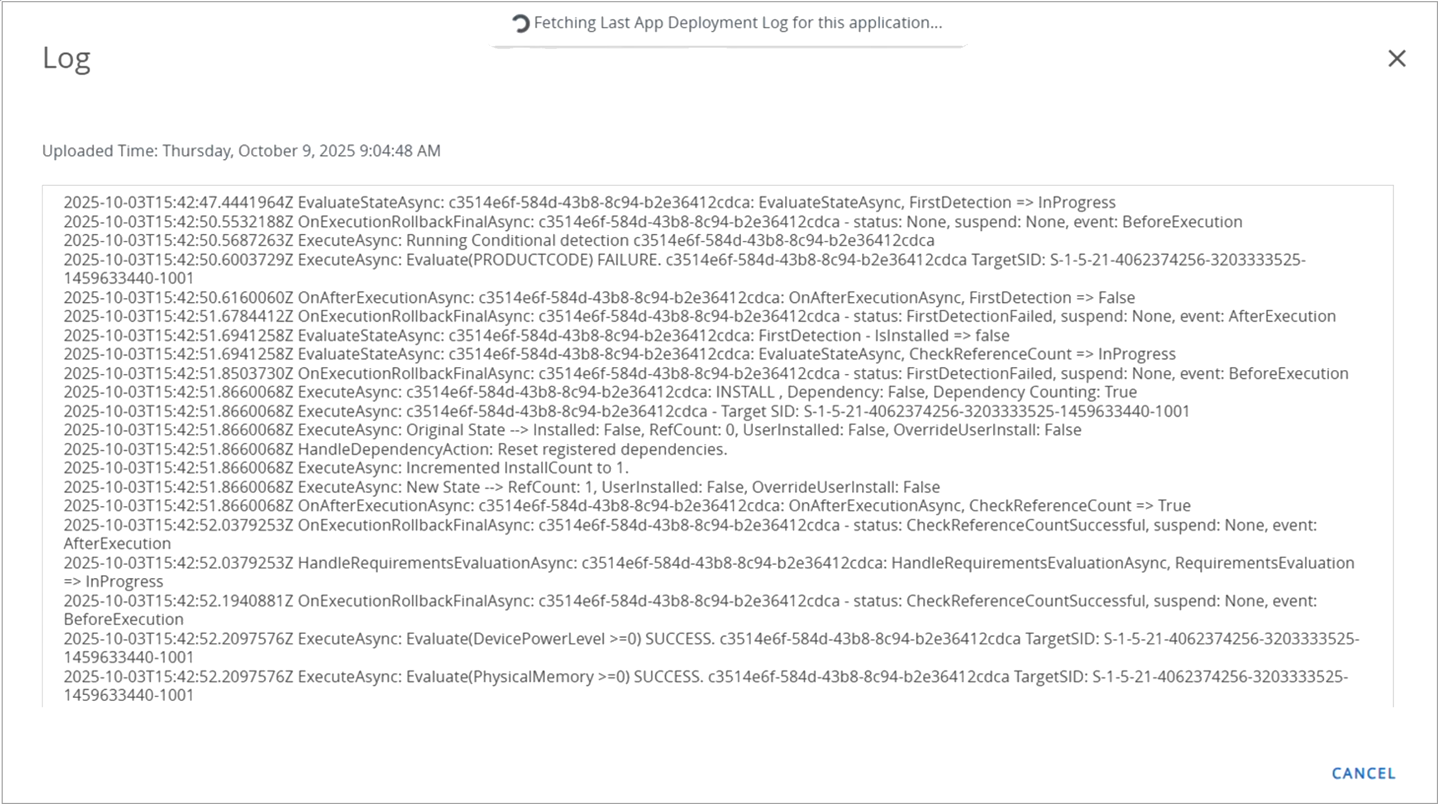
Als een applicatie-implementatie mislukt, worden de logboeken automatisch opgehaald en direct weergegeven in een logboekviewer-paneel, samen met het tijdstip waarop ze zijn geüpload, waardoor sneller problemen kunnen worden opgelost.
Alle geïnstalleerde applicaties
Dit tabblad toont een volledig overzicht van alle applicaties op het toestel. Het omvat alle geïnstalleerde applicaties, ongeacht of ze beheerd of onbeheerd zijn. Dit tabblad is verder onderverdeeld in secties voor WIN32 en Moderne apps, zodat u de applicatietypen afzonderlijk kunt bekijken. WIN32 bevat zowel 32-bits als 64-bits applicaties en de Moderne apps omvatten Windows Store-apps (.appx, .appxbundle en .msix) Voor elk van deze applicatietypen kunt u de beschikbare filters gebruiken om de specifieke applicatie die u nodig heeft eenvoudig te sorteren en te vinden.
Was deze pagina nuttig?