Você pode rastrear a implantação recente de aplicativos e perfis em seus dispositivos no Workspace ONE UEM revisando os dados históricos de implantação e o status de instalação nos dispositivos. Você também pode monitorar o progresso da implantação do aplicativo e rastrear o estado real do aplicativo conforme relatado pelo dispositivo.
Observação: este capítulo se aplica às organizações que estão usando as versões tradicionais do Omnissa Workspace ONE UEM. Se você fez a transição para o Workspace ONE UEM modernizado, consulte Acompanhamento e Monitoramento da Implantação de Aplicativos e Perfis (Modernizado).
O Monitor de aplicativos e perfis acompanha o status das implantações de aplicativos e perfis em dispositivos do usuário. O monitor rastreia apenas aplicativos e perfis implantados nos últimos 15 dias. Esses dados permitem ver o status das suas implementações e diagnosticar problemas. Quando você procura um aplicativo ou perfil, um cartão contendo os dados de implantação é adicionado no modo de exibição do Monitor de aplicativos e perfis. Você só pode exibir cinco cartões por vez. Esses cartões permanecem adicionados até que você faça o logout. Qualquer cartão deve ser adicionado novamente ao refazer o login.
A seção Histórico mostra somente os últimos sete dias de dados. Ela mostra o número de dispositivos com o status de implantação reportado como Concluído. A seção Implantação Atual mostra o status de implantação do dispositivo. Caso veja um status Incompleto, selecione o número próximo ao status para consultar a Visualização da Lista de Dispositivos relatando o status de todos os dispositivos. Esse recurso permite examinar os dispositivos com problemas para que você possa solucionar sua implantação. O Monitor de aplicativos e perfis rastreia apenas implantações iniciadas após a atualização do Workspace ONE ™ UEM v9.2.1 e superior. Se você tiver implantado o perfil ou o aplicativo antes da atualização, o monitor não acompanha nenhum dado na implantação.
Visualizar status de implantação de aplicativos no Monitor de aplicativos e perfis
Acompanhar a implantação de um aplicativo ou perfil em dispositivos do usuário com o Monitor de aplicativos e perfis. Esse monitor oferece informações rápidas sobre o status de suas implantações.
-
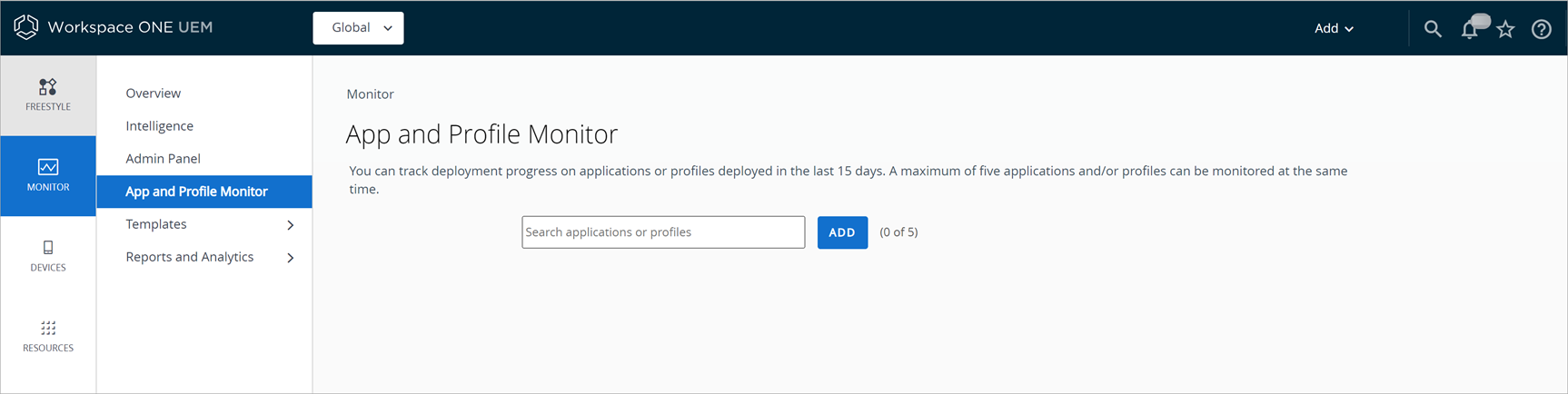
Vá para Monitor > Monitor de aplicativos e perfis.
-
No campo de pesquisa, insira o nome do aplicativo ou do perfil. Você deve selecionar a tecla Enter no teclado para iniciar a pesquisa.
-
Selecione o aplicativo ou o perfil no menu suspenso e selecione Adicionar. O Monitor de aplicativos e perfis exibe o status atual da implantação para dispositivos durante uma implantação. O status combina diferentes status de instalação de aplicativos e de perfis como Concluído, Pendente ou Incompleto.
Status Concluído Os dispositivos relatam o status como Concluído quando o aplicativo ou o perfil é instalado com êxito.
Se qualquer uma das dependências de um aplicativo principal for desinstalada do dispositivo, o aplicativo informará o status como Dependência Ausente.Pendente Os dispositivos relatam o status como Pendente quando um aplicativo ou perfil relata os seguintes status.
Perfis
Instalação pendente
Remoção pendente
Remoção não confirmada
Remoção confirmada
Aplicativos
Precisa de reembolso
Resgatando
Solicitando
Instalando
Remoção do MDM
MDM removido
Desconhecido
Comando de instalação pronto para o dispositivo
Aguardando a instalação no dispositivo
Solicitando login
Atualizando
Lançamento pendente
Solicitando gerenciamento
Comando de instalação despachado
Download em andamento
Comando reconhecidoIncompleto Os dispositivos relatam o status como Incompleto quando um aplicativo ou perfil relata os seguintes status.
Perfis
Informações pendentes
Aplicativos
Usuário removido
Instalação rejeitada
Falha na instalação
Licença indisponível
Rejeitado
Gerenciamento rejeitado
Falha no download
Falta de critérios
Falha no comando
Caso veja um status Incompleto, selecione o número próximo ao status para consultar a Visualização da Lista de Dispositivos relatando o status de todos os dispositivos. Esse recurso permite examinar os dispositivos com problemas para que você possa solucionar sua implantação.
Fluxo de trabalho de acompanhamento do status do aplicativo
O Workspace ONE UEM exibe informações sobre a última ação realizada pelo sistema e o status de instalação dos aplicativos em cada um dos dispositivos do usuário final que o ajuda a determinar o processo de implantação.
O seguinte fluxo de trabalho indica o status da instalação do aplicativo:
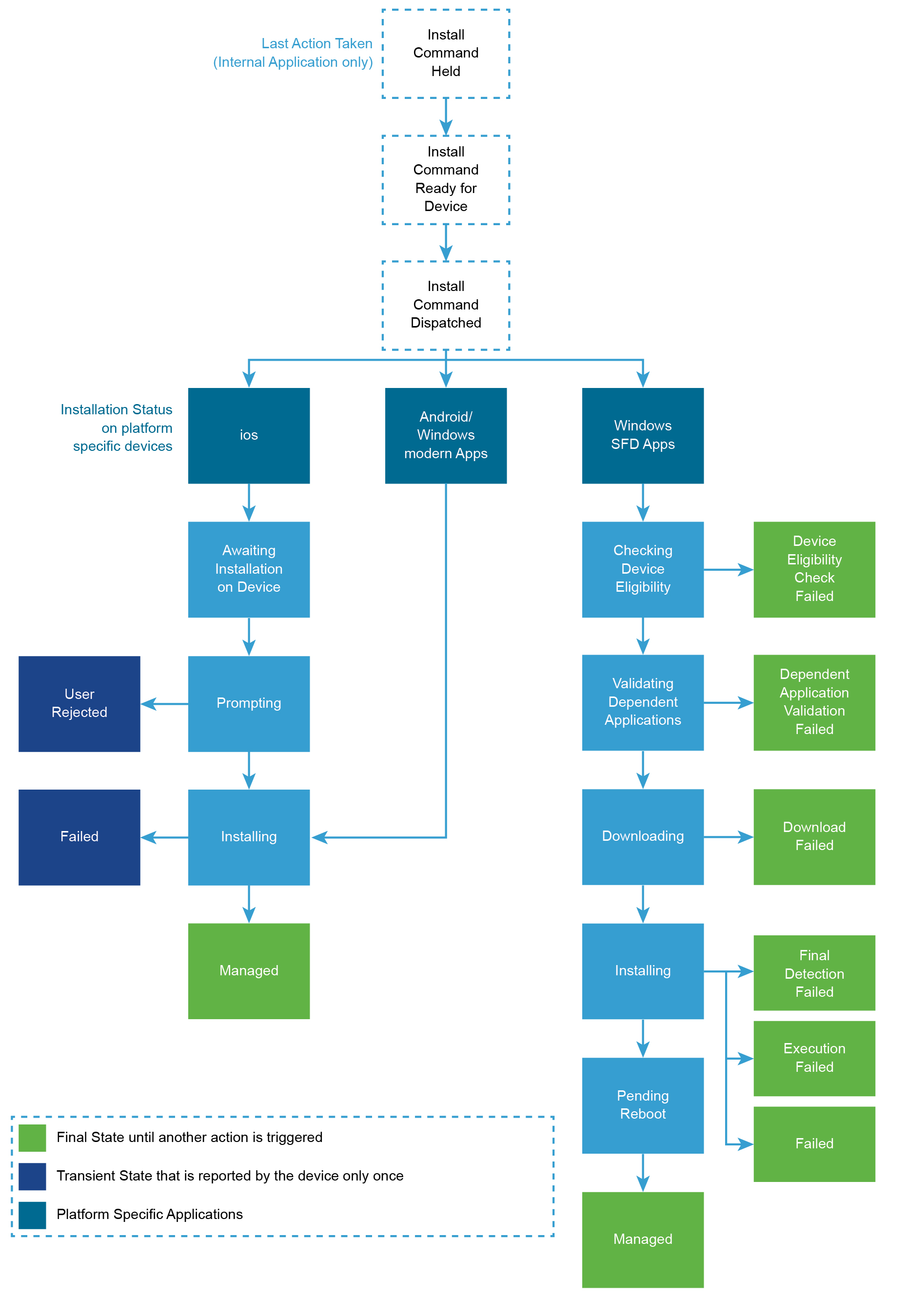
O seguinte fluxo de trabalho indica o status de remoção do aplicativo:
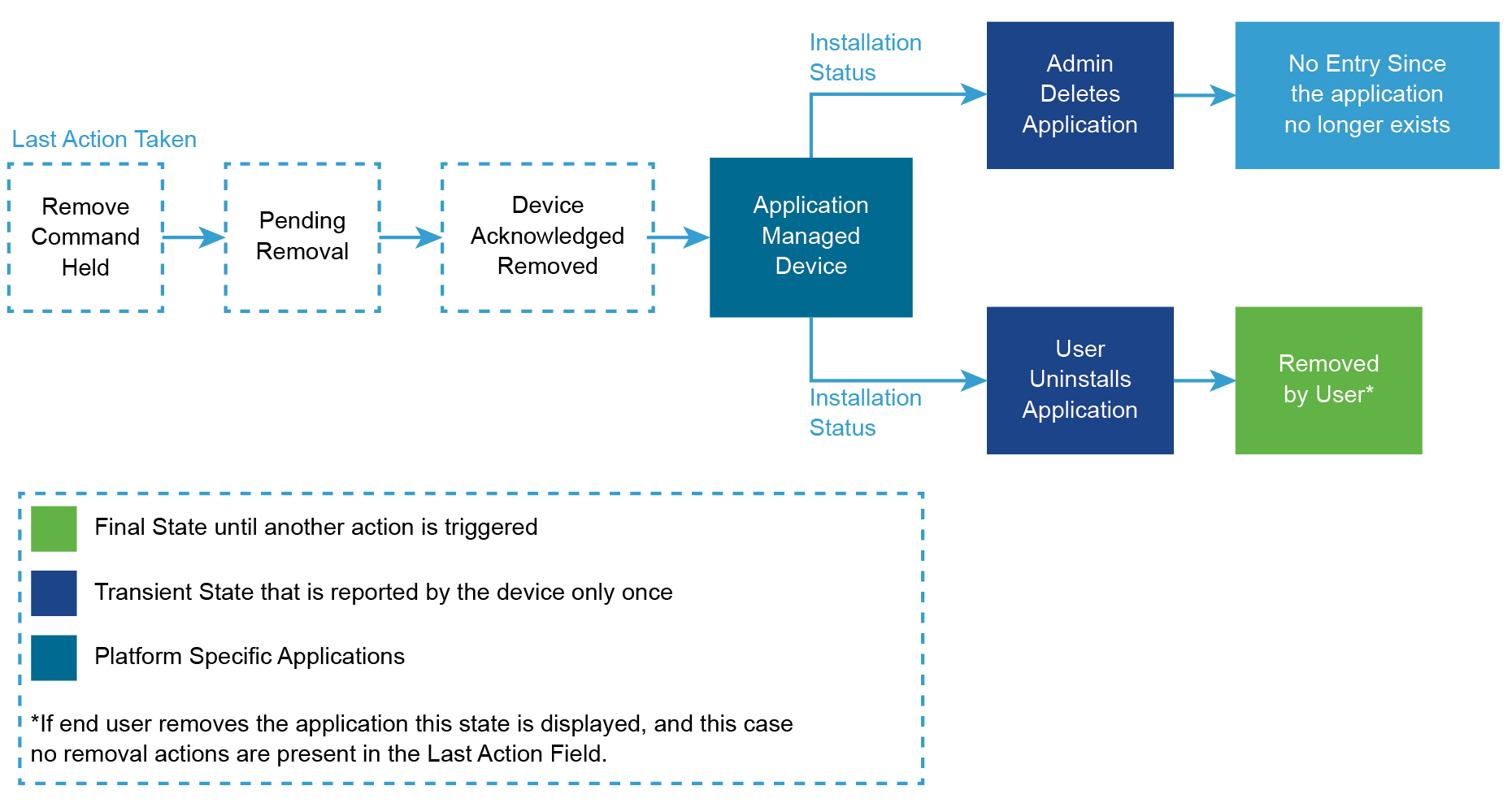
Monitorar o progresso da implantação do aplicativo na página Detalhes do dispositivo
As informações de implantação do aplicativo na página Detalhes do Dispositivo fornecem informações aos administradores sobre os aplicativos que eles desejam implantar nos dispositivos do usuário final por meio do Workspace ONE UEM Console. O progresso da implantação fornece informações sobre os aplicativos que têm autorização para o dispositivo e para os aplicativos pessoais de um usuário específico (dependendo da política de privacidade). As informações podem ser úteis para solucionar problemas no status do aplicativo no dispositivo individual.
Monitorar a versão do aplicativo individual
Você pode rastrear versões de aplicativos individuais nas guias Resumo e Dispositivos da Exibição de Detalhes para auditar as implantações de aplicativo e realizar funções de gerenciamento. Para todos os aplicativos internos, você pode visualizar um resumo do progresso da implantação de uma versão específica do aplicativo e realizar ações no subconjunto de dispositivos. Para melhorar a precisão, o Workspace ONE UEM fornece dimensões diferentes para as informações e permite ações em massa. As métricas de resumo de aplicativos públicos para os aplicativos vendidos em lojas que são implantados nos seus dispositivos de usuário final e na lista de dispositivos associadas a um determinado aplicativo VPP podem ser usadas para relatar e realizar ações em massa.
Realize as seguintes etapas para rastrear a implantação de versões de aplicativos individuais:
-
Vá para Recursos > Aplicativos.
-
Selecione o tipo de aplicativo.
-
Pesquise e selecione o aplicativo desejado.
-
Selecione a aba Resumo e revise as informações do aplicativo.
Análises Instantâneo de dados Filtrar por Grupo inteligente Você pode usar o campo para exibir o resumo dos dispositivos que pertencem a um grupo inteligente específico. Por exemplo, se um aplicativo for implantado em todos os seus dispositivos de usuário final e você quiser entender como a implantação está progredindo para a sua região "APAC", você poderá selecionar o Grupo inteligente APAC no menu suspenso Filtrar por grupo inteligente. Detalhes de atribuição e instalação A exibição fornece uma imagem clara de todos os dispositivos que têm a atribuição para a versão específica.
Instalado – Lista o número de dispositivos que instalaram o aplicativo.
Não instalado – Lista o número de dispositivos que não instalaram o aplicativo.Progresso da implementação Use a tabela para avaliar se o Workspace ONE UEM lançou a instalação do aplicativo, o modo de envio usado para entregar o aplicativo aos dispositivos e os grupos inteligentes atribuídos.
Atribuído a – Lista os grupos inteligentes atribuídos às Implantações Flexíveis do aplicativo.
Status – Informa sobre a liberação do comando de instalação para os dispositivos pelo Workspace ONE UEM.
Implantação – Exibe o Modo de Envio do aplicativo: Automático ou Sob demanda.Instala sem atribuições Para a facilidade de acesso e para promover ações, exibe todos os dispositivos que têm uma versão específica de um aplicativo instalada, mas que não têm uma atribuição válida do Workspace ONE UEM Console. É possível listar os dispositivos que foram previamente atribuídos a esta versão do aplicativo ou aqueles que fizeram transferência local do aplicativo. Detalhes da última ação Exibe as ações que foram realizadas pela última vez pelo Workspace ONE UEM Console na versão específica. Detalhes de Peer Distribution Exibe o número de dispositivos que baixaram o aplicativo usando peer distribution, a quantidade de dados baixados e a fonte dos dados baixados.
É possível obter acesso às seguintes informações na seção Detalhes de Peer Distribution:
1. Número total de dispositivos que possuem o aplicativo instalado.
2. Número total de dispositivos que têm o perfil de Peer Distribution instalado e a porcentagem do número total de dispositivos.
3. O gráfico de pizza de dispositivos com Peer Distribution habilitado exibindo a porcentagem de dispositivos que usaram peers para fazer o download do aplicativo em relação à porcentagem de dispositivos que não usaram peers.
4. Total de bytes salvos usando Peer Distribution.
5. O percentual que mostra o total de bytes salvos ao baixar o conteúdo dos pares em relação ao total de bytes baixados com Distribuição de Pares ativado no servidor ou nos pares.
6. Total de bytes baixados por todos os dispositivos do servidor CDN ou dos Serviços do dispositivo.
7. Total de bytes baixados por todos os dispositivos de seus peers. -
Selecione a guia Dispositivos da versão do aplicativo em questão para relatar e fazer ações em massa.
Análises Instantâneo de dados Amostra de visto pela última vez do aplicativo Indica quando o dispositivo relatou as informações do aplicativo pela última vez. Status do aplicativo Indica se a versão específica do aplicativo está instalada ou não nos dispositivos do usuário final. Configuração atribuída Permite sua vinculação à Configuração atribuída que seus dispositivos receberiam com base na prioridade definida. Status da atribuição Indica se um dispositivo específico tem uma atribuição válida do Workspace ONE UEM Console ou se foi explicitamente excluído da atribuição. Última ação tomada Para cenários em que as ações não são bem-sucedidas, você precisa saber quais ações foram realizadas pela última vez pelo Workspace ONE UEM Console na versão específica para restringir a falha ocorrida nos dispositivos. É possível apontar para a ação para ver a hora em que a ação foi executada.
Observação: todas as ações executadas pelo Workspace ONE UEM Console em uma versão específica do aplicativo para um dispositivo podem ser encontradas nesta coluna.Status da instalação Exibe informações sobre o evento de instalação mais recente relatado pelos dispositivos. Perfis de dispositivo Oferece mais informações sobre o dispositivo. Usuário Oferece mais informações sobre o usuário. Peer Distribution Exibe um dos Status de Peer Distribution:
Ativado/Utilizado: exibe a lista de dispositivos que possuem o Perfil de Distribuição de Pares instalado e utilizaram pares na obtenção do aplicativo.
Ativado/Não Utilizado: exibe a lista de dispositivos que possuem o Perfil de Distribuição de Pares instalado e não usaram pares na obtenção do aplicativo.
Desativado: exibe a lista de dispositivos que possuem o Perfil de Distribuição de Pares instalado, mas está desativado.
Ao apontar para o Status de Peer Distribution, é possível obter os seguintes detalhes:
1. Baixar a fonte que indica a Fonte de Origem (CDN/Serviços do Dispositivo) do aplicativo.
2. Cache ativado (Verdadeiro/Falso) que indica o status do serviço do BranchCache no dispositivo.
3. Modo de cliente atual (Desativado/Distribuído/Hospedado/Local) que indica o Modo de Peer Distribution definido no perfil.
4. Lista de servidores de cache hospedados (nomes de servidores hospedados) que indica a lista de servidores hospedados configurados no perfil quando o Modo de cliente atual é ''Hospedado''.
5. Bytes do cache indica os bytes baixados nos peers ou no servidor hospedado.
6. Bytes do servidor indica os bytes baixados no servidor CDN/Serviços do servidor -
Além disso, a partir da guia Dispositivos é possível usar as funções de gerenciamento a seguir.
Observação: você pode filtrar os dispositivos por certos critérios e realizar ações em todos os dispositivos filtrados.
Configuração Descrição Enviar mensagem Envie uma notificação para o dispositivo selecionado referente ao aplicativo. Instalar Instale o aplicativo no dispositivo selecionado. Remover Remova o aplicativo, se gerenciado, do dispositivo selecionado. Consulta Envie uma consulta ao dispositivo para obter dados sobre o estado do aplicativo. Enviar Envie uma notificação para o dispositivo selecionado referente ao aplicativo. Instalar Instale o aplicativo no dispositivo selecionado. Remover Remova o aplicativo, se gerenciado, do dispositivo selecionado.
Monitorar todas as versões de um aplicativo interno
Você pode obter o resumo de diferentes versões de um aplicativo interno, que são agrupadas em um determinado OG. Você pode clicar no nome do pacote para visualizar o resumo e os detalhes dos dispositivos que têm autorização para várias versões. Você também pode optar por exibir as atribuições em várias versões ativas de um aplicativo na visualização de Detalhes do aplicativo. O resumo pode ser vantajoso se você mantiver várias versões ativas do seu aplicativo que são atribuídas a diferentes grupos. A exibição fornece um estado granular da instalação do aplicativo em vários dispositivos atribuídos e também fornece informações sobre dispositivos que têm o aplicativo instalado por transferência local ou atribuídos anteriormente.
Conclua as etapas a seguir se quiser monitorar a implantação do aplicativo de todas as versões de um aplicativo.
-
Vá para Recursos > Aplicativos > Nativo > Interno.
-
Procure e selecione todas as versões do aplicativo desejado.
-
Selecione a aba Resumo e revise as informações do aplicativo.
Análises Instantâneo de dados Filtrar por Grupo inteligente Você pode usar o campo para exibir o resumo dos dispositivos que pertencem a um grupo inteligente específico. Por exemplo, se um aplicativo for implantado em todos os seus dispositivos de usuário final e você quiser entender como a implantação está progredindo para a sua região "APAC", você poderá selecionar o Grupo inteligente APAC no menu suspenso Filtrar por grupo inteligente. Detalhes de atribuição e instalação Exibe detalhes da instalação de dispositivos que têm o aplicativo atribuído a partir do Workspace ONE UEM. A exibição fornece uma imagem clara de todos os dispositivos que têm uma atribuição para cada versão ativa gerenciada no OG atual.
Instalado – Lista o número de dispositivos que instalaram o aplicativo.
Não instalado – Lista o número de dispositivos que não instalaram o aplicativo.Instala sem atribuições Para a facilidade de acesso e para promover ações, todos os dispositivos que têm uma versão específica de um aplicativo instalada, mas que não têm uma atribuição válida do console do Workspace ONE são exibidos neste gráfico. Detalhes do status da instalação Essa é uma representação dos dados relatados pelos dispositivos que inclui informações detalhadas sobre o estado da instalação desse aplicativo e não está vinculada a uma versão específica.
Observação: o estado final do campo é Gerenciado. -
Selecione a guia Dispositivos para relatar e fazer ações em massa.
Análises Instantâneo de dados Amostra de visto pela última vez do aplicativo Indica quando o dispositivo relatou informações do aplicativo pela última vez. Status do aplicativo Indica se o aplicativo está instalado ou não nos dispositivos do usuário final Configuração atribuída Permite sua vinculação à Configuração atribuída que seus dispositivos receberiam com base na prioridade definida. Última ação tomada Para cenários em que as ações não são bem-sucedidas, você precisa saber quais ações foram realizadas pela última vez pelo Workspace ONE UEM Console na versão específica para restringir a falha ocorrida nos dispositivos. Você pode passar o mouse sobre a ação para ver a hora em que a ação foi realizada. Todas as ações executadas pelo Workspace ONE UEM console em uma versão específica do aplicativo para um dispositivo podem ser encontradas nesta coluna. Status da instalação Exibe a última instalação que foi relatada pelo dispositivo. As informações visíveis nesta coluna são independentes da versão, mas os administradores podem usá-las para solucionar problemas com base no carimbo de data/hora da última ação realizada e no carimbo de data/hora de quando o evento foi relatado pelo dispositivo. Status da atribuição Indica se um determinado dispositivo tem ou não uma atribuição válida do Workspace ONE UEM Console ou se foi explicitamente excluído da atribuição. -
Além disso, na guia Dispositivos, você pode usar as seguintes funções de gerenciamento:
Observação: atualmente, oferecemos suporte apenas para ações em uma determinada página de dispositivos e não em todos os dispositivos filtrados.
Configuração Descrição Instalar Instale o aplicativo no dispositivo selecionado. Remover Remova o aplicativo, se gerenciado, do dispositivo selecionado.
Monitorar aplicativos públicos
As métricas de resumo de aplicativos públicos para os aplicativos vendidos em lojas que são implantados nos seus dispositivos de usuário final e na lista de dispositivos associadas a um determinado aplicativo VPP podem ser usadas para relatar e realizar ações em massa. A exibição fornece indicações visuais do seu progresso na implantação do aplicativo. Você pode obter um resumo de todos os aplicativos públicos gerenciados em um determinado OG. A exibição detalhada fornece as informações do aplicativo que incluem Status do Aplicativo, Gerenciado Por e ID do Aplicativo. Você também pode filtrar a exibição de status da implantação de aplicativos públicos usando o filtro de Grupos inteligentes. Conclua as etapas a seguir se quiser rastrear a implantação de aplicativos públicos.
-
Vá para Recursos > Aplicativos > Nativo > Público.
-
A guia Resumo exibe gráficos de implantação que permitem aprofundar-se no progresso da implantação do aplicativo.
Análises Instantâneo de dados Filtrar por Grupo inteligente Você pode usar o campo para exibir o resumo dos dispositivos que pertencem a um grupo inteligente específico. Por exemplo, se um aplicativo for implantado em todos os seus dispositivos de usuário final e você quiser entender como a implantação está progredindo para a sua região "APAC", você poderá selecionar o Grupo inteligente APAC no menu suspenso Filtrar por grupo inteligente. Detalhes de atribuição e instalação Exibe detalhes da instalação de dispositivos que têm o aplicativo atribuído a partir do Workspace ONE UEM. A exibição fornece uma imagem clara de todos os dispositivos que têm uma atribuição para cada versão ativa gerenciada no OG atual.
Instalado – Lista o número de dispositivos que instalaram o aplicativo.
Não instalado – Lista o número de dispositivos que não instalaram o aplicativo.Detalhes da última ação Exibe as ações que foram realizadas pela última vez pelo Workspace ONE UEM Console na versão específica. Detalhes do status da instalação Essa é uma representação dos dados relatados pelos dispositivos que inclui informações detalhadas sobre o estado da instalação desse aplicativo e não está vinculada a uma versão específica.
Observação: o estado final do campo é Gerenciado.Instala sem atribuições Para facilitar o acesso e promover ações, exibe todos os dispositivos que têm uma versão específica de um aplicativo instalada, mas que não têm atribuições válidas do Workspace ONE UEM Console. Pode listar os dispositivos que foram previamente atribuídos a esta versão do aplicativo ou aqueles que fizeram transferência local do aplicativo.
Esta página foi útil?