Para adicionar, editar ou excluir usuários provisionados, você faz as alterações em seu provedor de identidade, e o aplicativo de provisionamento envia automaticamente as atualizações para o Omnissa Identity Service. O tempo necessário para que as atualizações sejam mostradas depende do intervalo de provisionamento do aplicativo de provisionamento.
Alguns provedores de identidade têm uma opção de provisionamento sob demanda que permite enviar usuários imediatamente. Por exemplo, no Microsoft Entra ID, você pode usar a opção Provisionamento sob demanda na página Provisionamento.
Adicionar um novo usuário
-
No seu provedor de identidade, crie um novo usuário.
-
No perfil do usuário, adicione valores para todos os atributos de usuário exigidos pelo Omnissa Identity Service e pelos serviços da Omnissa.
Consulte Mapeamento de atributos do usuário para o Omnissa Identity Service para obter a lista de atributos necessários.
-
Adicione o usuário ao aplicativo de provisionamento que provisiona usuários e grupos ao Omnissa Identity Service.
O aplicativo de provisionamento envia o novo usuário para o Omnissa Identity Service após o intervalo de provisionamento. Se você quiser enviar por push o usuário imediatamente, use a opção provisionar sob demanda no provedor de identidade.
Editar um usuário
Para editar um usuário, atualize o perfil do usuário no seu provedor de identidade. O aplicativo de provisionamento envia atualizações para o Omnissa Identity Service após o intervalo de provisionamento.
Nota:
- O Omnissa Identity Service não oferece suporte à atualização do valor externalId de um usuário após o usuário ser provisionado. Para atualizar o valor externalId de um usuário, você deve excluir e reprovisionar o usuário do provedor de identidade.
- No Microsoft Entra ID, quando você exclui um valor de atributo de usuário ou grupo que já foi sincronizado com o Omnissa Identity Service, o valor não é excluído no Omnissa Identity Service e nos serviços da Omnissa. O Microsoft Entra ID não propaga valores nulos. Como solução alternativa, em vez de limpar o valor completamente, insira um caractere de espaço.
- Se você atualizar os mapeamentos de atributos no provedor de identidade depois que os usuários tiverem sido provisionados, reinicie o provisionamento. No Microsoft Entra ID, a opção Reiniciar provisionamento aparece na página Gerenciar > Provisionamento .
Excluir um usuário
Para excluir um usuário, exclua o usuário no provedor de identidade. O aplicativo de provisionamento envia atualizações para o Omnissa Identity Service após o intervalo de provisionamento.
Com base na forma como o provedor de identidade lida com usuários excluídos, o Omnissa Identity Service exclui ou desativa o usuário.
-
Se o provedor de identidade excluir o usuário imediatamente, o usuário será excluído no Omnissa Identity Service e nos serviços da Omnissa.
Nota: os usuários que têm dispositivos associados a eles são desativados no Workspace ONE UEM em vez de excluídos. No Omnissa Identity Service, o evento Excluir auditoria para esse usuário sempre terá um status Falha para o serviço UEM. Exiba os detalhes do evento de auditoria para verificar se o usuário foi desativado com êxito no Workspace ONE UEM. Consulte Como o Omnissa Identity Service lida com falhas de exclusão do usuário para obter mais informações.
-
Se o provedor de identidade suspender a conta do usuário por um período antes de excluí-lo, o usuário será desativado no Omnissa Identity Service e nos serviços da Omnissa. Após esse período, quando o provedor de identidade exclui o usuário, o usuário também é excluído do Omnissa Identity Service e dos serviços da Omnissa.
Importante: para o Microsoft Entra ID, consulte Como os usuários do Microsoft Entra ID são excluídos.
Após excluir ou desativar um usuário no provedor de identidade, se você precisar excluir ou desativar o usuário nos serviços da Omnissa imediatamente, poderá fazê-lo na página de diretório do Omnissa Identity Service.
-
Navegue até o Omnissa Identity Service.
- Cloud: faça login no Omnissa Connect Console, selecione Gerenciamento de Identidade > Gerenciamento de Usuários Finais no painel esquerdo e clique em Iniciar Gerenciamento de Usuários Finais.
- No local: faça login no Omnissa Access Console, selecione Integrações > Identity Service e clique em Configurar Provisionamento do SCIM.
O Omnissa Identity Service é aberto em uma nova guia no navegador.
-
Clique em Exibir no cartão de diretório provisionado.
-
Selecione a guia Usuários.
-
Selecione o usuário a ser excluído ou desativado e clique em Excluir ou Desativar.
Importante: certifique-se de também excluir ou desativar o usuário em seu provedor de identidade, para que o usuário não seja reprovisionado no Omnissa Identity Service.
Como o Omnissa Identity Service lida com falhas de exclusão de usuários
Em alguns casos, quando os usuários são excluídos no provedor de identidade, eles não podem ser excluídos nos serviços da Omnissa. Por exemplo, se os usuários tiverem dispositivos associados a eles no Workspace ONE UEM, eles não poderão ser excluídos do Workspace ONE UEM.
Quando o Omnissa Identity Service não pode excluir um usuário, ele tenta desativar o usuário.
Você pode verificar se o usuário foi desativado com êxito verificando os eventos de auditoria do Omnissa Identity Service.
-
Navegue até o Omnissa Identity Service.
- Cloud: faça login no Omnissa Connect Console, selecione Gerenciamento de Identidade > Gerenciamento de Usuários Finais no painel esquerdo e clique em Iniciar Gerenciamento de Usuários Finais.
- No local: faça login no Omnissa Access Console, selecione Integrações > Identity Service e clique em Configurar Provisionamento do SCIM.
O Omnissa Identity Service é aberto em uma nova guia no navegador.
-
Selecione a guia Eventos para o diretório.
-
Use filtros e pesquisa para localizar o evento de auditoria
Deletepara o usuário do serviço que você deseja verificar.Nota: o evento de auditoria terá o status
Fail. -
Clique em Exibir Detalhes na coluna Mensagem.
-
Procure a entrada
“values”: {“userMarkedAsInactive”}.Um valor de
“true”indica que o usuário foi desativado com êxito.Um valor de
“false”indica que não foi possível desativar o usuário. -
Você também pode verificar a entrada
"failureMessage"para obter informações sobre por que o usuário não pôde ser excluído.
Como os usuários do Microsoft Entra ID são excluídos
Depois de excluir um usuário no Microsoft Entra ID, a conta permanecerá em estado suspenso por 30 dias. Durante essa janela de 30 dias, a conta de usuário pode ser restaurada, juntamente com todas as suas propriedades. Os usuários suspensos são desativados nos serviços da Omnissa, incluindo o Workspace ONE UEM e o Omnissa Access.
No Microsoft Entra ID, os nomes dos usuários suspensos são modificados, e essas alterações também se refletem nos serviços da Omnissa.
No Workspace ONE UEM, a configuração Ação Padrão para Usuários Inativos determina como as contas de usuário inativas são tratadas. Você pode selecionar uma das seguintes opções para usuários inativos:
- Restringir inscrição de dispositivo adicional
- Apagar dados corporativos dos dispositivos atualmente inscritos
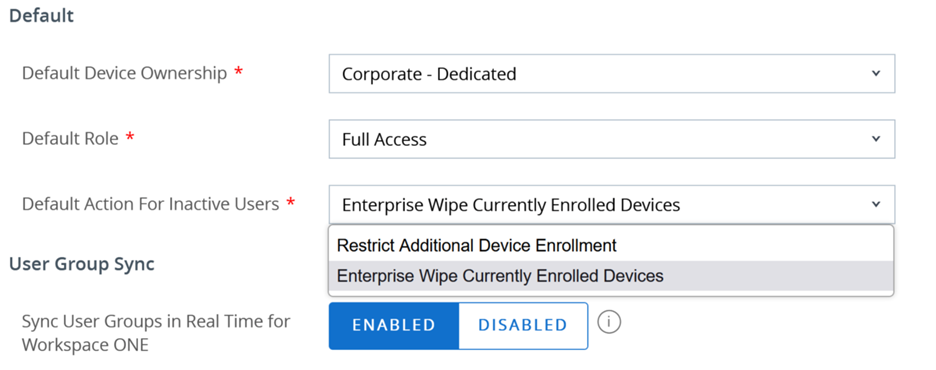
Quando os 30 dias do estado suspenso no Microsoft Entra ID tiverem transcorrido, o Omnissa Identity Service tentará excluir o usuário.
- Se um dispositivo ainda estiver associado ao usuário, o Workspace ONE UEM exibirá o seguinte erro de API:
Device is associated with the user. - Se os dispositivos do usuário tiverem sido apagados pela empresa, o usuário será excluído.
Esta página foi útil?