O Workspace ONE UEM permite que você defina seu perfil com uma área de geofencing que limita o uso do dispositivo a áreas específicas. Você pode pensar em uma área de geofencing como um perímetro virtual para uma área geográfica do mundo real.
Por exemplo, uma área de geofencing com um raio de 1,6 km pode ser aplicada a seu escritório, enquanto uma delimitação bem mais ampla pode ser aplicada a todo um estado. Depois de definir uma área de cerca geográfica, você pode aplicá-la a perfis, aplicativos SDK e aplicativos Workspace ONE UEM.
-
A ativação da Área de geofencing é um processo de duas etapas.
- Adicionar uma área de geofencing.
- Aplicar uma delimitação geográfica a um perfil.
-
O geofencing está disponível para dispositivos Android e iOS.
-
Lembre-se de que, embora o geofencing seja combinado com outro payload para ativar perfis de segurança baseados na localização, é recomendável ter apenas um payload por perfil.
Para obter mais informações sobre como o Workspace ONE UEM rastreia a localização do GPS, consulte o seguinte artigo da Base de Conhecimento da Omnissa: https://kb.omnissa.com/s/article/2960934.
Adicionar área de Cerca geográfica
Você precisa definir uma área de cerca geográfica antes de aplicar uma ao dispositivo.
-
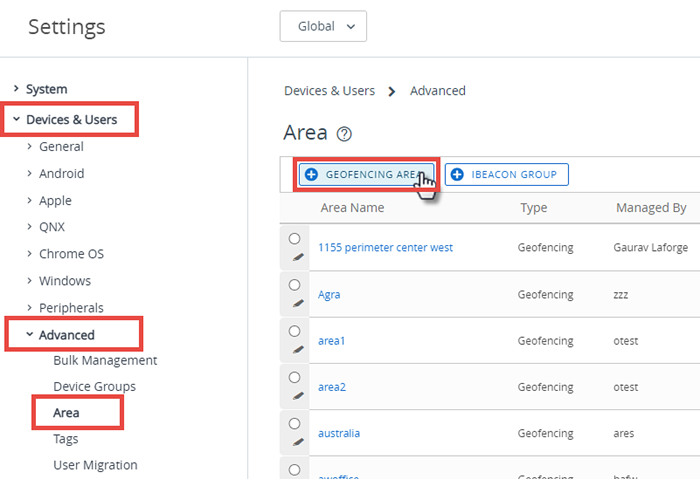
Acesse a página de configurações da Área navegando até Grupos e Configurações > Todas as Configurações > Dispositivos e Usuários > Avançado > Área.
Resultado: as Configurações do Sistema são exibidas.
-
Selecione o botão Área de cerca geográfica.
-
Digite um Endereço e o Raio inicial da cerca geográfica em quilômetros ou milhas.
Você pode clicar duas vezes sobre qualquer área no mapa para definir uma localização central.
-
Selecione Clique para pesquisar para enviar o endereço inserido como um parâmetro de pesquisa para o Bing Maps. Se a pesquisa for bem-sucedida, o modo de exibição de mapa será atualizado para exibir o local inserido com o endereço como o epicentro da cerca geográfica.
Observação: a integração com os mapas do Bing exige a carga de "conteúdo inseguro" nessa página. Se uma pesquisa de localização não responder conforme o esperado, selecione "Exibir todo o conteúdo" em seu navegador.
-
Digite o Nome da área (como aparece no console do Workspace ONE UEM) e selecione Salvar.
O que fazer em seguida: em seguida, você deve aplicar uma cerca geográfica a um perfil.
Aplicar uma delimitação geográfica a um perfil
Depois de adicionar uma área da cerca geográfica, você pode aplicá-la ao perfil de segurança e combiná-la com outros payloads para criar perfis mais robustos.
Se um usuário desativar manualmente os serviços de localização no seu dispositivo iOS, o Workspace ONE UEM não poderá mais coletar atualizações de localização. O Workspace ONE UEM considera que o dispositivo esteja no local onde os serviços foram desativados.
-
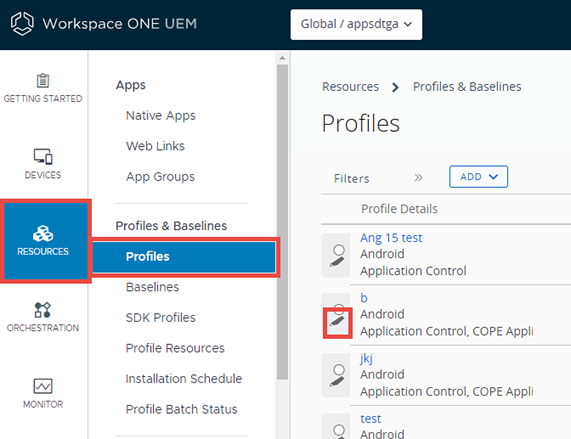
Vá para Recursos > Perfis e Linhas de Base > Perfis e localize o perfil ao qual deseja aplicar uma cerca geográfica.
-
Selecione o ícone de lápis Editar (
 ) do perfil.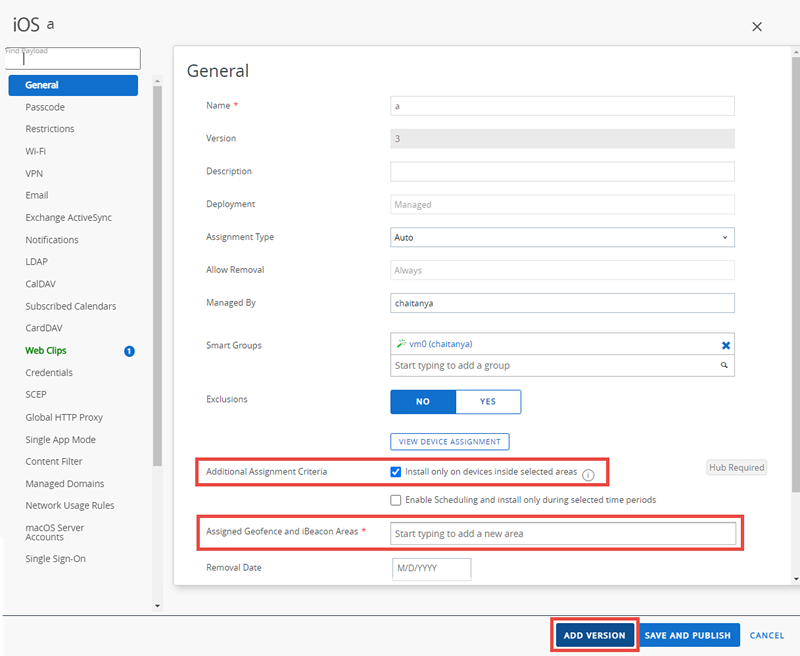
-
Selecione Instalar apenas nos dispositivos dentro das áreas selecionadas na aba Geral. Se essa caixa de seleção estiver desativada, selecione o botão Adicionar versão. A criação de uma nova versão significa publicar novamente o perfil.
Uma caixa com Áreas de geofencing atribuídas é exibida. Se nenhuma área geográfica tiver sido definida, o menu irá direcioná-lo para o menu de criação de área geográfica.
-
Digite uma ou várias áreas de geofencing para o perfil.
-
Configure um payload do tipo Código de acesso, Restrições ou Wi-Fi a ser aplicado somente enquanto os dispositivos estiverem dentro das áreas de geofencing selecionadas.
-
Selecione Salvar e publicar.
Por exemplo, você pode definir áreas de delimitação geográfica para cada um dos seus escritórios. Então, adicione um payload Restrições que impeça o acesso ao Game Center, jogos multijogadores, conteúdo do YouTube e outras configurações. Depois de ativado, os funcionários do grupo organizacional aos quais o perfil foi aplicado não terão mais acesso a essas funções enquanto estiverem no escritório.
Compatibilidade de Cerca Geográfica em Dispositivos Android
A cerca geográfica no Android é atualmente compatível com dispositivos com um tipo de gerenciamento de DPC Personalizado. A cerca geográfica ainda não é compatível com a API de Gerenciamento do Android. Quando você ativa Instalar apenas em dispositivos de DPC Personalizados Android e seleciona uma Área de Cerca Geográfica, as condições seguintes são verdadeiras:
- Os perfis são enviados para o Omnissa Workspace ONE Intelligent Hub nos dispositivos Android gerenciados.
- O Intelligent Hub recebe os perfis e monitora a localização do dispositivo em relação à Área de Cerca Geográfica.
- Quando o dispositivo entra na Área de Cerca Geográfica, o Intelligent Hub aplica as configurações do perfil ao dispositivo.
- Quando o dispositivo deixa a Área de Cerca Geográfica, o Intelligent Hub remove as configurações do perfil do dispositivo.
Observação: mesmo quando o perfil não estiver sendo aplicado ao dispositivo pelo Intelligent Hub, o status do perfil ainda será exibido como Instalado.
Compatibilidade de geofencing em dispositivos iOS
O geofencing funcionará somente para aplicativos em dispositivos iOS que estejam com os Serviços de localização ativados. Para que os serviços de localização funcionem, o dispositivo deve estar conectado a uma rede celular ou a uma rede Wi-Fi. Caso contrário, o dispositivo deve ter recursos integrados de GPS.
Para dispositivos apenas com Wi-Fi, o GPS é informado quando o dispositivo está ligado, desbloqueado e o Workspace ONE Intelligent Hub está aberto e sendo usado. Para dispositivos celulares, os dados de GPS são informados quando o dispositivo muda de torres de telefonia celular.
Os dispositivos no "Modo avião" ficam com os serviços de localização (e, portanto, o geofencing) desativados.
| Perfis de dispositivo | Wi-Fi | Rede celular | GPS integrado |
|---|---|---|---|
| iPhone | ✓ | ✓ | ✓ |
| iPad Wi-Fi + xG | ✓ | ✓ | ✓ |
| iPad Wi-Fi | ✓ | ||
| iPod Touch | ✓ |
Os seguintes requisitos devem ser atendidos para que a localização de GPS seja atualizada.
-
É obrigatório que o Workspace ONE Intelligent Hub esteja sendo executado no dispositivo.
-
As configurações de privacidade devem permitir que os dados de localização de GPS sejam coletados (Grupos e Configurações > Todas as Configurações > Dispositivos e Usuários > Geral > Privacidade).
-
As configurações do Workspace ONE Intelligent Hub para Apple iOS devem permitir "Coletar Dados de Localização" (Grupos e Configurações > Todas as Configurações > Dispositivos e Usuários > Apple > Apple iOS > Configurações de Hub).
Defina as configurações do Workspace ONE Intelligent Hub SDK para que as configurações de SDK padrão sejam "Nenhum".
iBeacons
O iBeacon é um protocolo de detecção de proximidade baseado em Bluetooth desenvolvido pela Apple. Como tal, é exclusivo de determinados produtos da Apple.
iBeacon é específico para dispositivos iOS e é usado para gerenciar o reconhecimento de uma localização geográfica. Para mais informações, consulte Visão geral do Apple iBeacon.
Esta página foi útil?