Para integrar os locatários do Horizon Cloud ao serviço do Omnissa Access, crie uma coleção de aplicativos virtuais no Omnissa Access Console. A coleção contém informações de configuração, como o locatário do Horizon Cloud do qual sincronizar e atribuições, a instância de serviço de Aplicativo Virtual a ser usada para sincronização e configurações de sincronização.
Se você tiver vários locatários do Horizon Cloud, poderá criar uma coleção de aplicativos virtuais separada para cada locatário ou configurar todos os locatários em uma única coleção, com base em suas necessidades. Cada coleção é sincronizada separadamente.
Nota: esse tópico se aplica à integração do Omnissa Access com o Horizon Cloud Service on Microsoft Azure com Single-Pod Broker e ao Horizon Cloud Service on IBM Cloud usando o Connector versão 22.05 ou posterior.
Pré-requisitos
- Verifique se você atendeu aos pré-requisitos descritos em Pré-requisitos para a integração do Omnissa Access com o Horizon Cloud. Consulte também Integrar várias instâncias do Horizon Cloud ao Omnissa Access.
- No Omnissa Access Console, você deve usar uma função de administrador que possa executar a ação Gerenciar Aplicativos de Desktop no serviço de Catálogo.
Procedimento
-
Faça login no console do Omnissa Access.
-
Selecione Recursos > Coleções de Aplicativos Virtuais.
-
Clique em Novo.
-
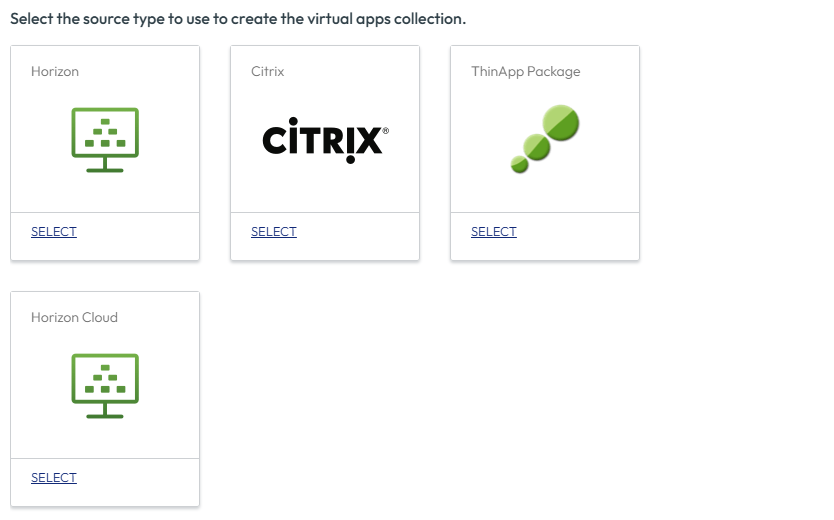
Selecione Horizon Cloud como o tipo de origem.
-
No assistente para Nova Coleção do Horizon Cloud, digite as seguintes informações na página Conector.
Opção Descrição Nome Digite um nome exclusivo para a coleção do Horizon Cloud. Conector Selecione os conectores a serem usados para sincronizar esta coleção. Você pode adicionar vários conectores e organizá-los em ordem de failover. Apenas os conectores que têm o serviço de aplicativo virtual instalado aparecem na lista.
Importante: no máximo cinco instâncias de conector são compatíveis por coleção de aplicativos virtuais do Horizon Cloud. -
Clique em Avançar.
-
Na página Locatário, clique em Adicionar um Locatário e digite suas informações de locatário do Horizon Cloud.
Importante: não use caracteres não ASCII quando você digitar as informações do seu domínio.
Opção Descrição Host Nome de domínio totalmente qualificado do host do locatário do Horizon Cloud. Por exemplo: tenant1.example.comPorta Número da porta do host do locatário do Horizon Cloud. Por exemplo: 443Usuário Administrador Nome de usuário da sua conta de administrador de locatário do Horizon Cloud. Por exemplo: tenantadminSenha de administrador Senha da sua conta de administrador de locatário do Horizon Cloud. Domínio de administrador O nome do domínio do Active Directory NETBIOS em que reside o administrador do locatário do Horizon Cloud. Domínios a serem sincronizados Os nomes de domínio do Active Directory NetBIOS para sincronização dos direitos e recursos do Horizon Cloud. URL do Serviço Consumidor de Asserções A URL na qual é publicada a asserção SAML. Essa URL geralmente é o endereço IP ou nome do host flutuante do locatário do Horizon Cloud, ou a URL do Unified Access Gateway. Por exemplo, https://meulocatário.exemplo.com. True SSO Selecione essa opção somente se o True SSO estiver ativado para o locatário do Horizon Cloud. Quando essa opção está ativada, os usuários conectados ao aplicativo ou portal do Intelligent Hub com um método de autenticação sem senha, como o SecurID, não serão solicitados a fornecer uma senha quando inicializarem seus desktops do Windows. Mapeamento de ID Personalizado Você pode personalizar a ID de usuário que é usada na resposta SAML quando os usuários inicializam aplicativos e desktops do Horizon Cloud. Via de regra, usa-se o nome UPN. Você pode optar por usar outros formatos de ID de nome, como sAMAccountName ou endereço de e-mail e personalizar o valor.
Formato da ID de Nome: selecione o formato da ID de nome, como Endereço de e-mail ou Nome Principal do Usuário. O valor padrão é Não Especificado (nome de usuário).
Valor da ID de Nome: clique em Selecionar das sugestões e escolha em uma lista predefinida de valores ou clique em Valor personalizado e insira o valor. Esse valor pode ser qualquer expressão válida da Linguagem de Expressão (EL), como ${user.userName}@${user.domain}. O valor padrão é ${user.userPrincipalName}.
Nota: verifique se os atributos usados na expressão são atributos mapeados no diretório do Omnissa Access. Você pode exibir os atributos mapeados na guia Configurações de Sincronização do diretório. No exemplo acima, userName, userPrincipalName e domain são atributos mapeados do diretório.
A capacidade de selecionar o formato de ID de nome é útil em cenários como os seguintes:- Quando os usuários de vários subdomínios são sincronizados, o nome UPN pode não funcionar. Você pode usar um formato de ID de nome diferente, como sAMAccountName ou endereço de e-mail, para identificar os usuários de forma exclusiva.
-
Clique em Adicionar.
-
Adicione outros locatários, se necessário, e clique em Avançar.
-
Na página Configuração, insira as informações a seguir.
Opção Descrição Frequência de sincronização Selecione a frequência com que deseja sincronizar os recursos na coleção. Você pode configurar uma agenda de sincronização automática ou optar por sincronizar manualmente. Para definir um agendamento, selecione o intervalo, como diariamente ou semanalmente, e selecione a hora do dia para executar a sincronização. Se você selecionar Manual, deverá clicar em Sincronizar > Sincronização com proteções ou Sincronizar > Sincronização sem proteções na página da coleção de aplicativos virtuais após criar a coleção e sempre que houver uma alteração nos recursos ou direitos do Horizon Cloud.
Para obter mais informações sobre sincronização, consulte Sincronizar coleções de aplicativos virtuais no Omnissa Access.Limites de Proteções Configure limites de proteção de sincronização se desejar limitar o número de alterações que podem ser feitas em aplicativos, desktops e atribuições quando a coleção de aplicativos virtuais for sincronizada. Se qualquer um dos limites for atingido, a sincronização será cancelada.
Por padrão, o Omnissa Access define o limite para todas as categorias como 10%.
As proteções de sincronização são ignoradas na primeira vez que uma coleção é sincronizada e são aplicadas a todas as sincronizações subsequentes.
Para obter mais informações sobre proteções de sincronização, consulte Sincronizar coleções de aplicativos virtuais no Omnissa Access.Política de Ativação Selecione como deseja disponibilizar os recursos nesta coleção para os usuários no portal Intelligent Hub e no aplicativo. Se você pretende configurar um fluxo de aprovação, selecione Ativado pelo Usuário, caso contrário, selecione Automático.
Com as opções Ativado pelo Usuário e Automático, os recursos são adicionados à guia Aplicativos. Os usuários podem executar os recursos na guia Aplicativos ou marcá-los como favoritos e executá-los na guia Favoritos. No entanto, para configurar um fluxo de aprovação para qualquer um dos aplicativos, você deve selecionar Ativado pelo Usuário para esse aplicativo.
A política de ativação se aplica a todos os direitos de usuário para todos os recursos na coleção. Você pode modificar a política de ativação para usuários individuais ou grupos por recurso, na página do usuário ou grupo disponível nas páginas Contas > Usuários ou Contas > Grupos de Usuários.
Cliente de Inicialização Padrão Selecione o cliente padrão para usuários finais que acessam desktops e aplicativos Horizon Cloud por meio do aplicativo ou do portal Intelligent Hub.
Nenhum: nenhuma preferência padrão é definida no nível do administrador. Se essa opção estiver definida como Nenhum e o usuário final também não definir uma preferência, a configuração Protocolo de exibição padrão do Horizon será usada para determinar como iniciar o desktop ou o aplicativo.
Navegador: os desktops e aplicativos são iniciados em um navegador Web por padrão. As preferências do usuário final, se definidas, substituem essa configuração.
Nativo: por padrão, os desktops e os aplicativos são inicializados no Horizon Client. As preferências do usuário final, se definidas, substituem essa configuração.
Essa configuração se aplica a todos os usuários para todos os recursos nesta coleção.
A seguinte ordem de precedência, listada da mais alta para a mais baixa, aplica-se às configurações padrão do cliente de inicialização:
- Configuração de preferência do usuário final, definida no Intelligent Hub.
- Configuração Cliente de Inicialização Padrão do administrador para a coleção, definida no Omnissa Access Console.
- Configurações de protocolo padrão do Horizon Cloud
-
Clique em Avançar.
-
Na página Resumo, revise suas seleções e clique em Salvar.
Resultados
A coleção é criada e exibida na página Coleções de Aplicativos Virtuais. Os recursos na coleção ainda não foram sincronizados. Depois de concluir a configuração da integração, você pode aguardar a próxima sincronização agendada ou sincronizar manualmente.
Próximo passo
Configure a autenticação SAML no locatário do Horizon Cloud para ativar a confiança entre o serviço do Omnissa Access e o locatário do Horizon Cloud. Você não pode iniciar nenhum aplicativo até que a autenticação SAML seja configurada.
Esta página foi útil?