如果您选择 Workspace ONE UEM 作为要通过 Omnissa Identity Service 与第三方身份提供程序集成的服务之一,则必须在 Workspace ONE UEM 中配置某些设置。
配置身份验证设置
-
在 Omnissa Connect 控制台中,单击 UEM 卡上的启动。
-
在 Workspace ONE UEM Console 中,导航到所有设置 > 设备和用户 > 常规 > 注册。
-
更新身份验证选项卡中的设置。
-
对于当前设置,选择覆盖。
-
对于身份验证模式,确认已选中目录。
-
单击保存。
-
启用“密码授予”设置(仅限密码授予流程)
如果使用支持某些基于用户名和密码的 Workspace ONE UEM 流程中列出的基于用户名和密码的 Workspace ONE UEM 流程,您必须:
- 在 Workspace ONE UEM“目录服务”页面上启用密码授予设置,以授予使用旧版“密码授予”协议的权限。
- 在 Omnissa Identity Service 中选择 OpenID Connect 作为身份验证协议,以便与身份提供程序集成。
- (Okta 集成)在 Okta 中创建类型为本机应用程序(而不是 Web 应用程序)的 OIDC 应用程序,并在创建应用程序时为授权类型选择资源所有者密码选项。
满足这些要求后,Omnissa Identity Service 置备的用户将支持这些流程。否则,仅基本用户支持这些流程。
注意:将 Google Workspace 配置为身份提供程序时,不支持密码授予流程,因为 Google Workspace 不支持 OIDC。
要启用密码授予设置,请执行以下操作:
-
在 Workspace ONE UEM Console 中,导航到所有设置 > 系统 > 企业集成 > 目录服务。
-
选择高级选项卡。
-
启用密码授予设置。
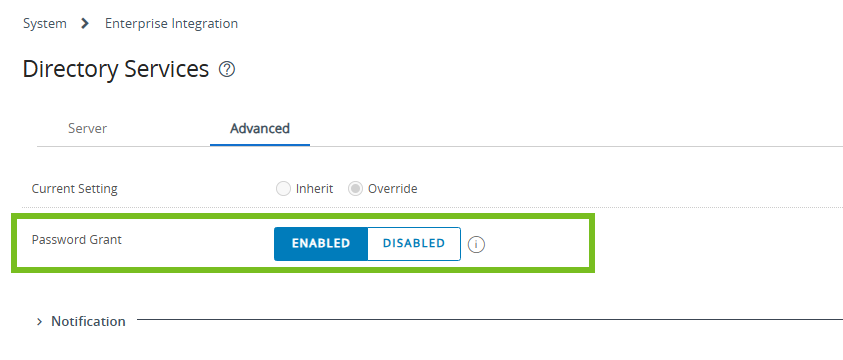
-
单击保存。
为已置备到 Workspace ONE UEM 的用户管理电子邮件通知
您可以配置当通过 Omnissa Identity Service 在 Workspace ONE UEM 中置备了最终用户的帐户时,最终用户是否会收到电子邮件通知。默认情况下,将在置备时发送用户激活电子邮件。您可以关闭电子邮件通知或自定义电子邮件。
-
在 Workspace ONE UEM Console 中,导航到所有设置 > 系统 > 企业集成 > 目录服务。
-
选择高级选项卡。
-
展开通知部分并进行选择。
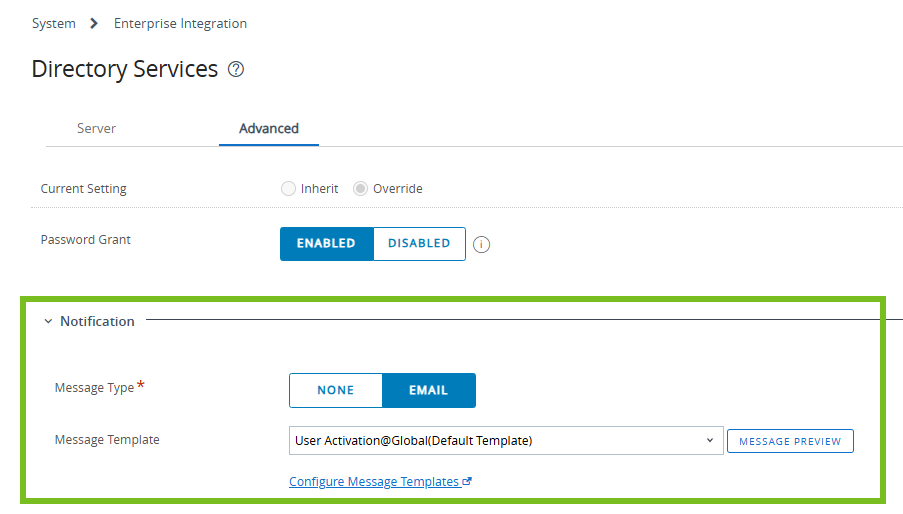
-
单击保存。
有关更多信息,请参阅 Workspace ONE UEM 目录服务配置。
此页面对您有帮助吗?