此部分介绍了将 Okta 配置为 Workspace ONE 的身份提供程序的过程。该配置可用于提供对虚拟化的应用程序的简化访问,在 Workspace ONE 中为应用程序提供 Okta 的可扩展多因素身份验证,以及为用户和管理员提供一致且熟悉的登录体验。
此配置在 Omnissa Access(Workspace ONE 的身份组件)中完成。
在 Okta 中添加 Workspace ONE SAML 应用程序
在 Okta 管理控制台中添加并配置 Workspace ONE SAML 应用程序。
必备条件
如果您使用的是 Okta 开发人员仪表板,请先切换到经典 UI。如果在左上角看到 <> 开发人员提示,请单击该提示并选择经典 UI 以切换到经典 UI。本文档中的所有任务均使用经典 UI。
过程
-
登录到您的 Okta 组织,然后导航到管理员用户界面。
-
导航到应用程序 > 应用程序。
-
单击浏览应用程序目录。
-
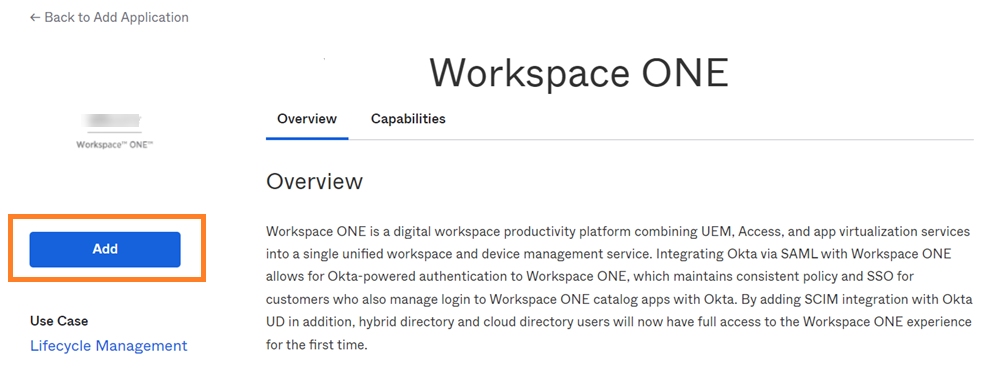
搜索 Workspace ONE。
此时将显示 Workspace ONE 应用程序信息页面。
-
单击添加。
-
在“添加 Workspace ONE”页面中的常规设置下,在基本 URL 文本框中输入 Omnissa Access 租户 URL。
例如: https
://example.workspaceoneaccess.com 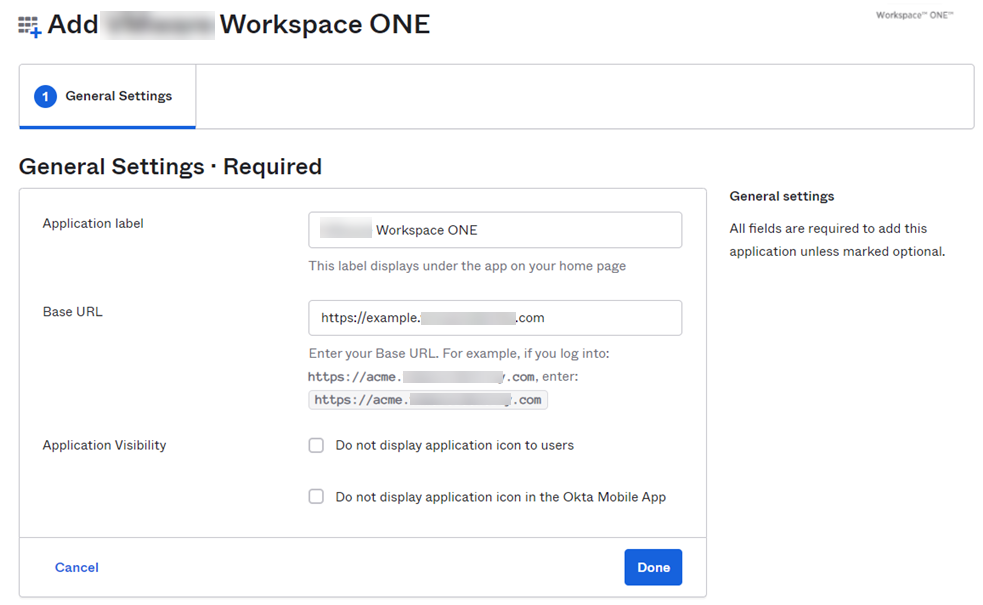
-
单击完成。
-
选择登录选项卡。
-
在设置部分的 SAML 2.0 下,右键单击身份提供程序元数据链接并复制该链接。
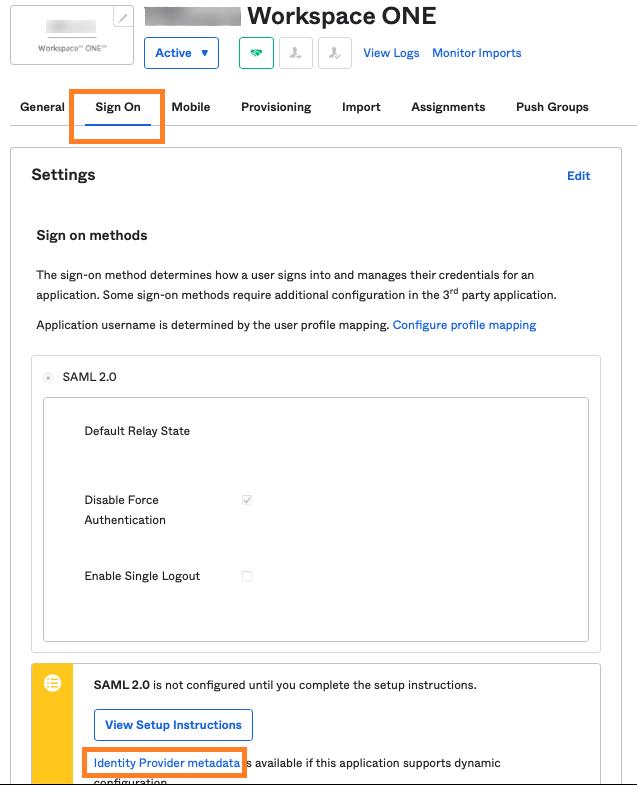
接下来的“在 Omnissa Access 中创建身份提供程序”任务需要使用此信息。
-
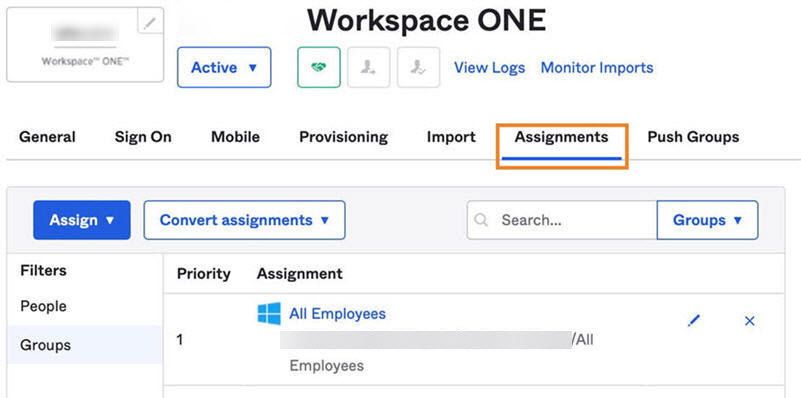
选择分配选项卡,然后将应用程序分配给需要访问 Omnissa Access 的用户或组。
您可以先将应用程序分配给少数几个用户,以对集成进行测试。
在 Omnissa Access 中创建新的 SAML 身份提供程序
可以在 Omnissa Access 控制台中为 Okta 集成创建新的 SAML 身份提供程序。
过程
-
以系统管理员身份登录到 Omnissa Access 控制台。
-
选择集成 > 身份提供程序。
-
单击添加身份提供程序并选择创建 SAML IDP。
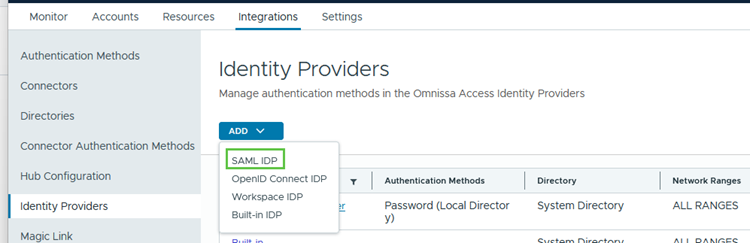
-
在“新建身份提供程序”页面中,输入以下信息。
选项 描述 身份提供程序名称 为身份提供程序输入一个名称,例如 Okta SAML IdP。绑定协议 选择 HTTP Post。
注意: 在 SAML 元数据部分中输入元数据 URL 并单击处理 IdP 元数据后,即会显示此字段。SAML 元数据 - 在身份提供程序元数据文本框中,输入从 Okta 复制的元数据 URL。例如:
https://yourOktaTenant/app/appId/sso/saml/metadata - 单击处理 IdP 元数据。
- 在用户识别方式部分中,选择 NameID 元素。
- 在映射自 SAML 响应的名称 ID 格式部分中,单击 + 图标,然后选择以下值:
名称 ID 格式:urn:oasis:names:tc:SAML:1.1:nameid-format:unspecified
名称 ID 值:userPrincipalName
注意:选择 Okta 中定义的应用程序用户名值将匹配的用户属性。 - 在 SAML 请求中的名称 ID 策略部分中,选择在上一步中为名称 ID 格式选择的相同值:
urn:oasis:names:tc:SAML:1.1:nameid-format:unspecified - 将在 SAML 请求中发送主体 (如果可用) 复选框保持未选中状态。
用户 选择要使用此身份提供程序对其进行身份验证的目录。 网络 选择可以访问此身份提供程序的网络。 身份验证方法 输入以下内容:
身份验证方法:输入 Okta 身份验证方法的名称,例如Okta Auth Method。
SAML 上下文:urn:oasis:names:tc:SAML:2.0:ac:classes:PasswordProtectedTransport例如:
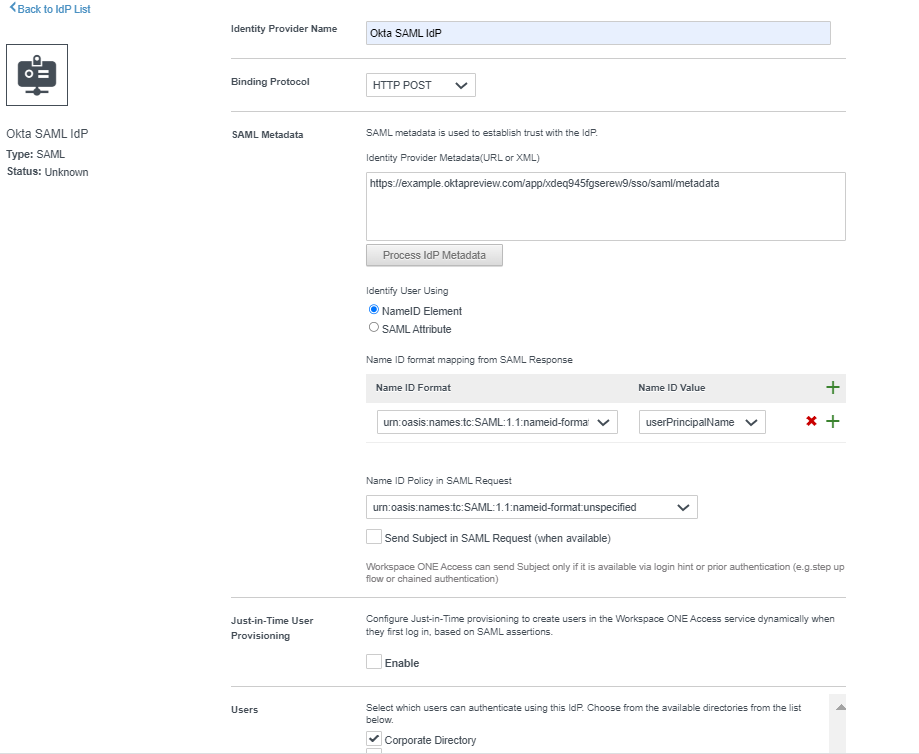
- 在身份提供程序元数据文本框中,输入从 Okta 复制的元数据 URL。例如:
-
单击添加。
在 Omnissa Access 中将 Okta 身份验证方法添加到访问策略
在 Omnissa Access 中将 Okta 设置为 SAML 身份提供程序后,在 Omnissa Access 中将新创建的 Okta 身份验证方法添加到访问策略。根据需要更新默认访问策略和其他策略。
您需要将 Okta 身份验证方法添加到默认访问策略,以便将 Okta 用作 Workspace ONE 目录的登录提供程序。默认访问策略将控制目录的登录,以及已在 Omnissa Access 中配置但还没有其他策略定义的任何应用程序。
过程
-
在 Omnissa Access 控制台中,选择资源 > 策略。
-
单击编辑默认策略。
-
在“编辑策略”向导中,单击配置。
-
单击 Web 浏览器的策略规则。
-
将 Okta 身份验证设置为身份验证方法。
如果用户的网络范围是:所有范围
并且用户访问内容来自:Web 浏览器
然后执行此操作:使用以下方法进行身份验证
则用户可以使用以下方法进行身份验证:Okta 身份验证方法**注意:**对于 Okta 身份验证方法,请选择您在在 Omnissa Access 中创建新的 SAML 身份提供程序中为 IDP 创建的身份验证方法。
-
单击保存。
-
-
根据需要编辑其他策略以添加 Okta 身份验证方法。
此页面对您有帮助吗?