如果用戶端電腦有多個網路攝影機和麥克風,您可以設定偏好的網路攝影機和麥克風,即時影音 (RTAV) 會將其重新導向至遠端桌面平台或已發佈的應用程式。這些裝置可以是內建裝置,或連接到用戶端電腦的外接裝置。
遠端工作階段中的多裝置支援與重新導向的裝置名稱
對於內建或連線至用戶端系統的每個相容裝置,即時影音 (RTAV) 功能會在遠端工作階段中建立對應的虛擬裝置。
下表列出了虛擬重新導向裝置在遠端工作階段中顯示的裝置名稱,視於遠端桌面平台上執行的代理程式軟體和本機系統上執行的用戶端軟體而定。此表格也會指出代理程式與用戶端的組合是否支援重新導向多個網路攝影機與麥克風,或僅支援單一網路攝影機與麥克風。
| Horizon Agent | Omnissa Horizon Client | 單一工作階段桌面平台中的重新導向裝置名稱 | 多重工作階段桌面平台或已發佈應用程式中的重新導向裝置名稱 |
|---|---|---|---|
| Horizon Agent for Windows |
| 與本機裝置名稱相同 (支援多裝置重新導向) | 與本機裝置名稱相同 (支援多裝置重新導向) |
| Horizon Agent for Windows | Linux 版 Horizon Client 2203 至 2209 | 附有「(VDI)」的第一個列舉本機裝置名稱 (支援單一裝置重新導向) |
(支援單一裝置重新導向) |
| Horizon Agent for Windows |
|
(支援單一裝置重新導向) |
(支援單一裝置重新導向) |
| Horizon Agent for Linux | 所有用戶端的所有版本 |
(支援單一裝置重新導向) |
(支援單一裝置重新導向) |
單一裝置重新導向的運作方式
如果您的代理程式與用戶端組合僅支援單一裝置重新導向,即時影音 (RTAV) 就只會將一個網路攝影機和一個麥克風重新導向至遠端工作階段,不論用戶端系統連接了多少裝置皆是如此。您可以指定要重新導向的裝置。
多裝置重新導向的運作方式
如果您的代理程式與用戶端組合支援多裝置重新導向,即時影音 (RTAV) 可將用戶端系統上所有相容的網路攝影機與麥克風裝置重新導向至遠端工作階段。如果您將即時影音 (RTAV) 設定為重新導向所有裝置,遠端桌面平台上的裝置清單將與用戶端系統上的裝置清單一致。
如果您指定偏好的裝置,即時影音 (RTAV) 就只會重新導向該裝置。如果偏好的裝置無法使用,即時影音 (RTAV) 會重新導向系統列舉所指定的第一個裝置。
設定要重新導向的裝置
如果您的代理程式與用戶端組合支援多裝置重新導向,您可以設定即時影音 (RTAV) 設定,以重新導向所有裝置或偏好的裝置。
如果您的代理程式與用戶端組合支援單一裝置重新導向,您可以指定要重新導向的裝置。選取全部選項不會產生任何效果;在此情況下,即時影音 (RTAV) 會改為重新導向系統列舉所指定的第一個裝置。
請參閱下列章節,以取得各用戶端可用組態選項的摘要。如需更詳細的資訊,請參閱您所使用之特定用戶端的指南。
Windows 版 Horizon Client
在 Horizon Client 的 [設定] 視窗中設定即時影音 (RTAV) 設定,以選取偏好的網路攝影機或麥克風。
![使用 Horizon Client 的 [設定] 視窗來設定即時影音 (RTAV) 設定。](images/PreferredDevice-hcwin.png "使用 Horizon Client 的 [設定] 視窗來設定即時影音 (RTAV) 設定。")
在 Windows 版 Horizon Client 2212 及更新版本中,您可以為麥克風指定預設選項。
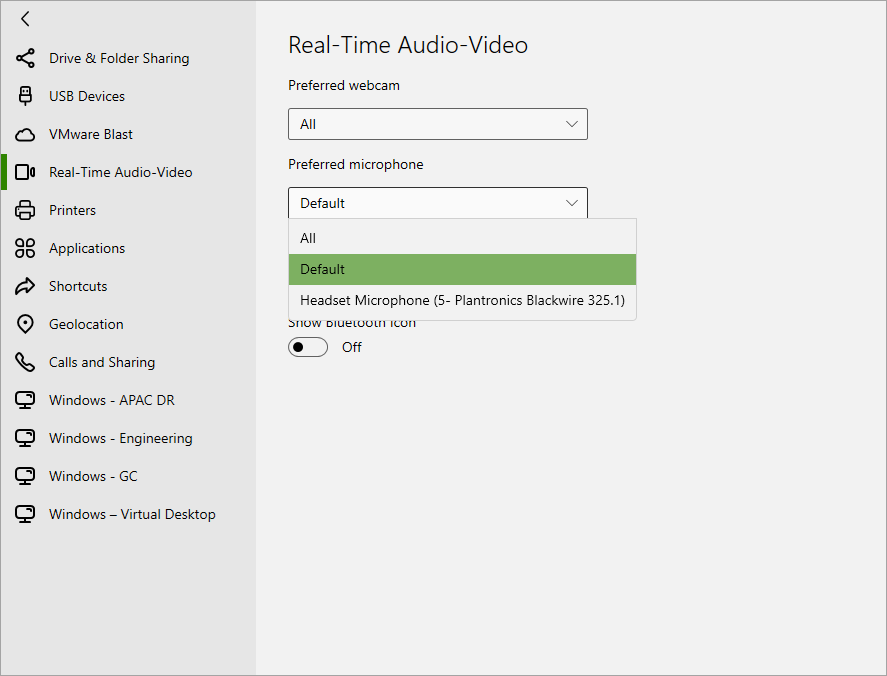
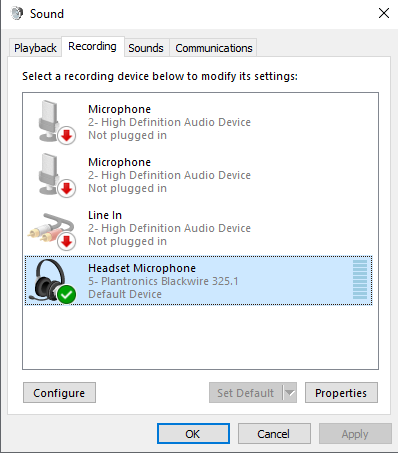
如果您選取此選項,即時影音 (RTAV) 只會重新導向已設定為預設系統裝置的麥克風。若要檢視並設定預設系統裝置,請參閱 Windows 控制台中音效 > 錄製的下列設定:
- 設定為預設裝置 - 設定所有應用程式使用的預設麥克風 (除非另行設定)
- 設定為預設通訊裝置 - 設定所有音訊和視訊通話使用的預設麥克風 (除非另行設定)
Mac 版 Horizon Client
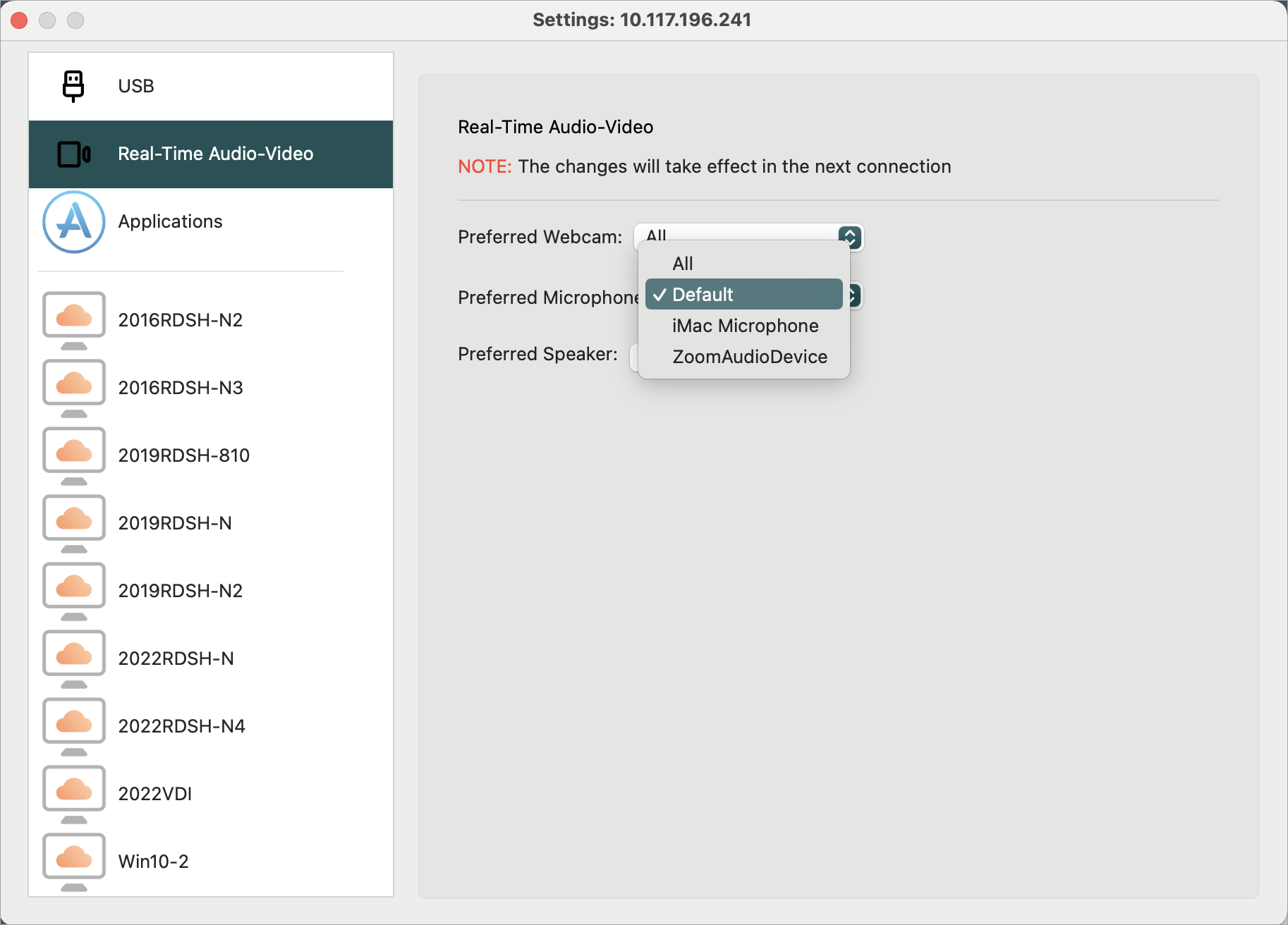
在 Mac 版 Horizon Client 2206 及更新版本中,您可以使用 Horizon Client 的 [設定] 視窗來指定偏好的網路攝影機或麥克風。
![使用 Horizon Client 的 [設定] 視窗來設定即時影音 (RTAV) 設定。](images/PreferredDevice-hcmac.png "使用 Horizon Client 的 [設定] 視窗來設定即時影音 (RTAV) 設定。")
您可以使用預設選項,讓即時影音 (RTAV) 只重新導向已設定為預設系統裝置的麥克風。
在 Mac 版 Horizon Client 2203 及更早版本中,您必須設定即時影音 (RTAV) 記錄檔,才能指定偏好的網路攝影機或麥克風。
Linux 版 Horizon Client
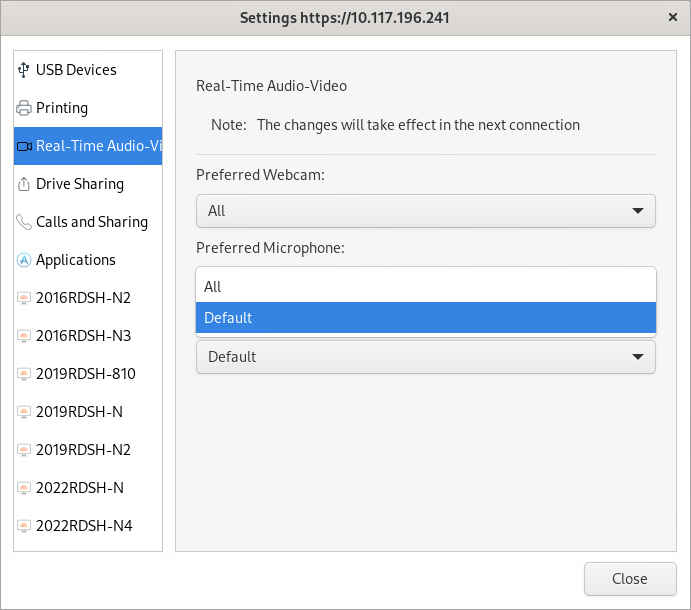
在 Linux 版 Horizon Client 2206 及更新版本中,您可以使用 Horizon Client 的 [設定] 視窗來指定偏好的網路攝影機或麥克風。
![使用 Horizon Client 的 [設定] 視窗來設定即時影音 (RTAV) 設定。](images/PreferredDevice-hclin.png "使用 Horizon Client 的 [設定] 視窗來設定即時影音 (RTAV) 設定。")
您可以使用預設選項,讓即時影音 (RTAV) 只重新導向在系統音效設定中已設定為預設裝置的麥克風。
在 Linux 版 Horizon Client 2203 及更早版本中,您必須編輯 /config 檔案,才能指定偏好的網路攝影機或麥克風。
Android 版 Horizon Client
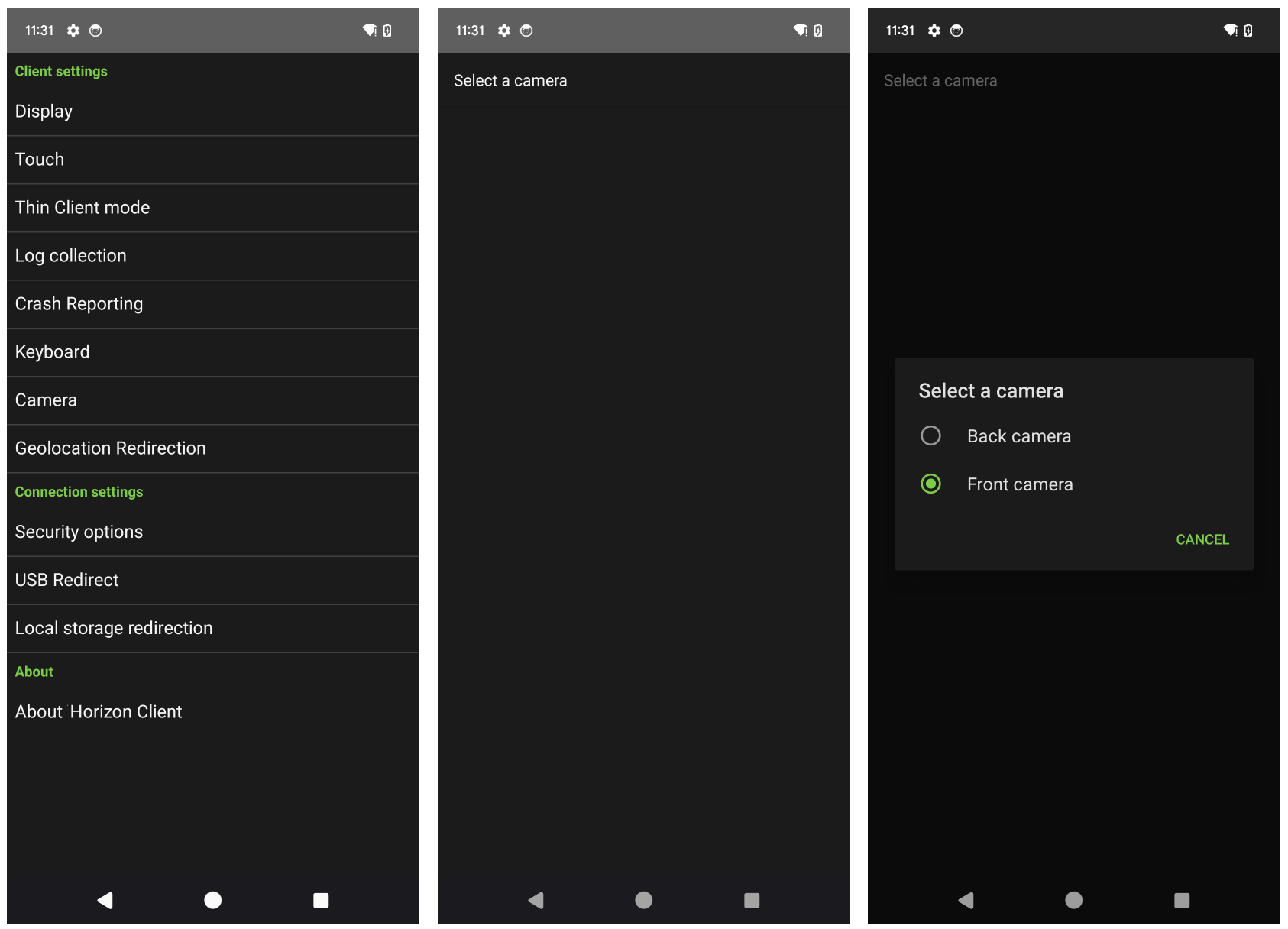
Android 版 Horizon Client 不支援選取偏好的麥克風或網路攝影機。即時影音 (RTAV) 一律會將系統裝置重新導向至遠端工作階段。
您可以指定要重新導向系統的前置或後置相機。
若要指定要重新導向的系統相機,請執行下列步驟:
-
在遠端工作階段中,啟動會使用已重新導向網路攝影機的應用程式。此步驟為必要步驟,目的在於讓 Horizon Client 顯示可用的網路攝影機選取選項。
-
在 Android 版 Horizon Client 中,移至相機設定,然後選取您要重新導向的相機。
iOS 版 Horizon Client
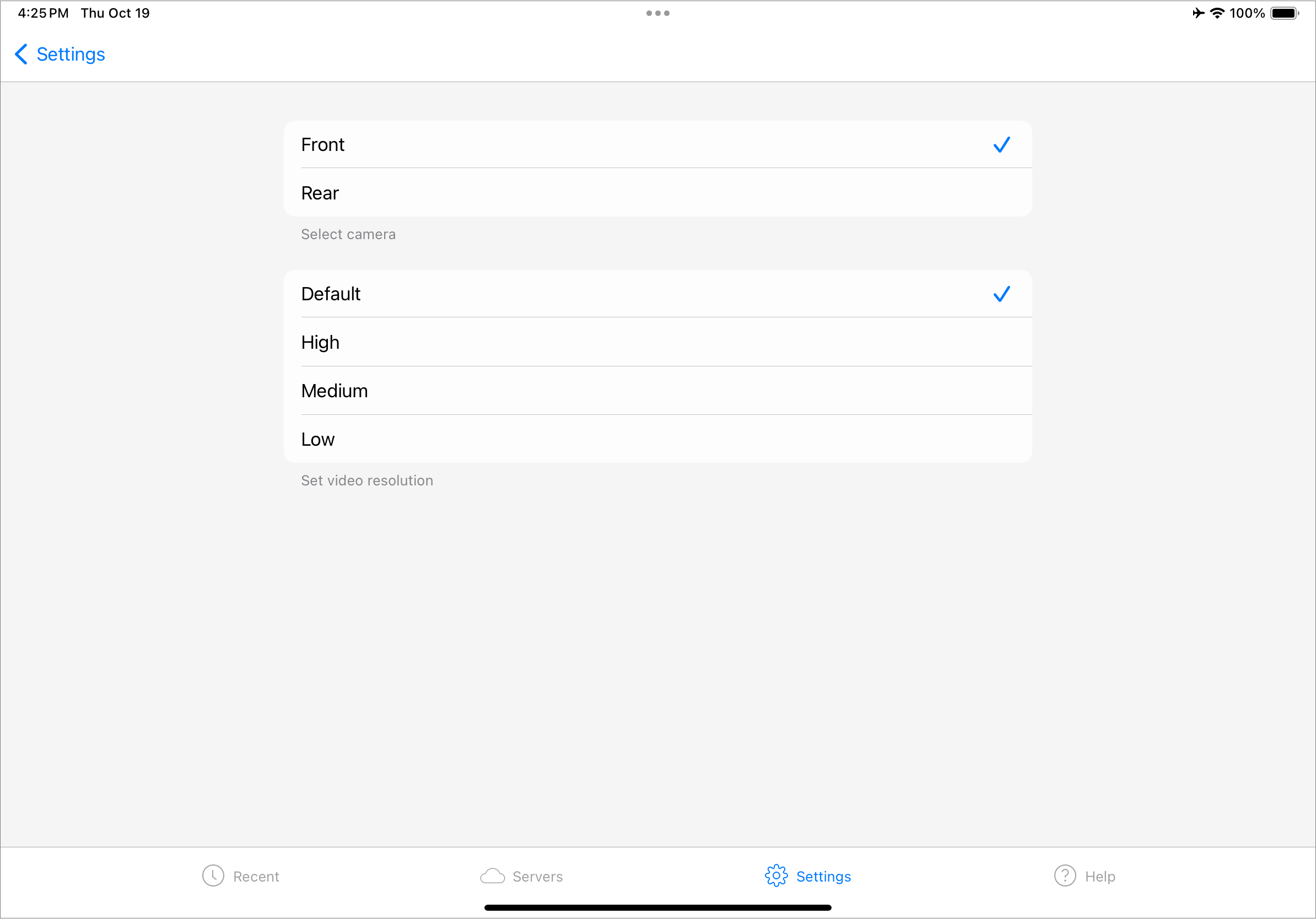
Chrome 版 Horizon Client 不支援選取偏好的麥克風或網路攝影機。即時影音 (RTAV) 一律會將系統裝置重新導向至遠端工作階段。
您可以使用 Horizon Client 的 [設定] 視窗來指定要重新導向系統的前置或後置相機。
Horizon HTML Access
HTML Access 不支援選取偏好的麥克風或網路攝影機。即時影音 (RTAV) 一律會將系統裝置重新導向至遠端工作階段。
此頁面對您有幫助嗎?