Als Besitzer in Omnissa Connect steuern Sie den Zugriff auf Ihre Organisation und die zugehörigen Ressourcen, indem Sie Benutzer im Bereich Administrator hinzufügen, ihnen rollenbasierten Zugriff mit Organisations- und Dienstrollen zuweisen und sie zu Ihrer Organisation einladen.
Einschränkung
- Die Rollenzuweisungen für den UEM Dienst in Omnissa Connect überschreiben im Omnissa Workspace ONE UEM Dienst vorgenommene Rollenzuweisungen.
- Sie können die Berechtigungen einer Dienstrolle in Omnissa Connect nicht hinzufügen oder ändern, da sie für den Omnissa Dienst nativ sind.
Hinzufügen und Einladen von Administratoren zu Ihrer Organisation
Als Besitzer laden Sie Benutzer (aus Administratoren genannt) in Ihre Organisation ein und gewähren ihnen Zugriff auf die mit der Organisation und den zugehörigen Omnissa Diensten verbundenen Dienste. Einladungen sind bis zu sieben (7) Tage gültig, sodass Sie die von Ihnen gesendeten Einladungen nachverfolgen können. Wenn Sie eine Einladung fälschlicherweise versendet haben, können Sie sie widerrufen.
Weitere Informationen zu Rollen in Omnissa Connect finden Sie unter Rollen.
Andere Dienste verfügen über Organisationsgruppen
Beim Hinzufügen von Administratoren oder Gruppen werden Sie vom Assistenten manchmal aufgefordert, eine Organisationsgruppe auszuwählen. Dieses Verhalten zeigt sich, wenn der Dienst Organisationen zum Gruppieren von Benutzern und Ressourcen verwendet. Sie können eine oder mehrere Organisationsgruppen auswählen.
Im Thema Organisationsgruppen finden Sie eine Erläuterung von Organisationsgruppen in UEM.
Administratoren hinzufügen
Fügen Sie Ihrer Organisation Administratoren hinzu, weisen Sie ihnen Rollen zu und senden Sie ihnen E-Mail-Einladungen, um Ihrer Organisation beizutreten.
- Gehen Sie in Omnissa Connect zu Administratorzugriff > Administratoren.
- Wählen Sie Hinzufügen.
- Geben Sie auf der Seite Administratoren hinzufügen die folgenden Informationen ein.
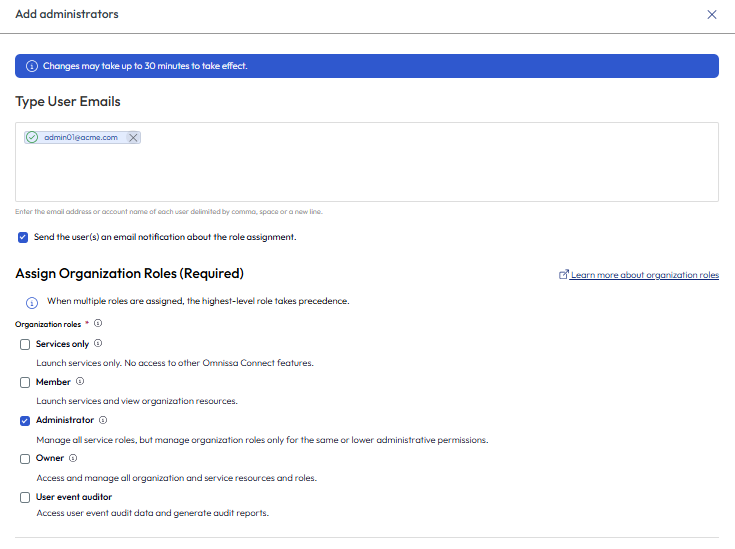
- Geben Sie im Textfeld Benutzer-E-Mails die E-Mail-Adresse des Administrators ein, den Sie zu Ihrer Organisation hinzufügen möchten.
Sie können mehrere Administratoren gleichzeitig hinzufügen, indem Sie die E-Mail-Adressen durch Kommata trennen oder jede E-Mail-Adresse in einer separaten Zeile eingeben. - Weisen Sie dem Administrator im Bereich Organisationsrollen zuweisen eine Organisationsrolle zu.
- Führen Sie im Bereich Omnissa KI-Einstellungen festlegen (optional) eine der aufgelisteten Aktionen aus, um die Verwendung von Omni, einem KI-Konversationsassistenten, zu aktivieren oder zu verbieten.
- Lassen Sie die Kontrollkästchen deaktiviert, um die Verwendung der KI-Tools zu verbieten.
- Aktivieren Sie die Kontrollkästchen, damit die entsprechenden Administratoren das Datenanalysetool und die Wissenssuche verwenden können.
- Datenanalyse: Dieses Tool, das ein Premium-Abonnement für Omnissa Intelligence voraussetzt, hilft dabei, Abfragen mit Hilfe natürlicher Sprache zu definieren, um Berichte zu generieren, Trends zu identifizieren oder Dashboard-Widgets zu erstellen.
- Wissenssuche: Dieses Tool, für das Omnissa Connect- und Omnissa Workspace ONE UEM-Abonnements erforderlich sind, durchsucht aufgabenbezogene Fragen in der Omnissa-Produktdokumentation, technischen Ressourcen und Knowledgebase-Artikeln.
- Weisen Sie im Bereich Dienstrollen zuweisen > Alle Dienste die Administrator-Dienstrollen zu, die das System auf alle Omnissa Dienste anwendet.
- Die verfügbaren Dienstrollen, die das System auf alle Omnissa Dienste anwenden kann, sind Super-Admin und Schreibgeschützt.
- Wenn Sie dem Administrator die Rolle Super-Admin zuweisen, müssen Sie keine speziellen Dienste zuweisen, da diese Rolle Zugriff auf alle Funktionen und Dienste in der Organisation hat.
- Wählen Sie im Bereich Dienstrollen zuweisen > Bestimmte Dienste jeden Dienst aus und aktivieren Sie die Kontrollkästchen für alle Dienstrollen, die Sie dem Administrator zuweisen möchten.
- Wählen Sie auf der Registerkarte Access den Zugriffsmandanten aus, in dem Sie Dienstrollen zuweisen möchten.
- Wählen Sie auf der Registerkarte UEM eine Organisationsgruppe (ähnlich einem Geschäftsbereich) aus, die die UEM Dienstrollenkonfigurationen enthält.
- Weisen Sie im Bereich Datenzugriffsrichtlinie dem Administrator (einem Intelligence-Analysten) einen DAP zu, wenn Sie steuern möchten, welche Daten der Administrator in Dashboards und Berichten sieht.
- Wenn Sie Keine Datenzugriffsrichtlinie zugewiesen auswählen, kann der Analyst alle Daten in Intelligence-Dashboards und -Berichten anzeigen.
- Weisen Sie im Bereich Ablauf der Dienstrollen eine festgelegte Zeit zu, während der Administratoren über diese Dienstrollen verfügen sollen, oder legen Sie Kein Ablauf fest.
- Geben Sie im Textfeld Benutzer-E-Mails die E-Mail-Adresse des Administrators ein, den Sie zu Ihrer Organisation hinzufügen möchten.
- Wählen Sie Hinzufügen, um dem Benutzer eine Einladung zu schicken.
- Die Einladungen, die Sie senden, sind für sieben Tage gültig.
Ausstehende Einladungen
Zeigen Sie Administratoren an, die die Einladung zum Beitritt zur Organisation noch nicht angenommen haben, sodass Sie innerhalb von sieben (7) Tagen Maßnahmen ergreifen können, indem Sie die Einladung erneut senden oder widerrufen.
- Navigieren Sie zu Administratorzugriff > Ausstehende Einladungen.
- Aktivieren Sie das Kontrollkästchen neben dem Administrator, den Sie bearbeiten möchten.
- Sie können die Schaltfläche Einladungen erneut senden oder die Schaltfläche Einladungen zurückziehen verwenden.
- Erneutes Senden: Das System sendet die Einladung in die Organisation erneut.
- Zurückziehen: Der Aktivierungs-Link in der E-Mail wird widerrufen und die Person, der Sie die Mail gesendet haben, kann sich beim Dienst nicht anmelden.
Administratoren bearbeiten
Sie können den rollenbasierten Zugriff bearbeiten, der Administratoren in Ihrer Organisation zugewiesen ist.
Hinweis: Wenn Sie Änderungen an Administratoren vornehmen, kann es bis zu 30 Minuten dauern, bis die Änderungen in der Organisation wirksam werden.
- Gehen Sie in Omnissa Connect zu Administratorzugriff > Administratoren.
- Wählen Sie den Doppelpfeil neben dem zu bearbeitenden Administrator aus.
- Wählen Sie Rollen bearbeiten aus.
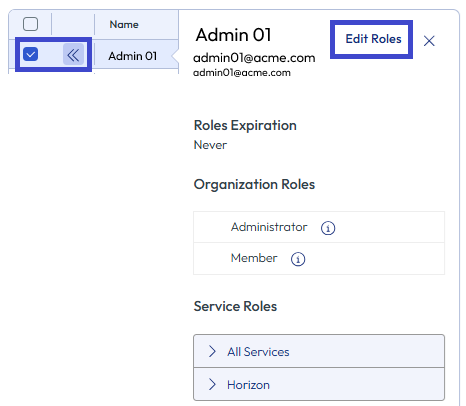
- Nehmen Sie im Fenster Rollen bearbeiten die Änderungen am rollenbasierten Zugriff vor.
- Wählen Sie diese Option aus, um dem Benutzer eine E-Mail-Benachrichtigung über die Rollenzuweisung zu senden, damit der Administrator weiß, dass sein rollenbasierter Zugriff sich geändert hat.
- Speichern Sie Ihre Änderungen und veranlassen Sie das System, die E-Mail-Benachrichtigung zu senden.
DAP-Zuweisung ändern
Sie können die DAP für Intelligence-Analysten und für DAP-konforme benutzerdefinierte Rollen ändern oder entfernen. Wenn Sie die zugewiesene DAP entfernen, kann der Administrator alle Daten anzeigen. Änderungen, die Sie in Connect vornehmen, werden in der Intelligence Console angezeigt.
Hinweise:
- Sie können in Connect keine Änderungen an den DAP-Einstellungen vornehmen. Sie müssen die DAP-Einstellungen in Intelligence bearbeiten.
- Die aktuelle Implementierung unterstützt keine Änderung von DAPs für Gruppen.
- Die aktuelle Implementierung sendet keine E-Mail an den Administrator, wenn Sie Änderungen oder Entfernungen von DAP-Zuweisungen vornehmen.
- Wenn Analysten später Gruppen mit Rollen und Berechtigungen zugewiesen werden, mit denen sie bestimmte Daten anzeigen können, kann Connect die zugewiesene DAP nicht erzwingen. Analysten erben die Rollen und Berechtigungen in der neuen, zugewiesenen Gruppe.
- Gehen Sie in Omnissa Connect zu Administratorzugriff > Administratoren.
- Wählen Sie den Doppelpfeil neben dem zu bearbeitenden Administrator aus.
- Wählen Sie Rollen bearbeiten aus.
- Scrollen Sie nach unten zum Abschnitt Datenzugriffsrichtlinie.
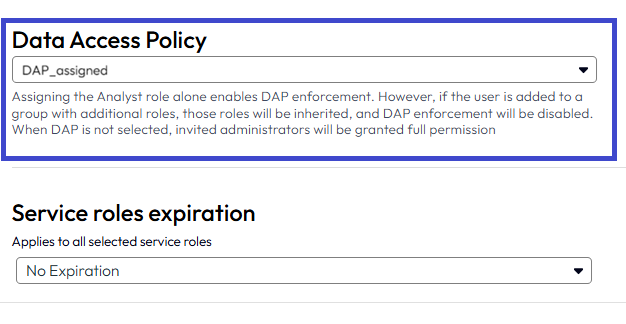
- Bitte treffen Sie eine Auswahl.
- Um dem Administrator eine andere DAP zuzuweisen, wählen Sie die Dropdown-Menüoption und dann die Richtlinie aus, die Sie dem Administrator zuweisen möchten.
- Um die DAP-Zuweisung zu entfernen, wählen Sie Keine Datenzugriffsrichtlinie zugewiesen aus.
- Speichern Sie die Änderungen.
Administratoren entfernen
Entfernen Sie Administratoren vom Zugriff auf Ihre Omnissa-Dienste, indem Sie sie aus der Administratorlistenansicht entfernen.
- Gehen Sie in Omnissa Connect zu Administratorzugriff > Administratoren.
- Wählen Sie die zu entfernenden Administratoren aus.
- Klicken Sie auf Entfernen, um den/die Administrator(en) dauerhaft aus der Organisation zu entfernen.
Exportieren von Administratoren
Besitzer und Administratoren können Administratordetails von der Konsole als CSV-Datei auf ihren lokalen Computer exportieren. Andere Rollen können keine Administratordetails exportieren.
- Alle Administratoren exportieren: Wenn Sie keine bestimmten Administratoren auswählen und oben in der Administratorlistenansicht die Schaltfläche Exportieren auswählen, enthält die CSV-Datei alle Administratoren der Organisation.
- Filtern und exportieren: Um geeignete Administratoren für den Export zu finden, erweitern und verwenden Sie die Filter und suchen Sie nach Namen, E-Mail-Adresse oder Kontobezeichner.
War diese Seite hilfreich?