Die Funktion „Automatisches Agent-Upgrade“ steht in Horizon Console zur Verfügung, wenn Ihre Horizon 8-Bereitstellung die Anforderungen erfüllt, die Funktion aktiviert ist und die Agent-Installationspakete in Ihrer Bereitstellung registriert sind.
Betriebssystemunterstützung: Die automatische Aktualisierung von Agents ist nur für Windows-Agents verfügbar. Sie wird für Linux-Agents nicht unterstützt.
Voraussetzungen
Ihre Horizon Console muss:
- Anzeigen, dass die Funktion „Automatisches Agent-Upgrade“ aktiviert ist
- Anzeigen, dass die Agent-Installationsprogramms-Builds registriert sind.
Wenn Sie diese Schritte ausführen müssen, finden Sie weitere Informationen in den Abschnitten Aktivieren der Funktion und Registrieren des Agents. Andernfalls können Sie zu Agent-Upgradeaufträge erstellen und überprüfen wechseln.
- Lizenzierung
- Anforderungen an die Benutzerrechte
- Status von Computern und RDS-Hosts
- Anforderungen an die Agent-Version
- VM- oder RDS-Host-Anforderungen
Weitere Informationen zu nicht unterstützten Funktionen finden Sie unter Was nicht unterstützt wird.
Lizenzierung von
Um die Funktion „Automatisches Agent-Upgrade“ verwenden zu können, benötigen Sie Horizon 8 Version 2312 oder höher und eine entsprechende Lizenz, die den Zugriff auf diese Funktion umfasst.
- Horizon 8 2503 oder höher: Horizon Term und Horizon Universal Subscription umfassen den Zugriff auf diese Funktion.
- Horizon 8 2312 bis 2412: Horizon Universal Subscription und Horizon Enterprise Plus Subscription umfassen den Zugriff auf diese Funktion.
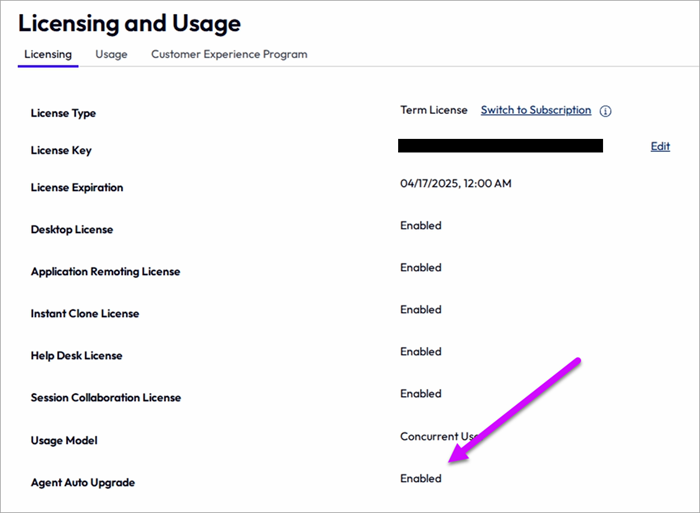
Dieser Screenshot veranschaulicht die Stelle, an der Sie überprüfen können, ob die Funktion aktiviert ist. Weitere Informationen finden Sie im Abschnitt Aktivieren der Funktion.
Horizon Connection Server – Anforderungen an die Benutzerrechte
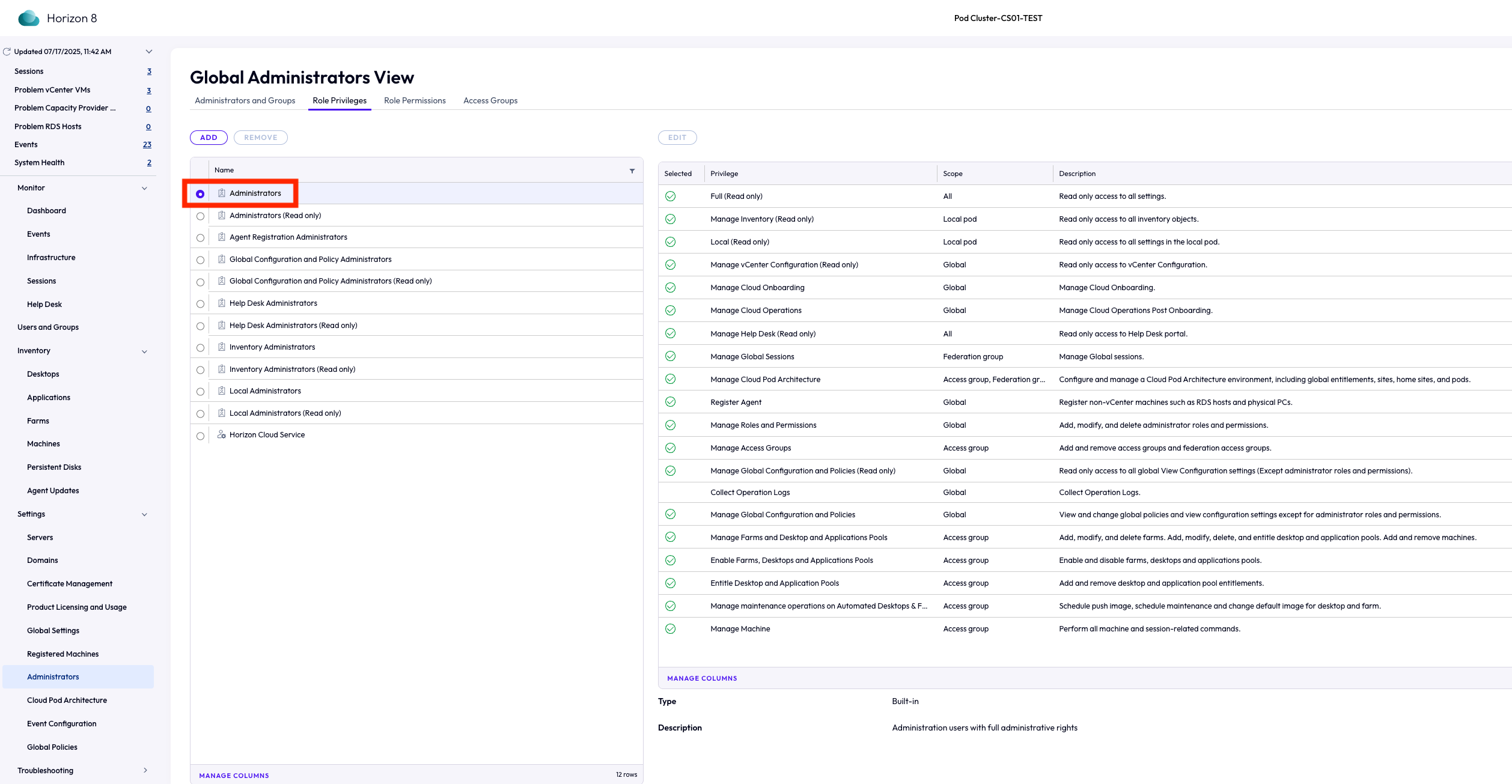
Nur Benutzer mit Administratorrechten können Agent-Upgrade-Funktionen erstellen und verwalten. Funktionsspezifische Berechtigungen sind für die Anpassung nicht verfügbar.
Dieser Screenshot zeigt die Ansicht „Globale Administratoren“.
Status von Computern und RDS-Hosts
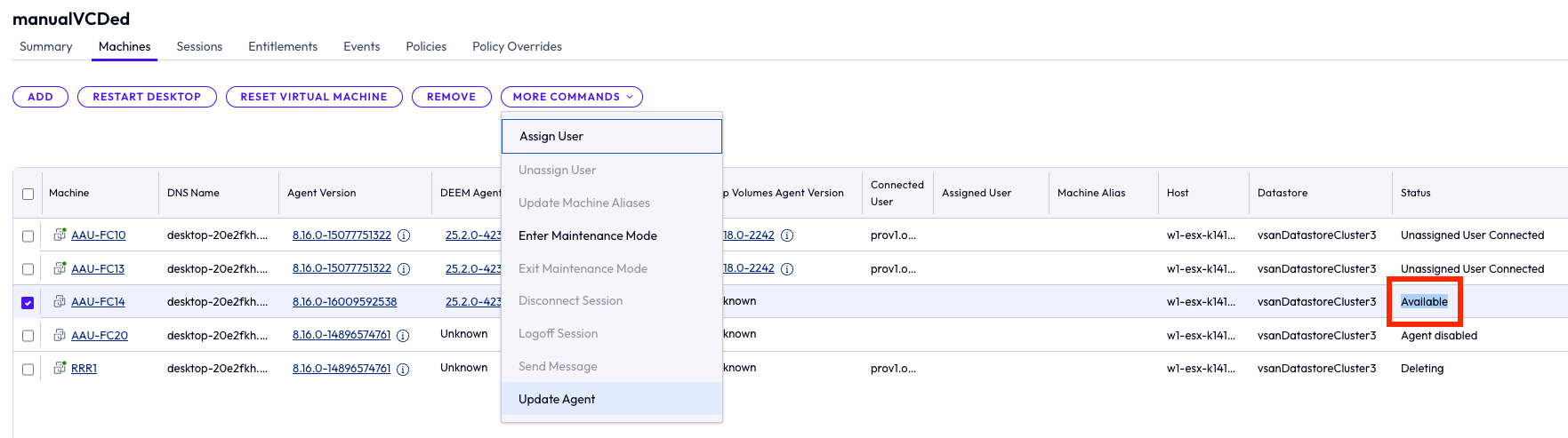
Der Computer oder RDS-Host muss sich außerdem in einem verfügbaren Zustand befinden, damit das Agent-Upgrade erfolgreich geplant werden kann. Diese Funktion wird nur auf der Ebene „Computer“ oder „RDS-Hosts“ unterstützt und kann nicht auf der Ebene „Desktop-Pool“ oder „Farm“ ausgelöst werden.
Dieser Screenshot zeigt den Status des Computers vor der Ausführung eines Updates.
Anforderungen an die Horizon Agent-Version
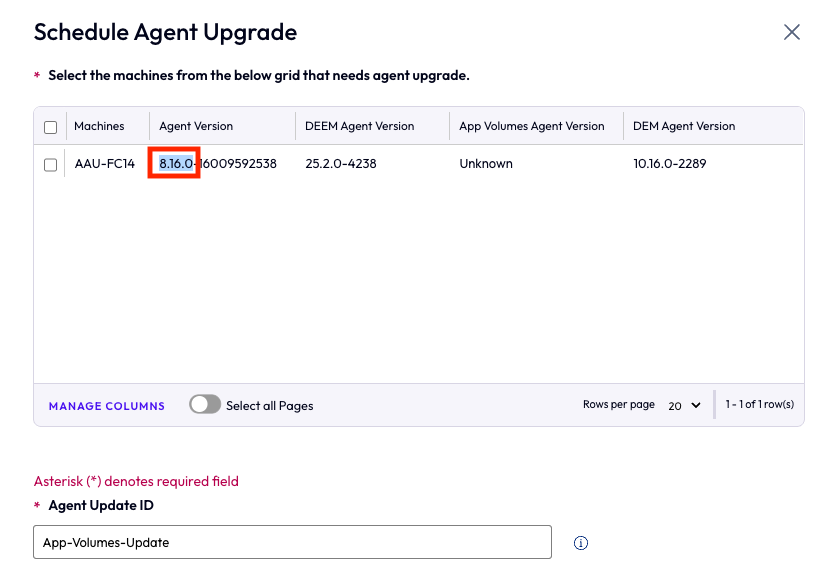
Um ein Upgrade für Omnissa Telemetry Agent (DEEM), App Volumes und DEM-Agents durchzuführen, muss auf dem Computer oder RDS-Host Horizon Agent Version 8.16 oder höher installiert sein.
Dieser Screenshot zeigt die aktuelle Agent-Version.
Überspringen und Erzwingen der Abmeldung von verbundenen Sitzungen
Beim Planen eines Horizon Agent-Upgrades überprüft Horizon auch, ob auf dem Computer oder RDS-Host aktive Benutzersitzungen vorhanden sind.
- Verbundene Sitzungen überspringen (Standard)
Mit dieser Option kann das Upgrade Computer mit aktiven Benutzersitzungen überspringen und mit dem Agent-Upgrade auf den übrigen Computern im Auftrag fortfahren. Wenn der Auftrag nur einen Computer enthält und dieser eine verbundene Sitzung aufweist, schlägt der Auftrag aufgrund der aktiven Sitzung fehl. - Abmeldung verbundener Sitzungen erzwingen
Diese Option erzwingt die Abmeldung verbundener Sitzungen, zeigt die Standard-Windows-Warnung (siehe unten) an und fährt dann mit dem Agent-Upgrade auf dem Computer fort.
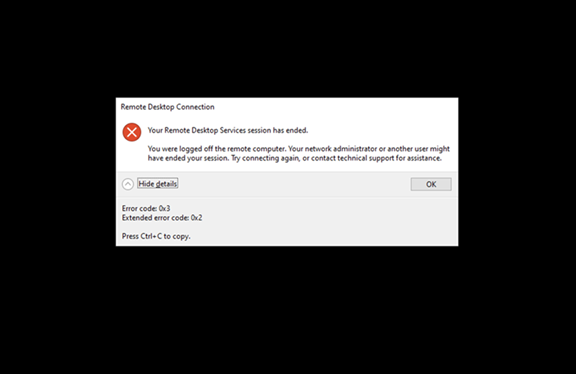
Diese Optionen gelten sowohl für Computer als auch für RDS-Hosts.
VM- oder RDS-Host-Anforderungen
Bevor Sie fortfahren, überprüfen Sie Folgendes für jede VM oder jeden RDS-Host, um ein erfolgreiches Agent-Upgrade sicherzustellen:
- Verbindung mit dem Verbindungsserver
Der FQDN und die IP-Adresse des Verbindungsservers sind auflösbar und erreichbar (z. B. per Ping). - Domänenkonfiguration
Die VMs oder RDS-Hosts befinden sich in derselben Domäne, oder bei unterschiedlichen Domänen wird eine Domänenvertrauensstellung eingerichtet. - Zugriff auf Download-URL
Die VMs oder RDS-Hosts können die externe oder interne Download-URL auflösen und darauf zugreifen. - Wenn Sie einen internen Speicherort für Downloads verwenden, stellen Sie Folgendes sicher:
- Die URL kann von den Agent-VMs und RDS-Hosts aufgelöst werden.
- Das Serverzertifikat ist vertrauenswürdig.
- Die VM oder der RDS-Host verfügt über ausreichend verfügbaren Festplattenspeicher.
- Es sind keine ausstehenden oder aktiven Windows Update-Aufträge vorhanden. Diese sollten behoben werden, bevor Sie fortfahren.
Was nicht unterstützt wird
Im Folgenden finden Sie eine Liste der Funktionen, die nicht unterstützt werden.
| Funktion | Beschreibung |
|---|---|
| Agent-Upgrade |
Das Agent-Upgrade wird für Folgendes nicht unterstützt:
|
| Agent-Downgrade |
|
| Massenvorgänge | Gleichzeitige Aktionen wie die Agentregistrierung, das Entfernen und das Abbrechen geplanter (aber noch nicht gestarteter) Aufträge werden nicht unterstützt. Jeder Vorgang muss einzeln durchgeführt werden. |
## Erweiterte Agentunterstützung
Mit Horizon 2506 unterstützt das automatische Agent-Upgrade eine breitere Palette von Agent-Installationsprogrammen, die über den grundlegenden Horizon Agent hinausgehen, sofern die entsprechenden Voraussetzungen und Lizenzierungsanforderungen erfüllt sind.
Diese erweiterte Unterstützung ermöglicht Administratoren die nahtlose Verwaltung von Upgrades für zusätzliche Omnissa- und Drittkomponenten, die auf Horizon Agent-Computern installiert sind, wodurch die betriebliche Effizienz gesteigert und der manuelle Aufwand für Upgrades reduziert wird.
Sie können diese Agents automatisch auf den folgenden Geräten aktualisieren:
- Automatisierter Desktop-Pool mit Full Clones
- Manueller Desktop-Pool
- RDS-Hosts für manuellen Farmen (Für die Aktualisierung eines RDS-Hosts müssen zusätzliche Parameter übergeben werden. Weitere Informationen finden Sie im KB-Artikel 6000992.)
Stellen Sie sicher, dass auf dem Horizon Server und dem Horizon Agent-Computer Version 2506 ausgeführt wird, damit diese Funktion für die folgenden erweiterten Agents unterstützt wird. Weitere Informationen finden Sie unter Omnissa-Interoperabilitätsmatrix.
| Agent-Typen | Name des Agent-Installationsprogramms | Downloadpfad | Link zur Dokumentation |
|---|---|---|---|
| Omnissa-Telemetrie-Agent 2503 und höher |
Installationsprogramm:Omnissa-Telemetry-Agent-x86_64-a.b.c-d.exeMetadaten: Omnissa-Telemetry-Agent-x86_64-a.b.c-d.exe-metadata.json |
Customer Connect − Telemetrie-Agent-Downloads | Omnissa Workspace ONE Experience Management |
| App Volumes 2506/4.18 und höher |
Installationsprogramm:Omnissa-AppVolumes-Agent-x64-yymm-a.b.c-d.msiMetadaten: Omnissa-AppVolumes-Agent-x64-yymm-a.b.c-d-metadata.json |
Omnissa Customer Connect − App Volumes-Downloads | - Unbeaufsichtigtes Installieren des App Volumes Agent - Unbeaufsichtigtes Upgrade des App Volumes Agent |
| DEM
2506/10.16 und höher |
Installationsprogramm:Omnissa-Dynamic-Environment-Manager-Enterprise-a.b.c.d-x64.msiMetadaten: Omnissa-Dynamic-Environment-Manager-Enterprise-a.b.c.d-x64.msi-metadata.json |
Omnissa Customer Connect − DEM-Downloads |
- Upgrade von Omnissa Dynamic Environment Manager
- Unbeaufsichtigte Installation von Omnissa Dynamic Environment Manager |
Hinweis: Die aufgeführten Versionen von Telemetrie-Agent, DEM und App Volumes können neu installiert oder aktualisiert werden. Horizon Agent 2506 oder höher muss jedoch bereits auf dem Computer vorhanden sein und kann nur aktualisiert werden.
App Volumes
Um eine erfolgreiche Installation oder ein erfolgreiches Upgrade von App Volumes sicherzustellen, sind die folgenden zusätzlichen Schritte erforderlich:
- Bei der Installation von App Volumes Agent sind die folgenden Befehlszeilenargumente obligatorisch: MANAGER_ADDR, MANAGER_PORT und /forcerestart.
Dabei ist MANAGER_ADDR der FQDN oder die IP-Adresse von App Volumes Manager - Beim Upgrade von App Volumes Agent ist das folgende Befehlszeilenargument obligatorisch: /forcerestart.
- Starten Sie vor dem Upgrade von App Volumes Agent die virtuelle Maschine neu, auf der Sie die Funktion „Automatisches Agent-Upgrade“ ausführen möchten, und stellen Sie sicher, dass kein Benutzer bei der virtuellen Maschine angemeldet ist.
Aktivieren der Funktion
Die Aktivierungsschritte unterscheiden sich je nach Version Ihrer Horizon 8-Bereitstellung und dem aktiven Lizenztyp: Horizon Term, Horizon Universal Subscription oder Horizon Enterprise Plus Subscription.
Aktivieren unter Horizon Term
Hinweis: Wenn Sie Horizon Term verwenden, können Sie die Funktion „Automatisches Agent-Upgrade“ aktivieren, wenn es sich bei Ihrer Horizon 8-Bereitstellung um Version 2503 oder höher handelt.
Vergewissern Sie sich in Horizon Console, dass Ihr Omnissa Horizon-Lizenzschlüssel hinzugefügt wurde und dass auf der Seite Lizenzierung und Nutzung bestätigt wird, dass die Funktion Automatisches Agent-Upgrade aktiviert ist. Weitere Informationen finden Sie unter Hinzufügen oder Aktualisieren der Horizon 8-Lizenz im Handbuch Horizon-Verwaltung.
Nachdem Sie die Funktion aktiviert haben, registrieren Sie die Agent-Installationsprogramm-Builds in Horizon Console. Weitere Informationen finden Sie unter Registrieren des Agent-Installationsprogramms.
Aktivieren unter SaaS-Lizenzen
Hinweis: Wenn Sie über Horizon Universal Subscription oder Horizon Enterprise Plus Subscription verfügen, können Sie das automatische Agent-Upgrade aktivieren, wenn es sich bei Ihrer Horizon 8-Bereitstellung um Version 2312 oder höher handelt.
Bevor Sie die Funktion aktivieren können, muss die SaaS-Lizenz in Ihrer Horizon 8-Bereitstellung aktiviert werden.
- Überprüfen Sie auf der Seite Lizenzierung und Nutzung der Horizon Console, ob Ihre SaaS-Lizenz aktiv ist.
- Stellen Sie bei aktiver Lizenz sicher, dass auf der Seite Automatisches Agent-Upgrade aktiviert angezeigt wird. Wenn dies der Fall ist, fahren Sie mit Registrieren der Agent-Installationsprogramm-Builds fort.
- Wenn die Lizenz inaktiv ist oder fehlt, aktivieren Sie sie, indem Sie die Schritte unter Aktivieren von Horizon 8 für SaaS-Abonnementlizenzen ausführen. Führen Sie die entsprechenden Schritte aus, je nachdem, ob Sie Horizon Edge bereitstellen oder nicht.
Aktivierung ohne Edge: Stellen Sie sicher, dass Automatisches Agent-Upgrade auf der Seite Lizenzierung und Verwendung aktiviert ist. Anschließend müssen Sie die Agent-Installationsprogramm-Builds in Horizon Console registrieren, wie unter Registrieren des Agent-Installationsprogramms beschrieben.
Horizon Edge-Bereitstellung: Aktivieren Sie die Funktion mithilfe der Horizon Universal Console, indem Sie die Schritte unter Verwalten der Funktion „Automatisches Agent-Upgrade“ für einen Horizon 8 Edge durchführen. (Sie melden sich bei der Horizon Universal Console mithilfe von Omnissa Connect an und starten Horizon Cloud über Ihre Dienste.)
Installationspakete registrieren
Die verfügbare Registrierungsmethode hängt davon ab, ob Horizon Edge in Ihrer Umgebung bereitgestellt wird oder nicht.
Ohne Edge (kein Horizon Edge)
Wenn Ihre Bereitstellung über eine aktive Horizon Term-Lizenz oder eine gültige SaaS-Edition ohne Horizon Edge verfügt, sind Sie für das Hosten der Horizon Agent-Builds auf Ihrem eigenen Webserver verantwortlich.
Sie müssen sie dann mithilfe der unten beschriebenen Schritte manuell registrieren.
Hinweis: Für die Horizon 8-Versionen 2312–2503 ist Web-Hosting (URL) die einzige unterstützte Option für interne oder lokale Netzwerkbereitstellungen. Unterstützung für das Hosten von Paketen auf einer UNC-Freigabe (SMB) wurde in Horizon Connection Server 2512 eingeführt. Weitere Informationen finden Sie unter Registrieren von Installationspaketen aus einer UNC-Freigabe (SMB).
Interne Webserver-Anforderungen
Wenn Sie Installationspakete auf einem internen Webserver hosten, stellen Sie sicher, dass die folgenden Anforderungen erfüllt sind:
Zertifikatanforderungen
- Das Webserverzertifikat muss von allen Horizon Connection Servern als vertrauenswürdig eingestuft werden.
- Das vom internen Webserver vorgelegte TLS-Zertifikat muss mit einer vertrauenswürdigen Stammzertifizierungsstelle auf jedem Verbindungsserver verkettet sein.
Bei Verwendung eines selbstsignierten Zertifikats:
- Importieren Sie das Zertifikat in den Zertifikatspeicher der vertrauenswürdigen Stammzertifizierungsstellen auf jedem Verbindungsserver.
- Starten Sie den Horizon Connection Server-Dienst auf jedem Server neu, damit die Änderungen wirksam werden.
Netzwerkanforderungen
Alle Agent-Computer (virtuelle Desktops und RDS-Hosts) müssen zu Folgendem in der Lage sein:
- Auflösen des Hostnamens des internen Webservers
- Zugreifen auf die interne Webserver-URL über das Netzwerk
Installationspakete werden direkt von den Agent-Computern heruntergeladen und nicht über Verbindungsserver übertragen. Stellen Sie sicher, dass alle Agent-Computer über Netzwerkkonnektivität mit dem internen Webserver verfügen.
Erforderliche Dateien herunterladen
Laden Sie das Horizon Agent-Installationsprogramm und die entsprechende Metadatendatei von Omnissa Customer Connect herunter.
- Navigieren Sie zu Horizon-Dienst > Horizon-Abonnement.
- Klicken Sie auf den Download-Link für Horizon 8 yymm-Abonnement, wobei
yymmfür die Version von Horizon 8 steht.
Namensformat der Installationsdatei
Installationsprogramm
Omnissa-Horizon-Agent-x86_64-yymm-z.z.z-xxxxxxxx.exeyymm= die Horizon 8-Versionz.z.z= die interne Versionsnummerxxxxxxxx= Build-Nummer
Metadaten
Omnissa-Horizon-Agent-x86_64-yymm-z.z.z-xxxxxxxx.exe-metadata.jsonyymm= die Horizon 8-Versionz.z.z= die interne Versionsnummerxxxxxxxx= Build-Nummer
Horizon Edge-Bereitstellung
Wenn Horizon Edge in Ihrer Umgebung bereitgestellt wird, registriert der Horizon Edge-Dienst nach der Aktivierung der Funktion „Automatisches Agent-Upgrade“ automatisch die drei neuesten Versionen von Horizon Agent.
Insbesondere werden die aktuelle Horizon Agent-Version und die beiden Vorgängerversionen registriert.
Diese automatische Registrierung wird ausgelöst, wenn Sie die Funktion „Automatisches Agent-Upgrade“ unter Verwendung der Schritte in Verwalten der Funktion „Automatisches Agent-Upgrade“ für einen Horizon 8 Edge aktivieren.
Registrierung bei der Horizon Connection Server-Konsole
- Melden Sie sich als Administrator an, um die Registrierung des Agent-Installationspakets abzuschließen.
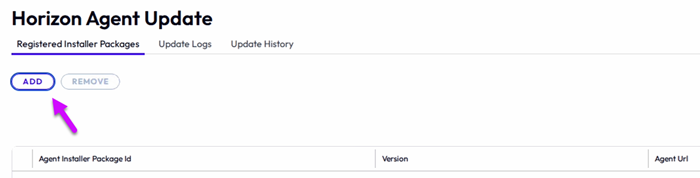
- Navigieren Sie zu Agent-Updates > Installationspakete. Klicken Sie auf die Schaltfläche Hinzufügen.
Dieser Screenshot veranschaulicht den Speicherort der registrierten Agent-Installationsbuilds. Die hinzugefügten Pakete werden auf dieser Seite der Horizon Console aufgelistet.
- Geben Sie die JSON-URL für die Metadaten des Agent-Installationsprogramms in das Textfeld Speicherort ein und klicken Sie dann auf OK. Ungültige URLs können nicht registriert werden und werden mit der folgenden Fehlermeldung abgelehnt: „Die Metadatendatei muss vom Typ JSON sein“, wie unten dargestellt:
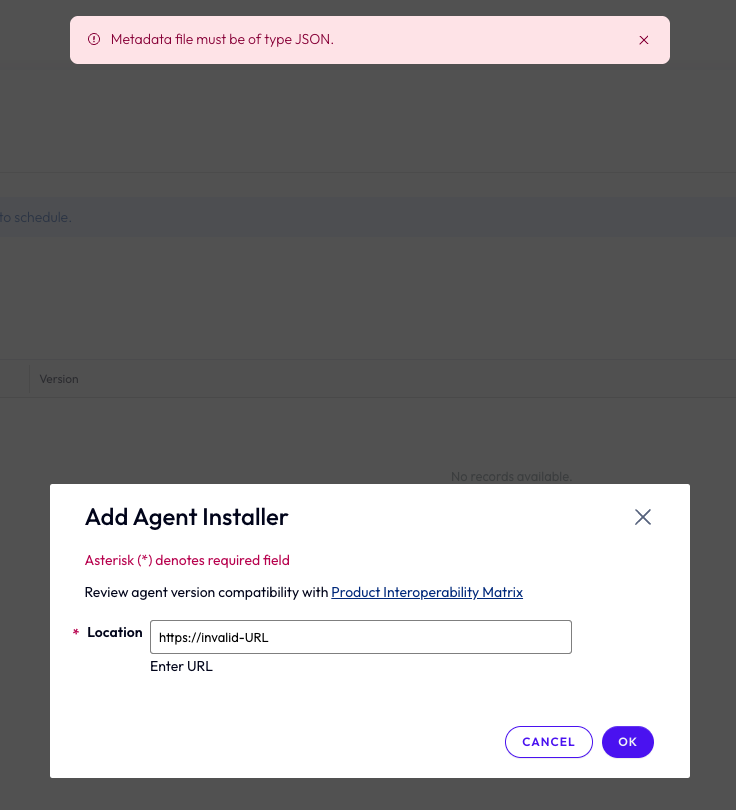
Überprüfen Sie die Kompatibilität der Agent-Version mithilfe der Produkt-Interoperabilitätsmatrix.
- Nach dem Hinzufügen einer gültigen Agent-Installationsprogramm-URL wird das entsprechende Installationsprogramm im Datenraster „Agent-Updates“ zusammen mit dem Namen des Installationsprogramms, der Version und dem Speicherort des Agents angezeigt.

Im Folgenden finden Sie eine Liste der Namen automatisierter Installationsprogramme sowie Beispiele für URL-Formate, die den unterstützten Agenttypen entsprechen:
| Agent-Typ | Name des Installationsprogramms | Beispiel-URL-Format |
|---|---|---|
| Horizon | Horizon-Enterprise-Agent | https://valid-url/Omnissa-Horizon-Agent-x86_64-yymm-release.version-buildnumber.exe |
| DEEM | Omnissa-Telemetry-Agent | https://valid-url/Omnissa-Telemetry-Agent-x86_64-yymm-release.version-buildnumber.exe |
| App Volumes | App-Volumes-Agent | https://valid-url/Omnissa-AppVolumes-Agent-x64-yymm-release.version-buildnumber.msi |
| DEM | DEM-Agent | https://valid-url/Omnissa-Dynamic-Environment-Manager-Enterprise-release.version.buildnumber-x64.msi |
Registrieren von Installationspaketen aus einer UNC-Freigabe (SMB)
Ab Horizon Connection Server 2512 und Agent 2506 können Sie Horizon Agent-Installationspakete auf einer internen UNC-Freigabe (SMB) hosten und bei Agent Auto Upgrade (AAU) registrieren. Diese Option ist für Umgebungen vorgesehen, in denen Verbindungsserver oder Horizon Edge-Appliances nicht auf externe Quellen wie CDS zugreifen können oder in denen Administratoren die interne Verwaltung von Agent-Builds präferieren.
So registrieren Sie Installationspakete aus einer UNC-Freigabe:
-
Platzieren Sie das Horizon Agent-Installationsprogramm und die zugehörige JSON-Metadatendatei auf einer SMB-Freigabe, auf die über einen UNC-Pfad zugegriffen werden kann.
Beispiel:\\fileserver\HorizonAgent\Build_YYMM\ -
Überprüfen Sie die folgenden Voraussetzungen:
- Mindestversion von Horizon Agent: 2506
- Der Verbindungsserver und die Agent-Maschinen müssen derselben Active Directory-Domäne angehören.
- Der Administrator, der das Upgrade initiiert, muss über Berechtigungen zum Lesen auf der SMB-Freigabe verfügen.
- Zugriffsberechtigungen für die SMB-Freigabe:
- Lesen: Horizon-Administratoren und AAU-Dienste
- Schreiben: Nur das Konto, das für das Hochladen von Installationspaketen verantwortlich ist
- Lesen: Horizon-Administratoren und AAU-Dienste
-
Erstellen Sie eine Active Directory-Sicherheitsgruppe mit den Computerkonten der Agent-Maschinen, die Zugriff auf die SMB-Freigabe benötigen:
a. Öffnen Sie Active Directory-Benutzer und -Computer auf einem Domänencontroller.
b. Navigieren Sie zu der Organisationseinheit, in der Sie die Gruppe erstellen möchten.
c. Klicken Sie mit der rechten Maustaste auf die Organisationseinheit und wählen Sie Neu > Gruppe aus.
d. Geben Sie einen Gruppennamen ein und konfigurieren Sie Folgendes:
- Gruppenbereich: „Global“ oder „Universell“
- Gruppentyp: Sicherheit
- Klicken Sie auf OK.e. Öffnen Sie die Eigenschaften der Gruppe und wählen Sie die Registerkarte Mitglieder aus.
f. Klicken Sie auf Hinzufügen, wählen Sie Objekttypen aus und aktivieren Sie Computer.
g. Geben Sie die Namen der Agent-Maschinen ein und klicken Sie auf Namen prüfen.
h. Klicken Sie auf OK und dann auf Übernehmen.
Die ausgewählten Agent-Maschinen sind jetzt Mitglieder der Zugriffsgruppe. -
Erstellen Sie einen freigegebenen SMB-Ordner zum Hosten der Installationspakete:
a. Erstellen Sie einen neuen Ordner auf einer Windows Server-Maschine.
b. Klicken Sie mit der rechten Maustaste auf den Ordner und wählen Sie Eigenschaften aus.
c. Klicken Sie auf der Registerkarte Freigabe auf Erweiterte Freigabe.
d. Wählen Sie Diesen Ordner freigeben und klicken Sie dann auf Berechtigungen.
e. Wählen Sie Alle aus, um alle Einträge in der ACL zu entfernen.
f. Klicken Sie auf Hinzufügen, geben Sie den Namen der zuvor erstellten Sicherheitsgruppe ein und überprüfen Sie ihn mit der Option Namen prüfen.
g. Weisen Sie der Gruppe mindestens Leseberechtigungen zu und klicken Sie auf OK.
h. Öffnen Sie in den Ordnereigenschaften die Registerkarte Sicherheit.
i. Klicken Sie auf Bearbeiten, fügen Sie dieselbe Sicherheitsgruppe hinzu und weisen Sie die erforderlichen NTFS-Berechtigungen zu.
j. Klicken Sie auf Übernehmen und anschließend auf OK.
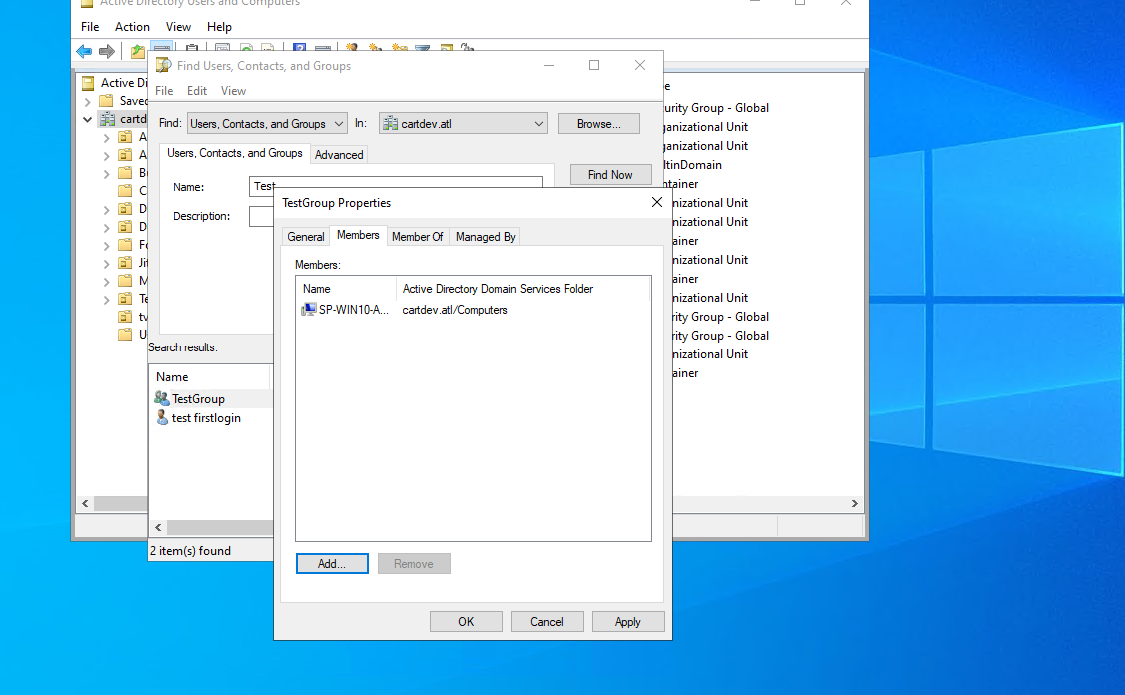
Es wird empfohlen, eine Windows Server-Maschine zu verwenden, um höhere Grenzwerte für SMB-Verbindungen zu unterstützen.
-
Stellen Sie sicher, dass sowohl der Verbindungsserver als auch das Update-Tool über eine Netzwerkverbindung und Leseberechtigungen für die SMB-Freigabe verfügen.
-
Geben Sie beim Registrieren des Installationspakets den UNC-Pfad an, der das Installationsprogramm und die JSON-Metadatendatei enthält. Der Verbindungsserver liest die Metadatendatei und zeichnet die Paketdetails zur Verwendung mit AAU-Upgrade-Aufträgen auf.
-
Während eines Upgrade-Auftrags lädt das Update-Tool das Installationsprogramm direkt aus dem UNC-Pfad herunter und wendet das Agent-Update auf die Zielmaschine oder den RDS-Host an.
- Die UNC-Registrierung wird für alle Agenttypen unterstützt.
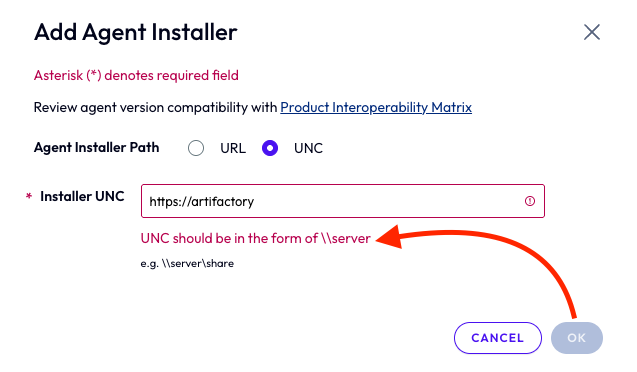
- Der UNC-Pfad muss für eine erfolgreiche Registrierung das Format
\\serveraufweisen, andernfalls wird die Schaltfläche „OK“ zum Abschließen der Registrierung nicht aktiviert.
Erstellen und Überprüfen von Agent-Upgrade-Aufträgen
Die Schritte zum Erstellen eines Agent-Upgrade-Auftrags für alle unterstützten Agenttypen, einschließlich Horizon, DEEM, App Volumes und DEM, sind für vCenter-Desktop-Pools und -Farmen weitgehend identisch. Aufträge können für einen einzelnen oder mehrere Computer und RDS-Hosts erstellt werden. Die Benutzeroberfläche von Horizon Console bietet zwei Workflows für jeden unterstützten Typ von vCenter-Desktop-Pool und -Farm zum Erstellen eines Agent-Upgrade-Auftrags. Weitere Informationen zur Navigation in der Horizon Console-Benutzeroberfläche und zum Erstellen von Agent-Upgrade-Aufträgen mithilfe der beiden unterstützten Workflows finden Sie hier:
- Agent-Upgrade-Workflow für vCenter-Desktop-Pools
- Agent-Upgrade-Workflow für vCenter-Farmen (manuell)
Agent-Upgrade-Workflow für vCenter-Desktop-Pools
Es gibt zwei Navigationspfade, um ein Agent-Upgrade für automatisierte Full-Clone-Pools, manuelle vCenter-Pools (mit dedizierten oder dynamischen Benutzerzuweisungen) und manuelle nicht verwaltete Pools zu initiieren und zu überprüfen. Der Upgrade-Vorgang ist für beide Workflows identisch. Der einzige Unterschied besteht darin, wie Sie auf die Registerkarte Computer zugreifen.
- Navigieren Sie zur Registerkarte Bestandsliste > Computer > vCenter für automatisierte Full-Clone-Pools oder manuelle vCenter-Pools oder zur Registerkarte Andere für manuelle nicht verwaltete Pools.
- Navigieren Sie zu Bestandsliste > Desktops, klicken Sie auf die entsprechende Desktop-Pool-ID und wechseln Sie dann zur Registerkarte „Computer“.
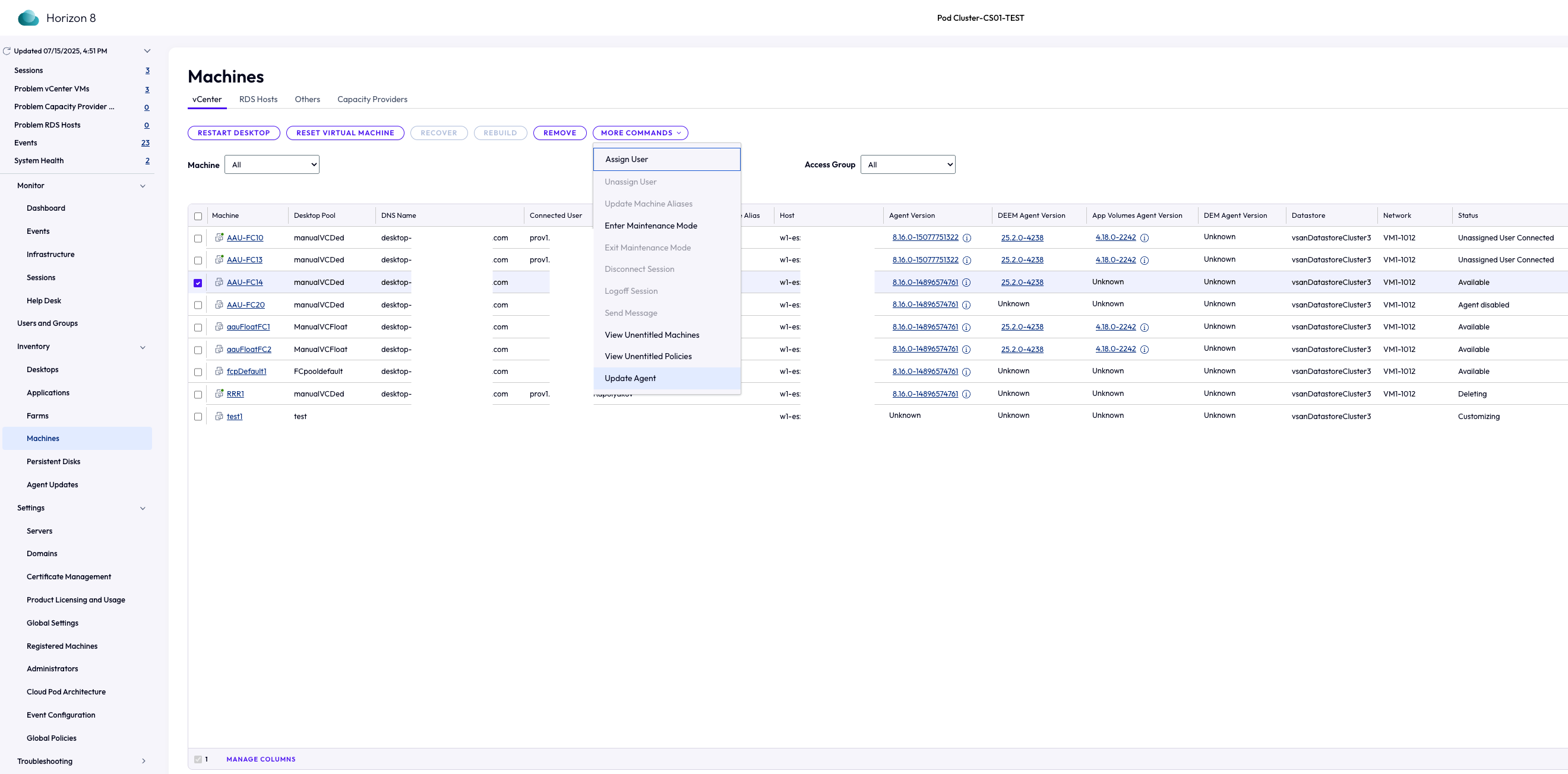
- Navigieren Sie zur entsprechenden Registerkarte Computer und wählen Sie einen Computer mit Status „Verfügbar“ aus.
Die Schaltfläche Agent aktualisieren wird aktiviert. Klicken Sie auf Agent aktualisieren, um den Assistenten Agent-Upgrade planen zu öffnen.
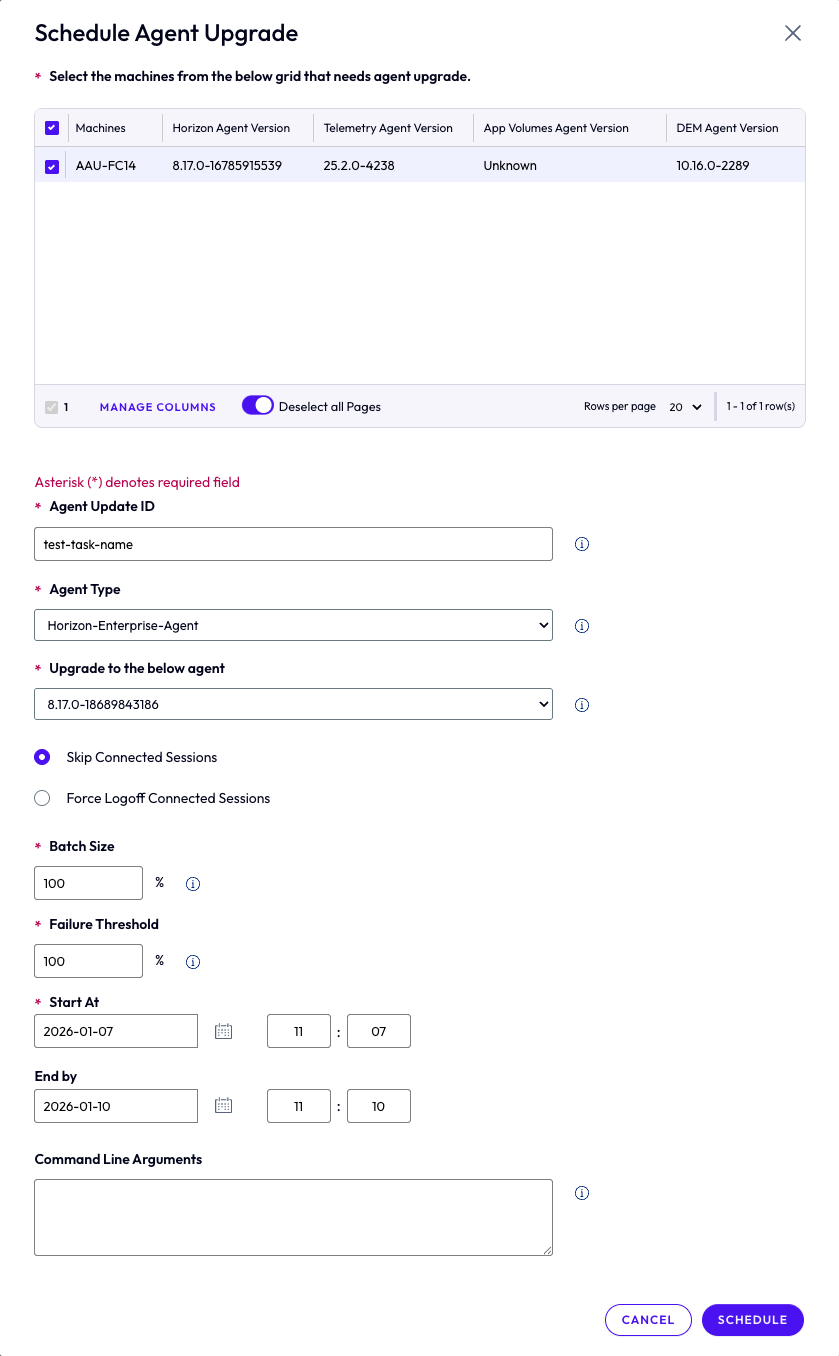
- Agent-Upgrade planen Füllen Sie die erforderlichen Felder im Assistenten aus:
| Bereich | Beschreibung |
|---|---|
| Update-ID des Agent* | Erforderlich |
| Agent-Typ* | Erforderlich |
| Upgrade auf folgenden Agent durchführen* | Erforderlich |
| Verbundene Sitzungen überspringen | Optional |
| Stapelgröße* | Erforderlich |
| Fehlerschwellenwert* | Erforderlich |
| Startzeit | Optional, muss vor „Ende am“ liegen |
| Ende am | Optional |
| Befehlszeilenargumente | Optional |
Hinweis: Die mit * gekennzeichneten Felder sind Pflichtfelder.
Klicken Sie auf Zeitplan, nachdem Sie alle erforderlichen Felder ausgefüllt haben. Eine Erfolgsmeldung bestätigt, dass das Agent-Update geplant wurde.

Klicken Sie auf die Schaltfläche „Zeitplan“, nachdem Sie alle erforderlichen Felder ausgefüllt haben.
Das Agent-Update wurde erfolgreich geplant.
3.Geplante Aufträge verfolgen
Navigieren Sie zur Registerkarte Agent-Updates > Geplante Aufträge. Der Filter Computer ist standardmäßig ausgewählt. Das Datenraster zeigt die für alle Desktop-Pools erstellten Aufträge, einschließlich nicht verwalteter Maschinen, sowie die bei der Erstellung des Agent-Upgrade-Auftrags angegebenen Werte.
Aufträge werden anfänglich als Nicht gestartet, dann als In Bearbeitung (basierend auf der geplanten Startzeit und mit einer Verzögerung von 30 Sekunden vor dem Beginn des Auftrags) und Abgeschlossen angezeigt, sobald der Auftrag beendet ist.
Hinweis: Der Status Abgeschlossen bedeutet nicht, dass der Auftrag erfolgreich abgeschlossen wurde. Er zeigt nur an, dass der Prozess beendet wurde.
4. Anmerkungen zur endgültigen Lösung anzeigen
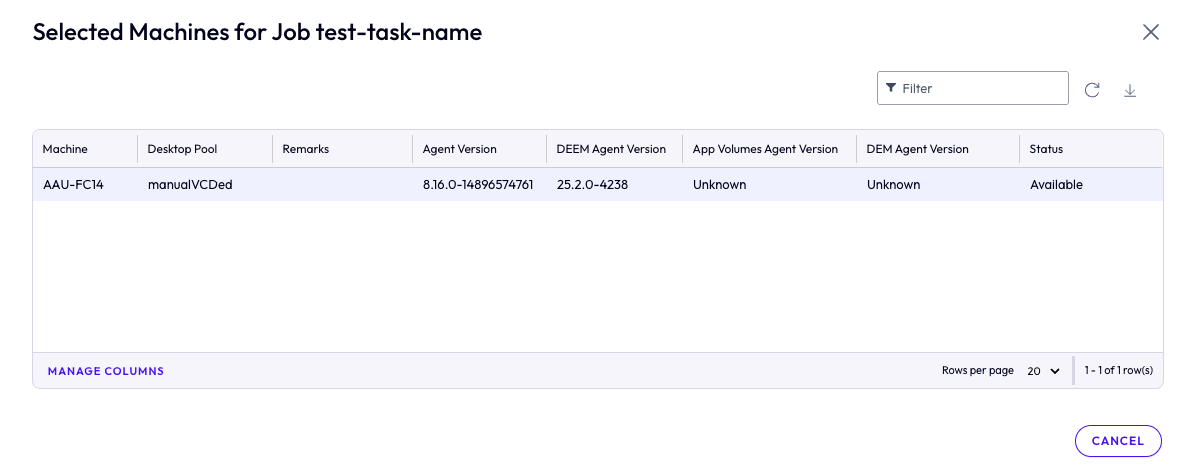
Klicken Sie im Datenraster auf die Anzahl der Hosts für den jeweiligen Auftrag. Das Fenster Ausgewählte Hosts für Auftrag „Auftragsname“ wird geöffnet, und der endgültige Status wird in der Spalte Bemerkungen angezeigt.
Die Spalte Bemerkungen ist leer, während der Auftrag ausgeführt wird. Nach Abschluss wird „Agent Upgrade-Auftrag wurde beendet“ angezeigt. Die aktualisierte Agent-Version wird in der entsprechenden Spalte „Agent-Version“ angezeigt.
Hier sind einige selbsterklärende Bemerkungen, die bei fehlgeschlagenen Aufträgen angezeigt werden können:
- „Der Upgrade-Vorgang wird nicht angehalten, aber die Maschine wird für das Upgrade übersprungen.“
- „Der Auftrag wurde nicht innerhalb des angegebenen Zeitlimits abgeschlossen und automatisch beendet.“
5.Überprüfen des Agent-Upgrades
- Kehren Sie zu Bestandsliste > Computer > vCenter für automatisierte Full-Clone-Pools oder manuelle vCenter-Pools mit dedizierten oder dynamischen Benutzerzuweisungen oder zur Registerkarte Bestandsliste > Computer > Andere für manuelle nicht verwaltete Computer zurück.
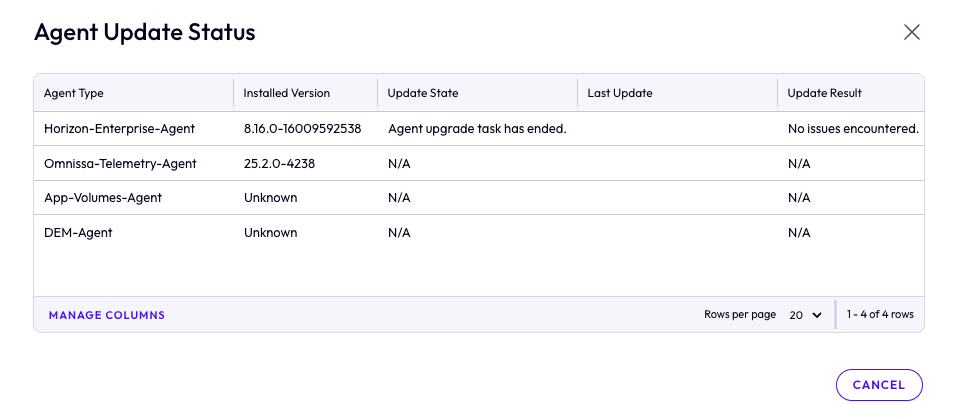
- Überprüfen Sie in der entsprechenden Spalte Agent-Version (Agent-Version, DEEM-Agent-Version, App Volumes Agent-Version oder DEM-Agent-Version) den Status des abgeschlossenen Upgrade-Auftrags. Die aktualisierte Agent-Version wird als anklickbarer Link angezeigt.
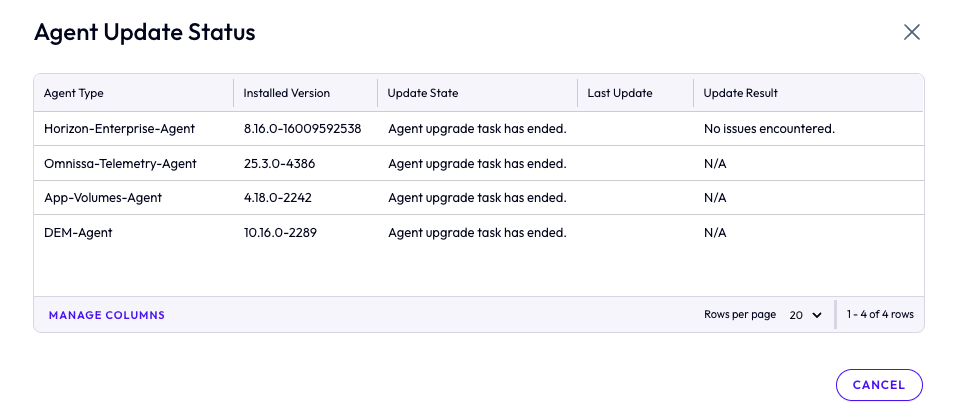
- Klicken Sie auf den Link, um den Status der Agent-Updates zu öffnen. Bei einem erfolgreich abgeschlossenen Auftrag sollte der Update-Status „Agent-Upgrade-Auftrag beendet“ und das Update-Ergebnis „Keine Probleme aufgetreten“ lauten.
Agent-Upgrade-Workflow für vCenter-Farmen (manuell)
Es gibt zwei Navigationspfade, um ein Agent-Upgrade für manuelle vCenter-Farmen zu initiieren und zu überprüfen. Der Upgrade-Vorgang ist für beide Workflows identisch. Der einzige Unterschied besteht darin, wie Sie auf die Registerkarte RDS-Hosts zugreifen.
- Navigieren Sie zur Registerkarte Bestandsliste > Computer > RDS-Hosts für manuelle vCenter-Farmen.
- Navigieren Sie zu Bestandsliste > Farmen, klicken Sie auf die entsprechende Farm-ID und wechseln Sie dann zur Registerkarte RDS-Hosts für manuelle vCenter-Farmen.
- Navigieren Sie zur Registerkarte Bestandsliste > Computer > RDS-Hosts für manuelle vCenter-Farmen und wählen Sie einen RDS-Host mit Status: Verfügbar.
Die Schaltfläche Agent aktualisieren wird aktiviert. Klicken Sie auf Agent aktualisieren, um den Assistenten Agent-Upgrade planen zu öffnen.
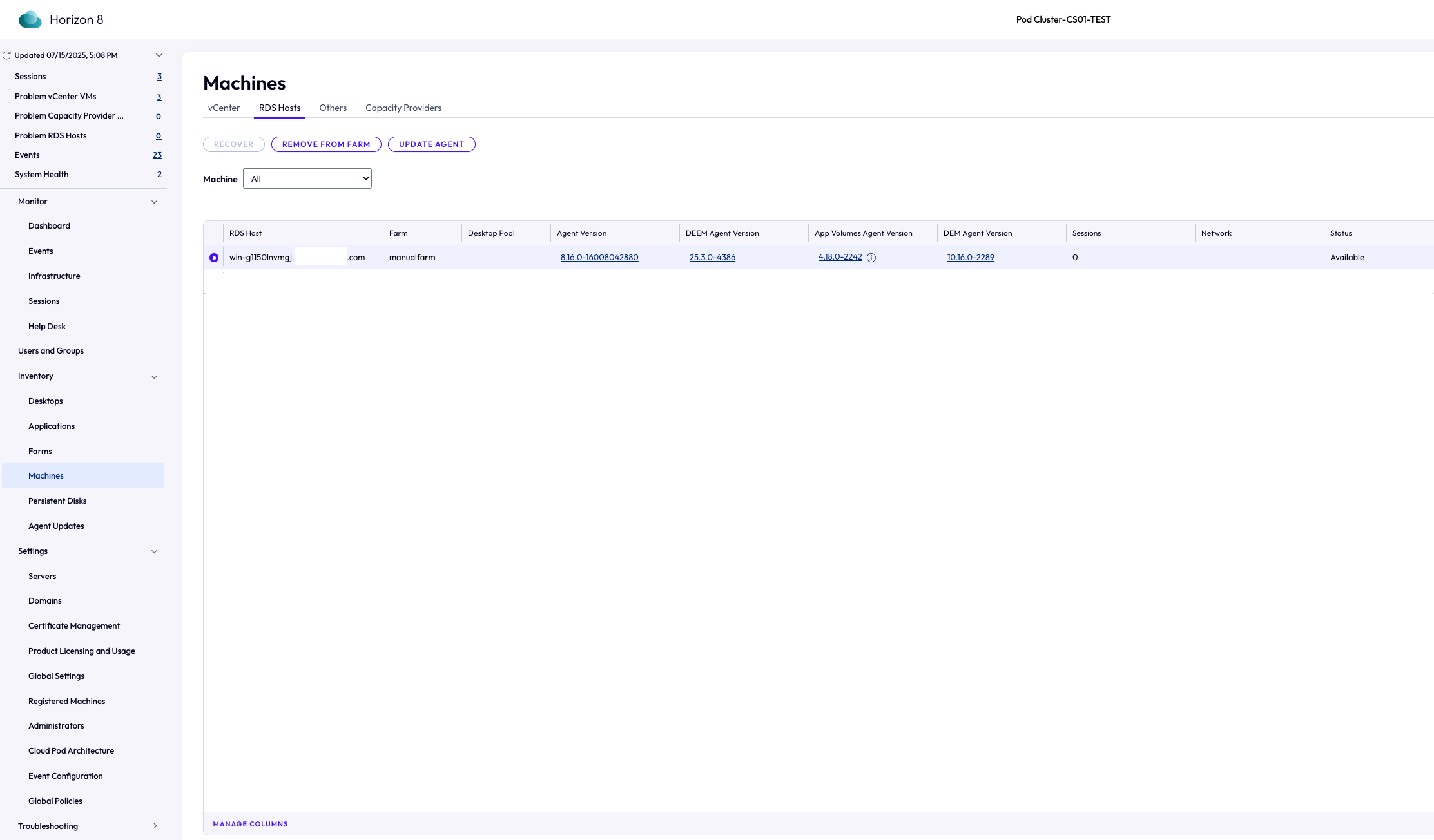
- Agent-Upgrade planen Füllen Sie die erforderlichen Felder im Assistenten aus:
| Bereich | Beschreibung |
|---|---|
| Update-ID des Agent* | Erforderlich |
| Agent-Typ* | Erforderlich |
| Upgrade auf folgenden Agent durchführen* | Erforderlich |
| Verbundene Sitzungen überspringen | Optional |
| Stapelgröße* | Erforderlich |
| Fehlerschwellenwert* | Erforderlich |
| Startzeit | Optional, muss vor „Ende am“ liegen |
| Ende am | Optional |
| Befehlszeilenargumente | Optional (siehe Hinweis unten) |
Hinweis: Die mit * gekennzeichneten Felder sind Pflichtfelder. Wenn bei manuellen Farmen der Agent-Typ auf Horizon-Enterprise-Agent lautet, geben Sie Folgendes im Feld „Befehlszeilenargumente“ ein:
HORIZON_AGENT_AAU=1 HORIZON_CLOUD_DEPLOYMENT=1 VDM_SKIP_BROKER_REGISTRATION=1 VDM_SKIP_ADD_LDAP_MACHINE_ENTRY=1
Dieser Befehl ist für andere Agenttypen nicht erforderlich.
Klicken Sie auf Zeitplan, nachdem Sie alle erforderlichen Felder ausgefüllt haben. Eine Erfolgsmeldung bestätigt, dass das Agent-Update geplant wurde.
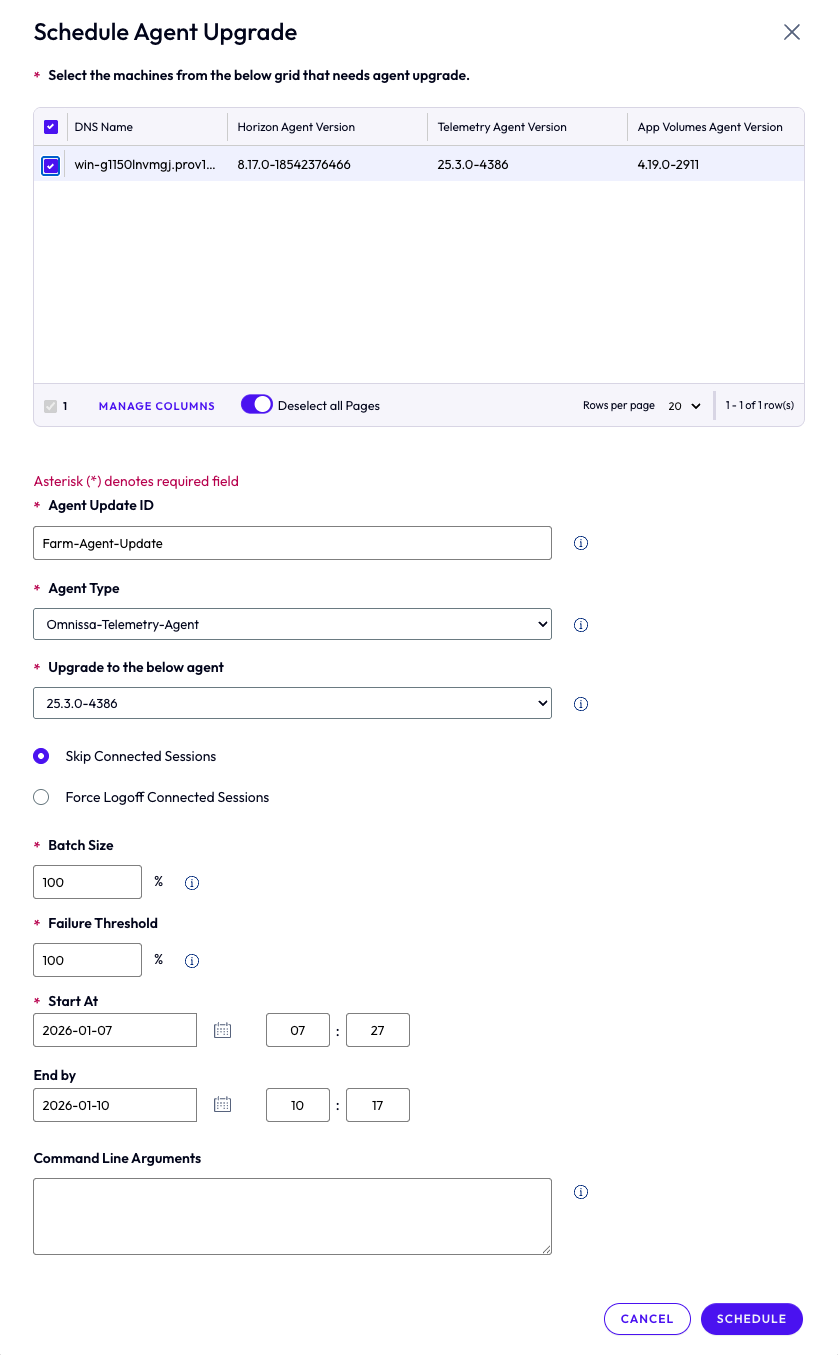
Klicken Sie auf die Schaltfläche „Zeitplan“, nachdem Sie alle erforderlichen Felder ausgefüllt haben.
Das Agent-Update wurde erfolgreich geplant.

- Geplante Aufträge verfolgen
Navigieren Sie zur Registerkarte Agent-Updates > Geplante Aufträge und klicken Sie auf den Filter RDS-Hosts. Im Datenraster werden die für alle Farmen erstellten Aufträge angezeigt, einschließlich der bei der Erstellung des Agent-Upgrade-Auftrags angegebenen Werte.
Aufträge werden anfänglich als Nicht gestartet, dann als In Bearbeitung (basierend auf der geplanten Startzeit und mit einer Verzögerung von 30 Sekunden vor dem Beginn des Auftrags) und Abgeschlossen angezeigt, sobald der Auftrag beendet ist.
Hinweis: Der Status Abgeschlossen bedeutet nicht, dass der Auftrag erfolgreich abgeschlossen wurde. Er zeigt nur an, dass der Prozess beendet wurde.
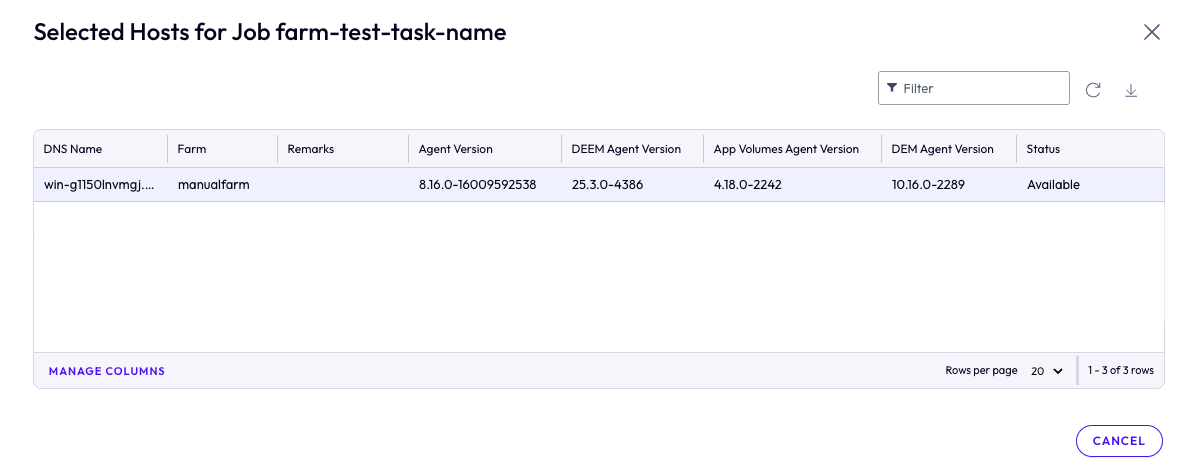
4. **Anmerkungen zur endgültigen Lösung anzeigen** Klicken Sie im Datenraster auf die **Anzahl der Hosts** für den jeweiligen Auftrag. Das Fenster **Ausgewählte Hosts für Auftrag „Auftragsname“** wird geöffnet, und der endgültige Status wird in der Spalte **Bemerkungen** angezeigt.
Die Spalte Bemerkungen ist leer, während der Auftrag ausgeführt wird. Nach Abschluss wird „Agent Upgrade-Auftrag wurde beendet“ angezeigt. Die aktualisierte Agent-Version wird in der entsprechenden Spalte „Agent-Version“ angezeigt.
Hier sind einige selbsterklärende Bemerkungen, die bei fehlgeschlagenen Aufträgen angezeigt werden können:
- „Der Upgrade-Vorgang wird nicht angehalten, aber die Maschine wird für das Upgrade übersprungen.“
- „Der Auftrag wurde nicht innerhalb des angegebenen Zeitlimits abgeschlossen und automatisch beendet.“
- Überprüfen des Agent-Upgrades
- Kehren Sie zu Bestandsliste > Computer > RDS-Hosts für manuelle Farmen zurück.
- Überprüfen Sie in der entsprechenden Spalte Agent-Version (Agent-Version, DEEM-Agent-Version, App Volumes Agent-Version oder DEM-Agent-Version) den Status des abgeschlossenen Upgrade-Auftrags. Die aktualisierte Agent-Version wird als anklickbarer Link angezeigt.
- Klicken Sie auf den Link, um den Status der Agent-Updates zu öffnen. Bei einem erfolgreich abgeschlossenen Auftrag sollte der Update-Status „Agent-Upgrade-Auftrag beendet“ und das Update-Ergebnis „Keine Probleme aufgetreten“ lauten.
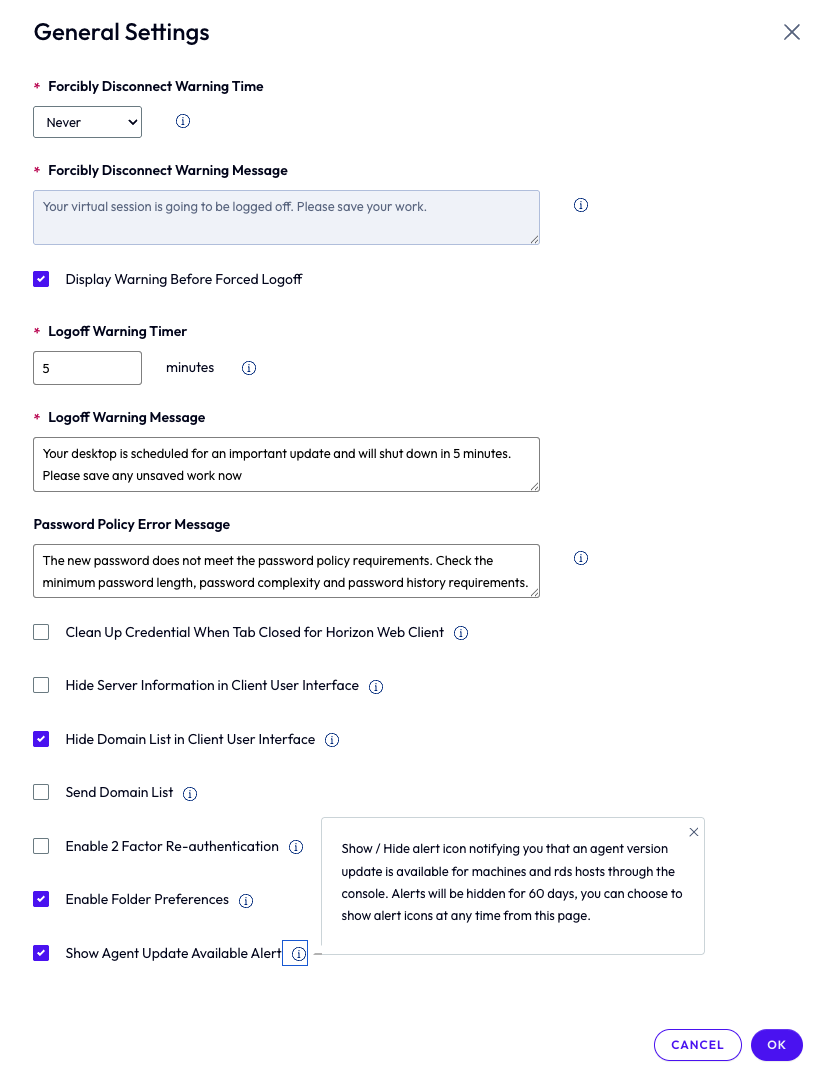
Benachrichtigung über Agent-Updates
Aktivieren/Deaktivieren Mit der Option „Warnung bei verfügbaren Agent-Updates anzeigen“ wird festgelegt, ob die Sprechblasenbenachrichtigung angezeigt wird, wenn Updates für Horizon-, DEEM-, App Volumes- und DEM- Agents verfügbar sind. Standardmäßig ist die Option „Warnung bei verfügbaren Agent-Updates anzeigen“ aktiviert.
Diese Option zeigt das Info-Symbol nicht sofort an. Es wird nach und nach eingeblendet und kann sich auf die Ladezeit der Daten zu Computern/RDS-Hosts auswirken.
Registerkarte Einstellungen > Globale Einstellungen: Klicken Sie auf Bearbeiten > Warnung bei verfügbaren Agent-Updates anzeigen
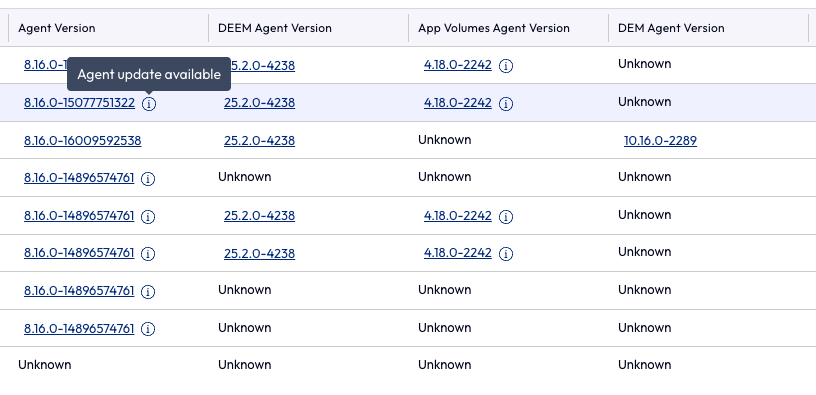
Ansicht (Pfad der Horizon Connection Server-Konsole) Wenn Updates verfügbar sind, wird neben der Agent-Version in den Datenrastern Computer und RDS-Hosts ein Info-Symbol angezeigt. Wenn Sie den Mauszeiger über das Info-Symbol bewegen, wird eine Quickinfo mit dem Text „Agent-Update verfügbar“ angezeigt.
- Registerkarte Bestandsliste > Computer > vCenter
- Bestandsliste > Desktops: Klicken Sie auf die entsprechende Desktop-Pool-ID und wechseln Sie dann zur Registerkarte „Computer“
- Registerkarte Bestandsliste > Computer > RDS-Hosts
- Bestandsliste > Farmen: Klicken Sie auf die entsprechende Farm-ID und wechseln Sie dann zur Registerkarte RDS-Hosts
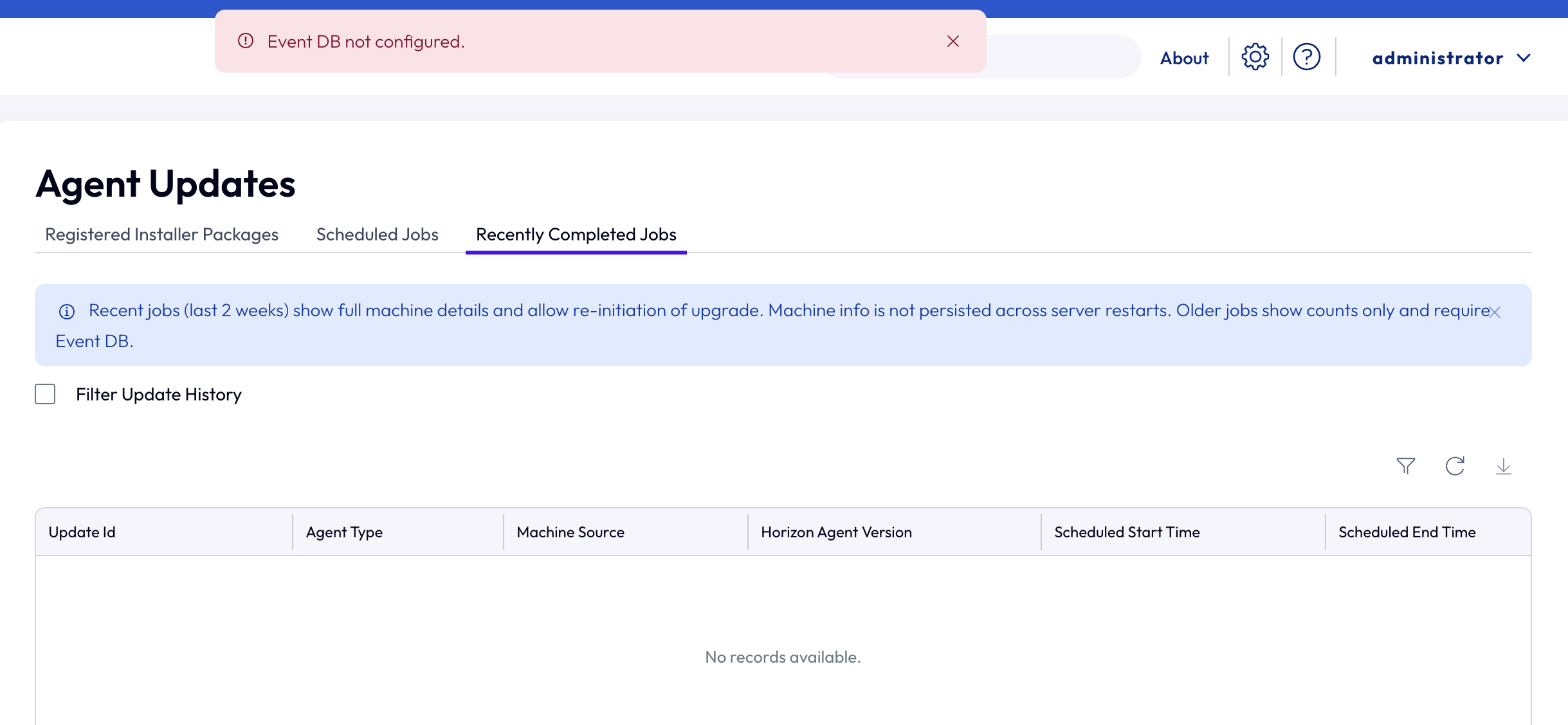
Registerkarten „Agent-Update“
Auf den Registerkarten vom Typ „Agent-Update“ können Sie registrierte Installationspakete überprüfen, geplante Aufträge verwalten und kürzlich abgeschlossene Aufträge anzeigen.
Hinweis: Die Daten zum Agent-Upgrade-Auftrag auf den Registerkarten „Geplante Aufträge“ und „Kürzlich abgeschlossene Aufträge“ gehen dauerhaft verloren, wenn die Ereignisdatenbank nicht konfiguriert ist und eine der folgenden Aktionen ausgeführt wird: Neustart des Verbindungsservers, Upgrade des Verbindungsservers oder Neustart des Omnissa Horizon Connection Server-Diensts.
Registrierte Installationspakete
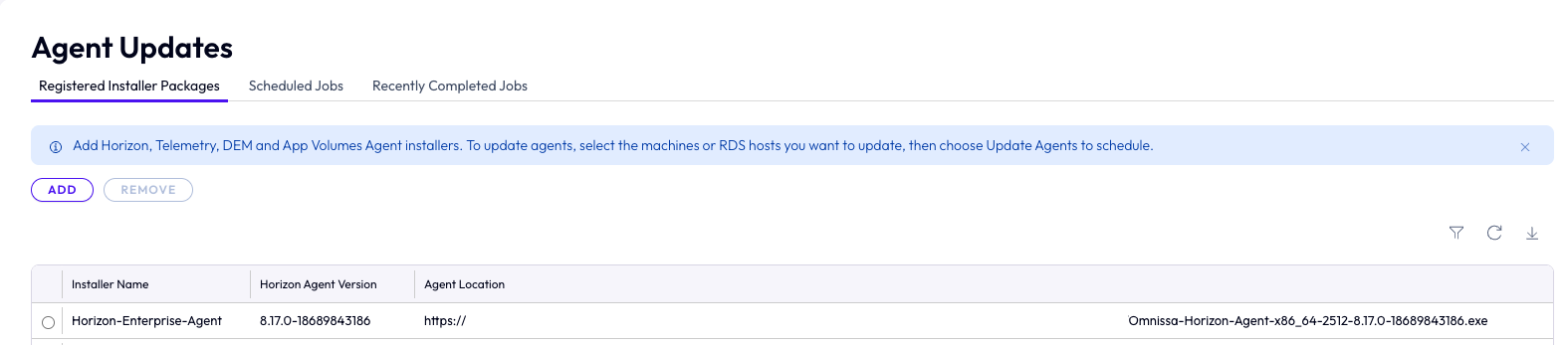
Auf der Registerkarte „Registrierte Installationspakete“ können Sie Agent-Installationsprogramm-URLs für unterstützte Horizon-, DEEM-, App Volumes- und DEM-Agents hinzufügen, entfernen und anzeigen.
Hinzufügen: Verwenden Sie diese Schaltfläche, um die Installationsprogramm-URLs für die unterstützten Agents zu registrieren.
Entfernen: Verwenden Sie diese Schaltfläche, um die Registrierung der zuvor registrierten Installationsprogramm-URLs für die unterstützten Agents nacheinander aufzuheben.
Geplante Aufträge
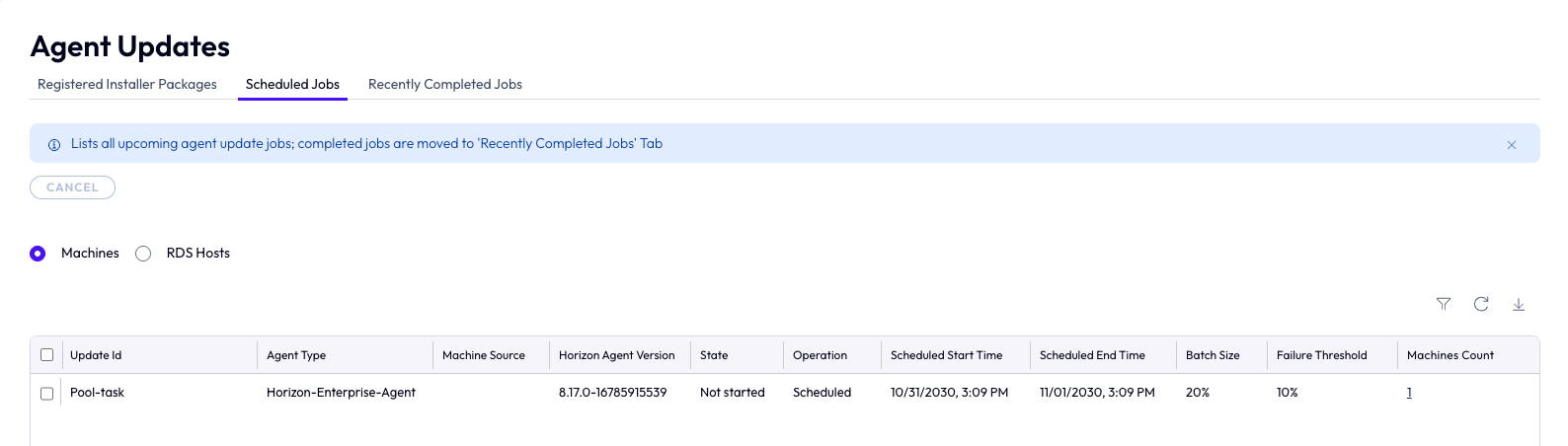
Auf der Registerkarte „Geplante Aufträge“ können Sie geplante Agent-Update-Aufträge für unterstützte Horizon-, DEEM-, App Volumes- und DEM-Agents verfolgen und abbrechen.
Abbrechen: Aufträge können nur vor der geplanten Startzeit abgebrochen werden. Sobald ein Auftrag gestartet oder abgeschlossen wurde, kann er nicht mehr abgebrochen werden.
Maschinen: Filter zur Anzeige von Aufträgen im Zusammenhang mit unterstützten vCenter- und nicht verwalteten Pools.
RDS-Hosts: Filter zu Anzeige von Aufträgen im Zusammenhang mit manuellen Farmen.
Kürzlich abgeschlossene Aufträge
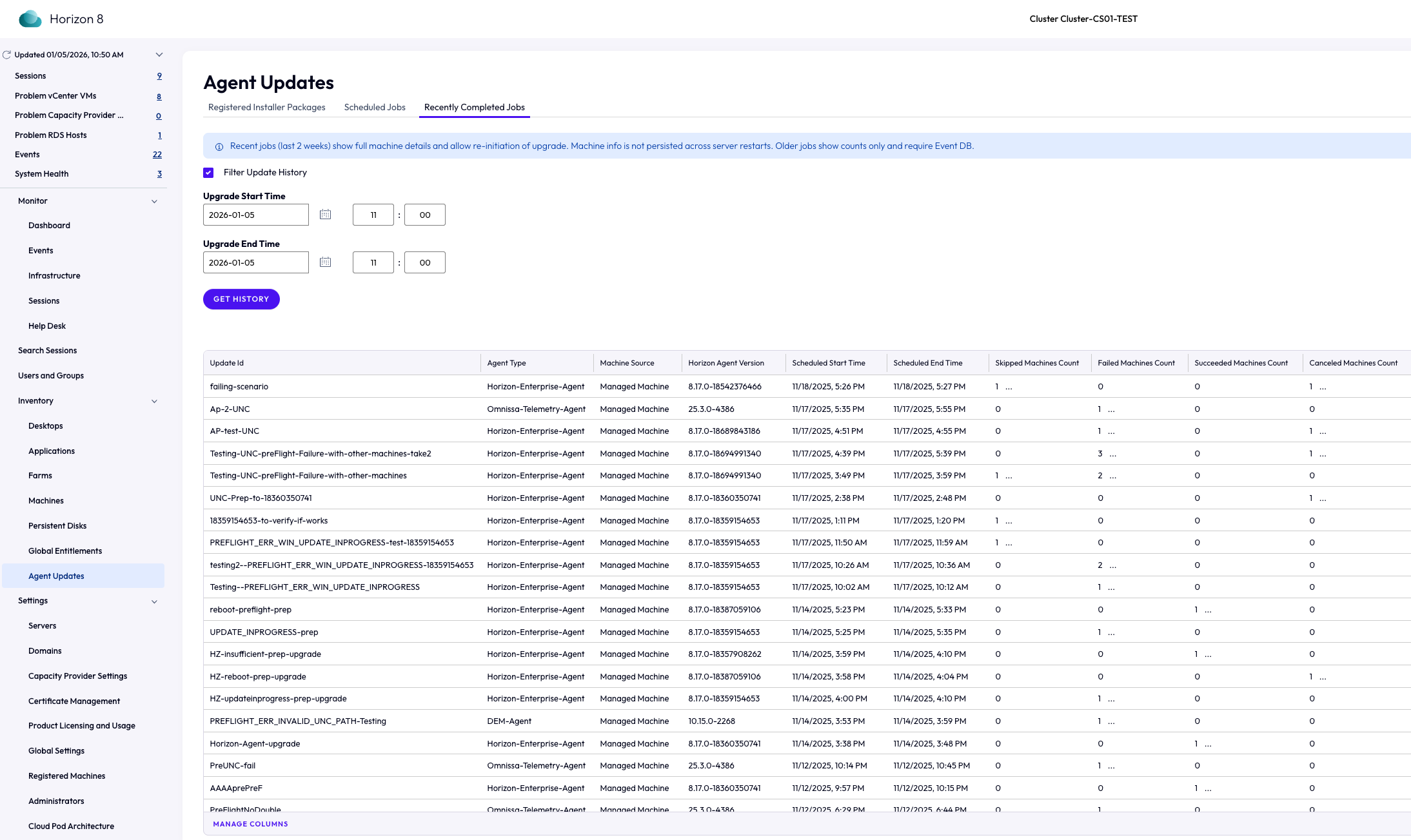
Auf der Registerkarte Kürzlich abgeschlossene Aufträge werden alle übersprungenen, fehlgeschlagenen, erfolgreichen und stornierten Aufträge für unterstützte Agents angezeigt. Hinweis: Es kann einige Minuten dauern, bis abgeschlossene Aufträge von der Registerkarte Geplante Aufträge zur Registerkarte Kürzlich abgeschlossene Aufträge verschoben werden. Während dieser Übergangszeit sind die entsprechenden Auftragsdaten nicht über die Admin-Konsole abrufbar. Diese Daten sind nur verfügbar, wenn die Ereignisdatenbank konfiguriert ist und Daten zu Computern/RDS-Hosts verfügbar sind.
Die anklickbaren Werte für Anzahl übersprungener Maschinen, Anzahl fehlgeschlagener Maschinen, Anzahl erfolgreicher Maschinen und Anzahl abgebrochener Maschinen sind bis zu zwei Wochen nach dem Upgrade verfügbar. Während dieses Zeitraums können Sie auf diese Werte klicken, um Details zu den entsprechenden Maschinen oder RDS-Hosts anzuzeigen, die im Auftrag enthalten sind. Wenn der Wert für Anzahl der erfolgreichen Maschinen beispielsweise auf 2 festgelegt ist, können Sie innerhalb von zwei Wochen auf diesen Wert klicken, um Details zu den beiden Maschinen anzuzeigen. Nach zwei Wochen werden die Werte weiterhin angezeigt. Sie können jedoch nicht mehr darauf klicken, und detaillierte Informationen sind nicht mehr abrufbar.
Kürzlich abgeschlossene Aufträge filtern: Verwenden Sie diesen Filter, um den Auftragsverlauf zwischen einer bestimmten Upgrade-Startzeit und einer Upgrade-Endzeit anzuzeigen.
Unterstützung für Amazon WorkSpaces Core
AWS-Pools mit dedizierten und flexiblen Benutzerzuweisungen unterstützen das automatische Agent-Upgrade nur, wenn die folgenden Bedingungen erfüllt sind:
- Reservemaschinen (eingeschaltet) >= 1
- Die Energierichtlinie für Remote-Maschinen ist auf „Immer eingeschaltet: Monatliche Abrechnung“ festgelegt.
AWS-Pools mit (eingeschalteten) Reservemaschinen = 0 und/oder einer auf „Energieoptimiert: stündliche Abrechnung“ festgelegten Energierichtlinie für Remote-Maschinen unterstützen kein automatisches Agent-Upgrade über die Verwaltungskonsole.
Um ein Agent-Upgrade über die Verwaltungskonsole zu starten, muss sich eine Maschine im Status „Verfügbar“ befinden. Maschinen, die mit der Richtlinie „Energieoptimiert: Stündliche Abrechnung“ bereitgestellt wurden, bleiben jedoch im Status „Bereitgestellt“ und nicht im Status „Verfügbar“. Daher ist die Option „Agent-Upgrade“ in der Verwaltungskonsole für diese Maschinen nicht aktiviert.
Unterstützungsmatrix für AWS-Pool-Agent-Upgrades
| AWS-Benutzerzuweisungen/(eingeschaltete) Reservemaschinen | Dediziert | Dynamisch |
|---|---|---|
| Reservemaschine (eingeschaltet) = 0 | Nicht unterstützt | Nicht unterstützt |
| Reservemaschine (eingeschaltet) ≥ 1 und Energierichtlinie für Remote-Maschinen = „Immer eingeschaltet: Monatliche Abrechnung” | Unterstützt | Unterstützt |
| Reservemaschinen (eingeschaltet) ≥ 1 und Energierichtlinie für Remote-Maschinen = „Immer eingeschaltet: Monatliche Abrechnung“ | Nicht unterstützt | Nicht unterstützt |
Hinweis: Wenn Reservemaschinen (eingeschaltet) auf 0 festgelegt ist, wird die Energierichtlinie automatisch deaktiviert und standardmäßig auf Energieoptimiert: Stündliche Abrechnung gesetzt.
Das Agent-Upgrade wird von automatisierten und manuellen AWS-Farmen unabhängig von deren Einstellungen vollständig unterstützt.
Die Pfade in der Verwaltungskonsole, die zum Auslösen des Agent-Upgrades für AWS-Pools und -Farmen verwendet werden, sind identisch mit denen für vCenter-Pools und -Farmen. Um jedoch auf AWS-Maschinen für alle vorhandenen Pools zuzugreifen, navigieren Sie zu „Maschinen“ und wählen Sie dann die Registerkarte „Kapazitätsanbieter“ (anstelle der Registerkarte „vCenter“). AWS RDS-Hosts für alle Farmen sind weiterhin unter „Maschinen“ > „RDS-Hosts“ verfügbar.
Das automatische Massen-Agent-Upgrade für RDS-Hosts in allen Farmen wird weder für AWS- noch für vCenter-Farmen unterstützt. Sie können jedoch alle RDS-Hosts für eine einzelne Farm auf Farmebene aktualisieren. Wenn Sie beispielsweise über 5 Farmen mit 20 RDS-Hosts verfügen, müssen Sie 5 separate Agent-Upgrade-Aufträge erstellen. Jeder Auftrag zielt auf 20 RDS-Hosts in jeder Farm ab. Sie können keinen einzelnen Auftrag erstellen, der alle 100 RDS-Hosts über alle Farmen hinweg umfasst.
War diese Seite hilfreich?