エージェントの自動アップグレード機能は、Horizon 8 環境が要件を満たし、この機能が有効になっており、エージェント インストーラ パッケージが環境に登録されている場合に、Horizon Console で使用できます。
OS サポート:エージェントの自動更新は、Windows エージェントでのみ使用できます。Linux エージェントではサポートされません。
前提条件
Horizon Console は次の条件を満たす必要があります。
- エージェントの自動アップグレード機能が有効になっていることを示している
- エージェント インストーラ ビルドが登録されていることを示している。
これらの手順を完了する必要がある場合は、「機能の有効化」と「エージェントの登録」を参照してください。それ以外の場合は、「エージェント アップグレード ジョブの作成と確認」に進むことができます。
サポートされていない機能の詳細については、「サポートされていない機能」を参照してください。
のライセンス
エージェントの自動アップグレード機能を使用するには、Horizon 8 バージョン 2312 以降と、この機能へのアクセス権を含む適切なライセンスが必要です。
- Horizon 8 バージョン 2503 以降を使用している場合:この機能は、Horizon 期間限定ライセンスと Horizon Universal Subscription で利用できます。
- Horizon 8 バージョン 2312 - 2412 を使用している場合:この機能は、Horizon Universal Subscription と Horizon Enterprise Plus Subscription で利用できます。
このスクリーンショットは、機能が有効になっていることを確認できる場所を示しています。「機能を有効にする」を参照してください。
![エージェントの自動アップグレード機能が有効で強調表示されている [ライセンスと使用状況] 画面](images/AAU-enabled-licensing-700px.png "エージェントの自動アップグレード機能が有効で強調表示されている [ライセンスと使用状況] 画面")
Horizon Connection Server のユーザー権限の要件
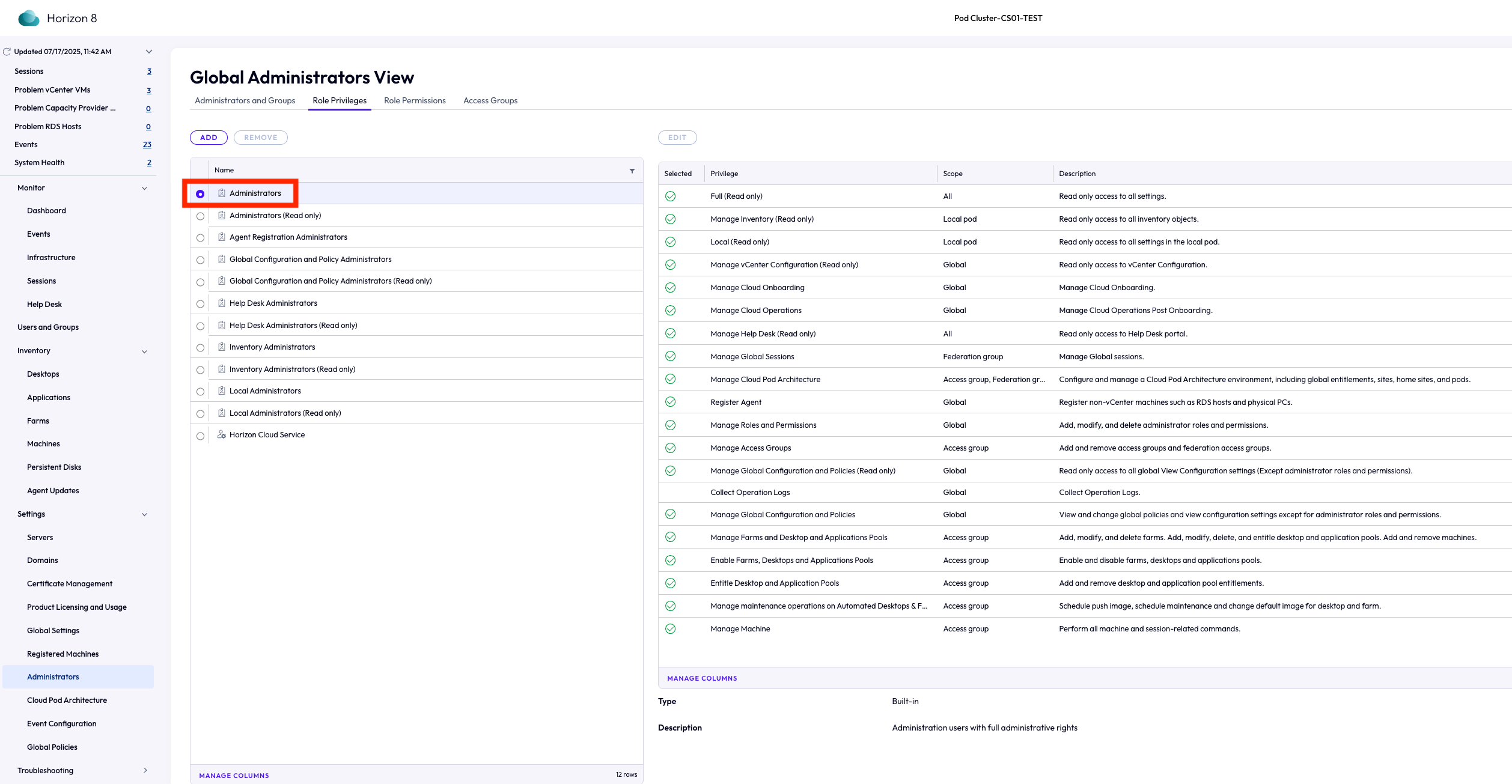
管理者権限を持つユーザーのみが、エージェント アップグレード機能を作成および管理できます。機能固有の権限はカスタマイズには使用できません。
このスクリーンショットは、グローバル管理者ビューを示しています。
マシンと RDS ホストのステータス
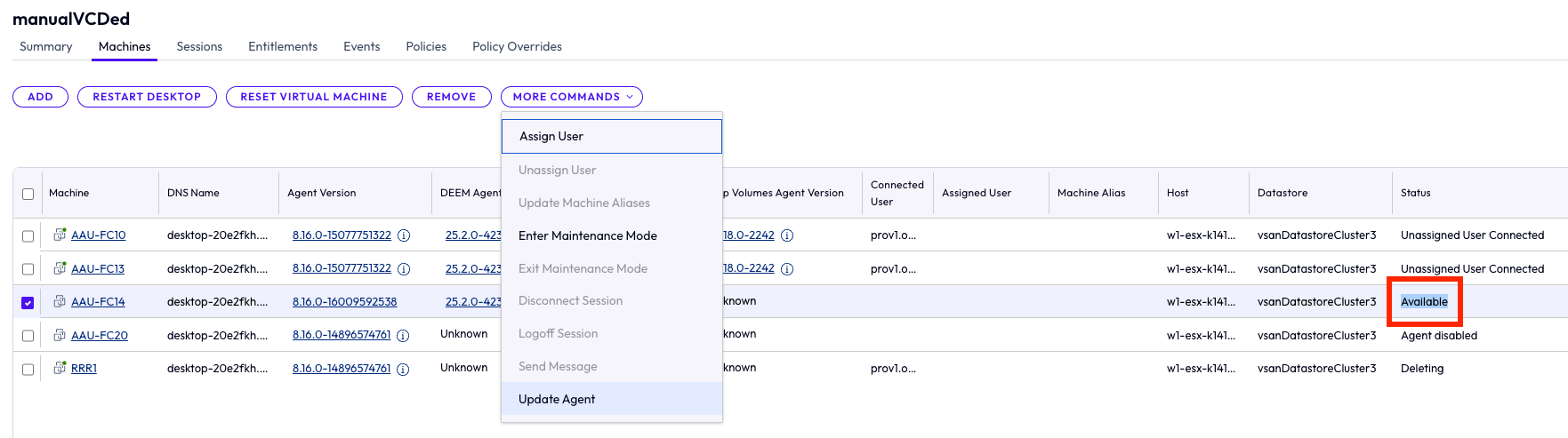
エージェントのアップグレードを正常にスケジューリングするには、マシンまたは RDS ホストも使用可能な状態になっている必要があります。 この機能は、マシンまたは RDS ホスト レベルでのみサポートされます。デスクトップ プールまたはファーム レベルではトリガできません。
このスクリーンショットは、アップデート実行前のマシンのステータスを示しています。
Horizon Agent バージョン要件
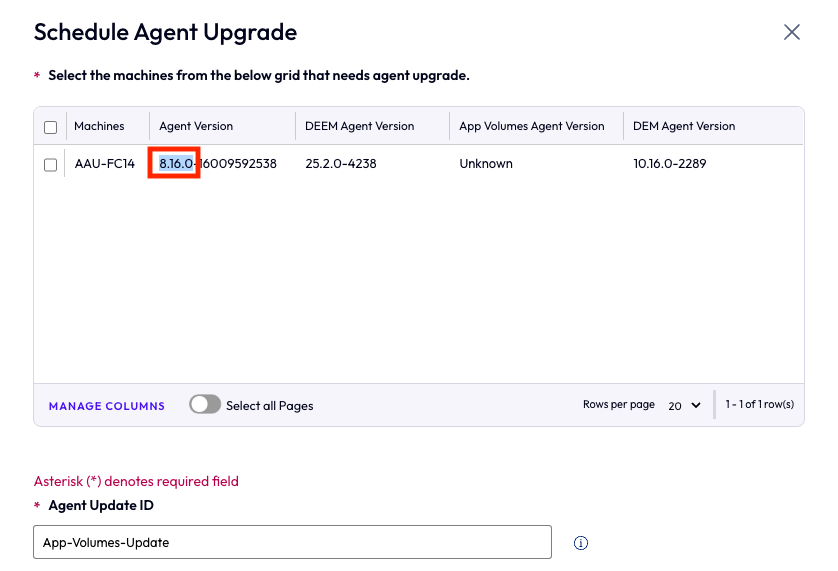
Omnissa Telemetry Agent (DEEM)、App Volumes、DEM Agent をアップグレードするには、マシンまたは RDS ホストに Horizon Agent バージョン 8.16 以降がインストールされている必要があります。
このスクリーンショットは、エージェントの現在のバージョンを示しています。
接続されたセッションをスキップして強制的にログアウト
Horizon Agent のアップグレードをスケジューリングする場合、Horizon はマシンまたは RDS ホストにアクティブなユーザー セッションがあるかどうかも評価します。
- 接続されたセッションをスキップ(デフォルト)
このオプションを使用すると、アクティブなユーザー セッションがあるマシンのアップグレードをスキップし、ジョブの残りのマシンでエージェントのアップグレードを続行できます。ジョブに含まれるマシンが 1 台のみで、接続されたセッションがある場合、アクティブなセッションが原因でジョブが失敗します。 - 接続されたセッションから強制的にログアウト
このオプションでは、接続されたセッションが強制的にログオフされ、デフォルトの Windows アラート(以下を参照)が表示され、マシンでエージェントのアップグレードが続行されます。
![[接続されたセッションの強制ログオフ] オプションが選択され、Windows のアラート ダイアログが表示されている](images/ForceLogOff.png "[接続されたセッションの強制ログオフ] オプションが選択され、Windows のアラート ダイアログが表示されている")
これらのオプションは、マシンと RDS ホストの両方に適用されます。
仮想マシンまたは RDS ホストの要件
続行する前に、各仮想マシンまたは RDS ホストで次の点を確認して、エージェントが正常にアップグレードされていることを確認します。
- Connection Server への接続
Connection Server の FQDN と IP アドレスは解決可能で、到達可能です(ping 経由など)。 - ドメイン構成
仮想マシンまたは RDS ホストが同じドメイン内に存在するか、異なるドメインにある場合はドメイン信頼が確立されます。 - ダウンロード URL のアクセシビリティ
仮想マシンまたは RDS ホストは、外部または内部のダウンロード URL を解決してアクセスできます。 - 内部のダウンロード場所を使用する場合は、次のことを確認します。
- URL がエージェント仮想マシンと RDS ホストによって解決できる。
- サーバ証明書が信頼されている。
- 仮想マシンまたは RDS ホストに十分な空きディスク容量がある。
- 保留中またはアクティブな Windows Update ジョブがない。続行する前に、これらを解決する必要があります。
サポートされていない機能
以下に、サポートされていない機能を示します。
| 機能 | 説明 |
|---|---|
| エージェントのアップグレード |
次のエージェントのアップグレードはサポートされていません。
|
| エージェントのダウングレード |
|
| 一括操作 | エージェントの登録、削除、スケジューリングされた未開始のジョブのキャンセルなどの操作を同時に行うことはできません。各操作は個別に実行する必要があります。 |
エージェント サポートの拡大
関連する前提条件とライセンス要件を満たしていれば、エージェントの自動アップグレードでコア Horizon Agent を超える幅広いエージェント インストーラがサポートされます。
このサポートの拡張により、管理者は Horizon Agent マシンにインストールされた追加の Omnissa コンポーネントとサードパーティ製コンポーネントのアップグレードをシームレスに管理できるため、運用効率が向上し、手動によるアップグレード作業が軽減されます。
次のものでは、これらの Horizon Agent を自動的に更新できます。
- フル クローンの自動デスクトップ プール
- 手動デスクトップ プール
- 手動ファーム RDS ホスト(RDS ホストをアップグレードするには、追加のパラメータを渡す必要があります。ナレッジベースの記事 KB6000992 を参照してください。)
次の拡張エージェントでこの機能をサポートするには、Horizon Server と Horizon Agent マシンの両方でバージョン 2506 が実行されている必要があります。詳細については、「Omnissa 相互運用性マトリックス」を参照してください。
| エージェント タイプ | エージェント インストーラ名 | ダウンロードパス | ドキュメント リンク |
|---|---|---|---|
| Omnissa Telemetry Agent 2503 以降 |
インストーラ:Omnissa-Telemetry-Agent-x86_64-a.b.c-d.exeメタデータ: Omnissa-Telemetry-Agent-x86_64-a.b.c-d.exe-metadata.json |
Customer Connect Telemetry Agent のダウンロード | Omnissa Workspace ONE Experience Management |
| App Volumes 2506/4.18 以降 |
インストーラ:Omnissa-AppVolumes-Agent-x64-yymm-a.b.c-d.msiメタデータ: Omnissa-AppVolumes-Agent-x64-yymm-a.b.c-d-metadata.json |
Omnissa Customer Connect App Volumes のダウンロード | - App Volumes Agent のサイレント インストール - App Volumes Agent のサイレント アップグレード |
| DEM
2506/10.16 以降 |
インストーラ:Omnissa-Dynamic-Environment-Manager-Enterprise-a.b.c.d-x64.msiメタデータ: Omnissa-Dynamic-Environment-Manager-Enterprise-a.b.c.d-x64.msi-metadata.json |
Omnissa Customer Connect DEM ダウンロード |
- Omnissa Dynamic Environment Manager のアップグレード
- Omnissa Dynamic Environment Manager の自動インストール |
注:リストにある Telemetry Agent、DEM、App Volumes のバージョンは、新規にインストールまたはアップグレードできます。ただし、マシンに Horizon Agent バージョン 2506 以降がすでに存在している必要があります。また、このバージョンはアップグレードのみが可能です。
App Volumes
App Volumes のインストールまたはアップグレードを正常に実行するには、次の追加手順が必要です。
- App Volumes エージェントをインストールする場合は、コマンド ライン引数 MANAGER_ADDR、MANAGER_PORT、/forcerestart は必須です。
ここで、MANAGER_ADDR は App Volumes Manager の FQDN または IP アドレスです。 - App Volumes Agent をアップグレードする場合は、/forcerestart コマンドライン引数が必須です。
- App Volumes Agent をアップグレードする前に、エージェントの自動アップグレード機能を実行する仮想マシンを再起動し、仮想マシンにログインしているユーザーがいないことを確認します。
機能を有効にする
有効化の手順は、デプロイした Horizon 8 のバージョンと有効になっているライセンス タイプ(Horizon 期間限定、Horizon Universal Subscription、Horizon Enterprise Plus Subscription のいずれか)によって異なります。
Horizon 期間限定ライセンスでの有効化
**注:**Horizon 期間限定ライセンスを使用している場合、Horizon 8 がバージョン 2503 以降であれば、エージェントの自動アップグレード機能を有効にできます。
Horizon Console で、Omnissa Horizon ライセンス キーが追加されていることを確認します。また、[ライセンスと使用状況] ページで [エージェントの自動アップグレード] が有効になっていることを確認します。詳細については、『Horizon の管理』の「Horizon 8 ライセンスの追加または更新」を参照してください。
機能を有効にしたら、エージェント インストーラ ビルドを Horizon Console に登録します。詳細については、「エージェント インストーラの登録」を参照してください。
SaaS ライセンスでの有効化
**注:**Horizon Universal Subscription または Horizon Enterprise Plus Subscription を使用している場合、Horizon 8 がバージョン 2312 以降であれば、エージェントの自動アップグレード機能を有効にできます。
この機能を有効にするには、Horizon 8 環境で SaaS ライセンスを有効にする必要があります。
- Horizon Console の [ライセンスと使用状況] ページで、SaaS ライセンスが有効であることを確認します。
- 有効になっている場合は、このページでエージェントの自動アップグレードが有効になっていることを確認します。その場合は、「 エージェント インストーラ ビルドの登録 」に進みます。
- ライセンスがアクティブでないか、見つからない場合は、「SaaS サブスクリプション ライセンスでの Horizon 8 の有効化」の手順に従ってアクティベーションを行います。Horizon Edge をデプロイするかどうかに応じて、関連する手順を完了します。
Edge を使用しないアクティベーションを選択した場合:[ライセンスと使用状況] ページで [エージェントの自動アップグレード] が有効になっていることを確認します。次に、「エージェント インストーラの登録」の説明に従って、エージェント インストーラ ビルドを Horizon Console に登録する必要があります。
Horizon Edge をデプロイした場合:「Horizon 8 Edge のエージェントの自動アップグレード機能の管理」の手順を完了し、Horizon Universal Console を使用して機能を有効にします(Omnissa Connect を使用して Horizon Universal Console にログインし、サービスから Horizon Cloud を起動します)。
インストーラ パッケージの登録
使用可能な登録方法は、環境に Horizon Edge をデプロイしたかどうかによって異なります。
Edge レス(Horizon Edge なし)の場合
環境でアクティブな Horizon 期間限定ライセンスまたは Horizon Edge を含まない適切な SaaS エディションを使用している場合は、Horizon Agent ビルドを独自の Web サーバにホストする必要があります。
次の手順に従って手動で登録を行う必要があります。
**注:**Horizon 8 バージョン 2312 〜 2503 の場合、内部またはオンプレミス ネットワークのデプロイでサポートされているオプションは Web (URL) ホスティングのみです。UNC (SMB) 共有でのパッケージのホスティング サポートは、Horizon Connection Server 2512 で導入されました。詳細については、「UNC 共有 (SMB) からのインストーラ パッケージの登録」を参照してください。
内部 Web サーバの要件
インストーラ パッケージを内部 Web サーバでホストする場合は、次の要件を満たしている必要があります。
証明書の要件
- Web サーバ証明書は、すべての Horizon Connection Server によって信頼されている必要があります。
- 内部 Web サーバが提示する TLS 証明書は、各 Connection Server の信頼されたルート認証局にチェーンされている必要があります。
自己署名証明書を使用する場合:
- 各 Connection Server の信頼されたルート認証局の証明書ストアに証明書をインポートします。
- 各サーバで Horizon Connection Server サービスを再起動して、変更を有効にします。
ネットワーク要件
すべてのエージェント マシン(仮想デスクトップおよび RDS ホスト)が次の処理を実行できる必要があります。
- 内部 Web サーバのホスト名の解決
- ネットワーク経由での内部 Web サーバ URL へのアクセス
インストーラ パッケージは、エージェント マシンによって直接ダウンロードされます。Connection Server 経由でプロキシされることはありません。すべてのエージェント マシンが内部 Web サーバにネットワーク接続できることを確認します。
必要なファイルをダウンロードする
Horizon Agent インストーラとそれに対応するメタデータ ファイルを Omnissa Customer Connect からダウンロードします。
- [Horizon サービス] > [Horizon サブスクリプション] の順に移動します。
- Horizon 8 yymm サブスクリプションのダウンロード リンクをクリックします。ここで、
yymmは Horizon 8 リリース バージョンです。
インストーラのファイル名の形式
インストーラ
Omnissa-Horizon-Agent-x86_64-yymm-z.z.z-xxxxxxxx.exeyymm= Horizon 8 リリース バージョンz.z.z= 内部バージョン番号xxxxxxxx= ビルド番号
メタデータ
Omnissa-Horizon-Agent-x86_64-yymm-z.z.z-xxxxxxxx.exe-metadata.jsonyymm= Horizon 8 リリース バージョンz.z.z= 内部バージョン番号xxxxxxxx= ビルド番号
Horizon Edge デプロイ
環境に Horizon Edge がデプロイされている場合、エージェントの自動アップグレード機能を有効にすると、Horizon Edge サービスは Horizon Agent の 3 つの最新リリース バージョンを自動的に登録します。
具体的には、現在の Horizon Agent バージョンと 2 つ前のバージョンを登録します。
「Horizon 8 Edge のエージェントの自動アップグレード機能の管理」の手順でエージェントの自動アップグレード機能を有効にすると、この自動登録がトリガされます。
Horizon Connection Server コンソールの登録
- 管理者としてログインし、エージェント インストーラ パッケージの登録を完了します。
- [エージェントのアップデート] > [インストーラ パッケージ] の順に移動します。[追加] ボタンをクリックします。
このスクリーンショットは、登録済みのエージェント インストーラ ビルドの場所を示しています。追加されたパッケージは、この Horizon Console ページに表示されます。
![[Horizon Agents] ページに、登録済みのエージェント インストーラ ビルドが表示されている](images/AAU-registered-installers.png "[Horizon Agents] ページに、登録済みのエージェント インストーラ ビルドが表示されている")
- [場所] テキスト ボックスにエージェント インストーラ メタデータ JSON URL を入力し、[OK] をクリックします。 無効な URL は登録できません。次のように「メタデータ ファイルは JSON タイプである必要があります」というエラー メッセージが表示され、登録が拒否されます。
![無効な URL に対して表示された [メタデータ ファイルは JSON 型である必要があります] エラー ダイアログ](images/invalidmetadata.png "無効な URL に対して表示された [メタデータ ファイルは JSON 型である必要があります] エラー ダイアログ")
製品の相互運用性マトリクスでエージェント バージョンの互換性を確認してください。
- 有効なエージェント インストーラ URL を追加すると、対応するインストーラが [エージェントのアップデート] データ グリッドに表示され、インストーラ名、バージョン、エージェントの場所が表示されます。
以下に、サポートされているエージェント タイプに対応する自動インストーラの名前とサンプル URL 形式を示します。
| エージェント タイプ | インストーラ名 | サンプル URL 形式 |
|---|---|---|
| Horizon | Horizon-Enterprise-Agent | https://valid-url/Omnissa-Horizon-Agent-x86_64-yymm-release.version-buildnumber.exe |
| DEEM | Omnissa-Telemetry-Agent | https://valid-url/Omnissa-Telemetry-Agent-x86_64-yymm-release.version-buildnumber.exe |
| App Volumes | App-Volumes-Agent | https://valid-url/Omnissa-AppVolumes-Agent-x64-yymm-release.version-buildnumber.msi |
| DEM | DEM-Agent | https://valid-url/Omnissa-Dynamic-Environment-Manager-Enterprise-release.version.buildnumber-x64.msi |
UNC 共有 (SMB) からのインストーラ パッケージの登録
Horizon Connection Server 2512 および Agent 2506 以降では、内部 UNC (SMB) 共有で Horizon Agent インストーラ パッケージをホストし、エージェントの自動アップグレード (AAU) に登録できます。このオプションは、Connection Server または Horizon Edge アプライアンスが CDS などの外部ソースにアクセスできない環境、または管理者がエージェント ビルドを内部で管理する環境を対象としています。
UNC 共有からインストーラ パッケージを登録するには、次の手順を実行します。
-
UNC パスを使用してアクセスできる SMB 共有に、Horizon Agent インストーラとそれに関連するメタデータ JSON ファイルを配置します。
例:\\fileserver\HorizonAgent\Build_YYMM\ -
次の前提条件を確認します。
- Horizon Agent の最小バージョン:2506
- Connection Server とエージェント マシンは、同じ Active Directory ドメインに参加する必要があります。
- アップグレードを開始する管理者には、SMB 共有に対する読み取り権限が必要です。
- SMB 共有のアクセス権限:
- 読み取り:Horizon 管理者と AAU サービス
- 書き込み:インストーラ パッケージのアップロードを実行するアカウントのみ
- 読み取り:Horizon 管理者と AAU サービス
-
SMB 共有へのアクセスを必要とするエージェント マシンのコンピュータ アカウントを含む Active Directory セキュリティ グループを作成します。
a. ドメイン コントローラで [Active Directory ユーザーとコンピュータ] を開きます。
b. グループを作成する組織単位に移動します。
c. [OU] を右クリックし、[新規] > [グループ] を選択します。
d. グループ名を入力し、以下を構成します。
- [グループ範囲]:[グローバル] または [ユニバーサル]
- [グループ タイプ]:[セキュリティ]
- [OK] をクリックします。e. グループのプロパティを開き、[メンバー] タブを選択します。
f. [追加] をクリックし、[オブジェクト タイプ] を選択して [コンピュータ] を有効にします。
g. エージェント マシンの名前を入力し、[名前の確認] をクリックします。
h. [OK] をクリックして、[適用] をクリックします。
選択したエージェント マシンがアクセス グループのメンバーになりました。 -
インストーラ パッケージをホストするための SMB 共有フォルダを作成します。
a. Windows Server マシンに新しいフォルダを作成します。
b. フォルダを右クリックし、[プロパティ] を選択します。
c. [共有] タブで、[詳細な共有] をクリックします。
d. [このフォルダを共有する] を選択し、[アクセス許可] をクリックします。
e. ACL から [Everyone] を削除します。
f. [追加] をクリックし、前に作成したセキュリティ グループの名前を入力して、[名前の確認] で検証します。
g. 読み取り以上の権限をグループに割り当てて、[OK] をクリックします。
h. フォルダのプロパティで、[セキュリティ] タブを開きます。
i. [編集] をクリックし、同じセキュリティ グループを追加して、必要な NTFS 権限を割り当てます。
j. [適用]、[OK] の順にクリックします。
![エージェント マシン グループの SMB 共有権限が表示されている、フォルダのプロパティの [セキュリティ] タブ](images/SMBpermissions.png "エージェント マシン グループの SMB 共有権限が表示されている、フォルダのプロパティの [セキュリティ] タブ")
より高い SMB 接続制限をサポートするには、Windows Server マシンを使用することをお勧めします。
-
Connection Server と Update Tool の両方に SMB 共有へのネットワーク接続と読み取り権限があることを確認します。
-
インストーラ パッケージを登録する場合は、インストーラとメタデータ JSON ファイルを含む UNC パスを指定します。Connection Server はメタデータ ファイルを読み取り、AAU アップグレード ジョブで使用するためにパッケージの詳細を記録します。
-
アップグレード ジョブ中に、Update Tool はインストーラを UNC パスから直接ダウンロードし、ターゲット マシンまたは RDS ホストにエージェントの更新を適用します。
- UNC 登録は、すべてのエージェント タイプでサポートされています。
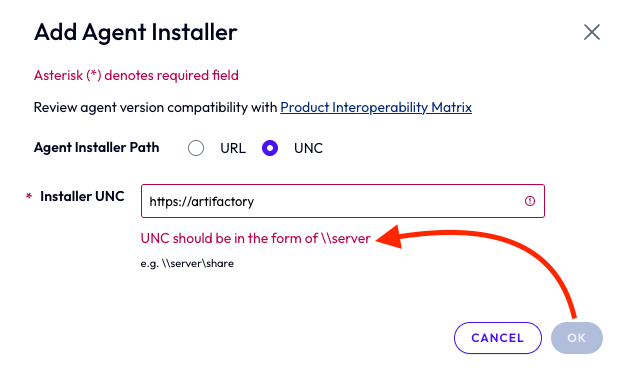
- 登録に成功するには、UNC パスは
\\serverの形式にする必要があります。そうでないと、登録を完了するための [OK] ボタンが使用できません。
エージェント アップグレード ジョブの作成と確認
Horizon、DEEM、App Volumes、DEM など、サポートされているエージェント タイプに対してエージェント アップグレード ジョブを作成する手順は、vCenter Server デスクトップ プールとファームの両方でほぼ同じです。ジョブは、単一または複数のマシンおよび RDS ホストに作成できます。Horizon Console ユーザー インターフェイスには、サポートされている vCenter Server デスクトップ プールとファームのタイプごとに、エージェントのアップグレード ジョブを作成するためのワークフローが 2 つ用意されています。Horizon Console ユーザー インターフェイスの操作と、2 つのサポートされているワークフローを使用したエージェント アップグレード ジョブの作成の詳細については、次を参照してください。
vCenter Server デスクトップ プールのエージェント アップグレード ワークフロー
自動化されたフル クローン プール、手動の vCenter Server プール(専用またはフローティング ユーザー割り当てを使用)、手動の管理対象外プールのエージェントのアップグレードを開始し、確認するためのナビゲーション パスは 2 つあります。 アップグレード プロセスは、両方のワークフローで同じです。唯一の違いは、[マシン] タブにアクセスする方法です。
- 自動化されたフル クローン プールまたは手動 vCenter Server プールの場合は、[インベントリ] > [マシン] > [vCenter Server] タブの順に移動します。手動の管理対象外プールの場合は、[その他] タブに移動します。
- [インベントリ] > [デスクトップ] の順に移動し、デスクトップ プール ID をクリックして、[マシン] タブに移動します。
- 該当する [マシン] タブに移動し、「 ステータス:使用可能」のマシンを選択します。
[エージェントのアップデート] ボタンが有効になります。[エージェントのアップデート] をクリックして、[エージェントのアップグレードのスケジューリング] ウィザードを開きます。
![[使用可能なマシン] が選択され、[エージェントの更新] ボタンが有効になっている [マシン] タブ](images/poolsmachines.png "[使用可能なマシン] が選択され、[エージェントの更新] ボタンが有効になっている [マシン] タブ")
- エージェント アップグレードをスケジューリングする ウィザードの必須フィールドに入力します。
| フィールド | 説明 |
|---|---|
| エージェント アップデート ID* | 必須 |
| エージェント タイプ* | 必須 |
| 次のエージェントにアップグレード* | 必須 |
| 接続されたセッションをスキップ | オプション |
| バッチ サイズ* | 必須 |
| 障害のしきい値* | 必須 |
| 開始日時 | オプション。終了日時より前にする必要があります。 |
| 終了期日 | オプション |
| コマンド ライン引数 | オプション |
注:* が付いているフィールドは必須です。
すべての必須フィールドに入力したら、[スケジュール] をクリックします。成功メッセージが表示された場合、エージェントのアップデートがスケジューリングされたことが確認されます。

すべての必須フィールドに入力したら、[スケジュール] ボタンをクリックします。
エージェントのアップデートが正常にスケジューリングされました。
![プール更新の構成フィールドが表示されている [エージェント アップグレードのスケジューリング] ウィザード](images/poolsagentupgrade.png "プール更新の構成フィールドが表示されている [エージェント アップグレードのスケジューリング] ウィザード")
3.スケジューリングされたジョブの追跡
[エージェントのアップデート] > [スケジューリングされたジョブ] タブに移動します。デフォルトでは、[マシン] フィルタが選択されています。 データ グリッドには、管理対象外のマシンを含むすべてのデスクトップ プール用に作成されたジョブと、エージェント アップグレード ジョブの作成中に指定された値が表示されます。
ジョブの初期状態は「未開始」です。次に「進行中」になり(スケジュールの開始時間になり、ジョブが開始するまでの 30 秒の遅延時間が経過した後)、ジョブが完了すると「完了」になります。
注:「完了」状態は、ジョブが正常に完了したことを示すものではありません。プロセスが終了したことを示しているだけです。
![「エージェントのアップグレード ジョブが終了しました」と「問題は発生していません」が表示されている [エージェントの更新ステータス] ウィンドウ](images/poolsagentupdate.png "「エージェントのアップグレード ジョブが終了しました」と「問題は発生していません」が表示されている [エージェントの更新ステータス] ウィンドウ")
- 最終の解決結果の注釈を確認する
データ グリッドで、各ジョブの [ホスト数] をクリックします。[ジョブ「Job-Name」に選択されたホスト] ウィンドウが開き、[注釈] 列に最終的なステータスが表示されます。
ジョブの進行中は、[注釈] 列は空になります。完了すると、「エージェント アップグレードジョブが終了しました」と表示されます。アップグレードされたエージェント バージョンは、対応するエージェント バージョンの列に表示されます。
失敗したジョブに表示される可能性のある注釈のいくつかを次に示します。
- 「アップグレード プロセスは一時停止されていませんが、マシンはアップグレードのためにスキップされます。」
- 「ジョブは、指定された制限時間内に完了せず、自動的に終了しました。」
![特定のプール メンバーのアップグレード ステータスが表示されている [選択されたマシン] リスト](images/poolsselectedmachines.png "特定のプール メンバーのアップグレード ステータスが表示されている [選択されたマシン] リスト")
5.エージェントのアップグレードを確認する
- 自動化されたフル クローン プール、または専用/フローティング ユーザー割り当てを使用する手動 vCenter Server プールの場合は、[インベントリ] > [マシン] > [vCenter Server] に戻ります。手動の管理対象外マシンの場合は、[インベントリ] > [マシン] > [その他] タブに戻ります。
- 完了したアップグレード ジョブについては、該当する [エージェントのバージョン] 列(エージェントのバージョン、DEEM Agent のバージョン、App Volumes Agent のバージョン、または DEM Agent のバージョン)を確認します。アップグレードされたエージェントのバージョンがクリック可能なリンクとして表示されます。
- リンクをクリックして [エージェントのアップデート ステータス] を開きます。ジョブが正常に完了した場合、アップデート状態は「エージェントのアップグレード ジョブが終了しました」で、アップデートの結果は「問題が発生しませんでした」になっています。
vCenter Server ファーム(手動)のエージェント アップグレード ワークフロー
手動の vCenter Server ファームでエージェントのアップグレードを開始し、確認するためのナビゲーション パスは 2 つあります。 アップグレード プロセスは、両方のワークフローで同じです。唯一の違いは、[RDS ホスト] タブにアクセスする方法です。
- 手動 vCenter Server ファームの場合は、[インベントリ] > [マシン] > [RDS ホスト] タブの順に移動します。
- [インベントリ] > [ファーム] の順に移動し、それぞれのファーム ID をクリックして、手動 vCenter Server ファームの [RDS ホスト] タブに移動します。
- 手動 vCenter Server ファームの場合は、[インベントリ] > [マシン] > [RDS ホスト] タブに移動し、「ステータス:使用可能」の RDS ホストを選択します。
[エージェントのアップデート] ボタンが有効になります。[エージェントのアップデート] をクリックして、[エージェントのアップグレードのスケジューリング] ウィザードを開きます。
![[使用可能なホスト] が選択され、[エージェントの更新] ボタンが有効になっている [RDS ホスト] タブ](images/machines.png "[使用可能なホスト] が選択され、[エージェントの更新] ボタンが有効になっている [RDS ホスト] タブ")
- エージェント アップグレードをスケジューリングする ウィザードの必須フィールドに入力します。
| フィールド | 説明 |
|---|---|
| エージェント アップデート ID* | 必須 |
| エージェント タイプ* | 必須 |
| 次のエージェントにアップグレード* | 必須 |
| 接続されたセッションをスキップ | オプション |
| バッチ サイズ* | 必須 |
| 障害のしきい値* | 必須 |
| 開始日時 | オプション。終了日時より前にする必要があります。 |
| 終了期日 | オプション |
| コマンド ライン引数 | オプション(以下の注を参照) |
注:* が付いているフィールドは必須です。
手動ファームで、エージェント タイプが Horizon-Enterprise-Agent の場合は、コマンド ライン引数フィールドに次のように入力します。
HORIZON_AGENT_AAU=1 HORIZON_CLOUD_DEPLOYMENT=1 VDM_SKIP_BROKER_REGISTRATION=1 VDM_SKIP_ADD_LDAP_MACHINE_ENTRY=1
他のエージェント タイプの場合、このコマンドは必要ありません。
すべての必須フィールドに入力したら、[スケジュール] をクリックします。成功メッセージが表示された場合、エージェントのアップデートがスケジューリングされたことが確認されます。
![ファーム更新の構成フィールドが表示されている [エージェント アップグレードのスケジューリング] ウィザード](images/farmagentupgrade.png "ファーム更新の構成フィールドが表示されている [エージェント アップグレードのスケジューリング] ウィザード")
すべての必須フィールドに入力したら、[スケジュール] ボタンをクリックします。
エージェントのアップデートが正常にスケジューリングされました。
- スケジューリングされたジョブの追跡
[エージェントのアップデート] > [スケジューリングされたジョブ] タブに移動し、[RDS ホスト] フィルタをクリックします。 すべてのファームに作成されたジョブがデータグリッドに表示されます。エージェント アップグレード ジョブの作成時に指定された値も表示されます。
ジョブの初期状態は「未開始」です。次に「進行中」になり(スケジュールの開始時間になり、ジョブが開始するまでの 30 秒の遅延時間が経過した後)、ジョブが完了すると「完了」になります。
注:「完了」状態は、ジョブが正常に完了したことを示すものではありません。プロセスが終了したことを示しているだけです。
- 最終の解決結果の注釈を確認する
データ グリッドで、各ジョブの [ホスト数] をクリックします。[ジョブ「Job-Name」に選択されたホスト] ウィンドウが開き、[注釈] 列に最終的なステータスが表示されます。
ジョブの進行中は、[注釈] 列は空になります。完了すると、「エージェント アップグレードジョブが終了しました」と表示されます。アップグレードされたエージェント バージョンは、対応するエージェント バージョンの列に表示されます。
失敗したジョブに表示される可能性のある注釈のいくつかを次に示します。
- 「アップグレード プロセスは一時停止されていませんが、マシンはアップグレードのためにスキップされます。」
- 「ジョブは、指定された制限時間内に完了せず、自動的に終了しました。」
![スキップされたマシンとタイムアウト終了が表示されている [選択されたホスト] リスト](images/selectedhosts.png "スキップされたマシンとタイムアウト終了が表示されている [選択されたホスト] リスト")
- エージェントのアップグレードを確認する
- [インベントリ] > [マシン] > [RDS ホスト](手動ファーム)に戻ります。
- 完了したアップグレード ジョブについては、該当する [エージェントのバージョン] 列(エージェントのバージョン、DEEM Agent のバージョン、App Volumes Agent のバージョン、または DEM Agent のバージョン)を確認します。アップグレードされたエージェントのバージョンがクリック可能なリンクとして表示されます。
- リンクをクリックして [エージェントのアップデート ステータス] を開きます。ジョブが正常に完了した場合、アップデート状態は「エージェントのアップグレード ジョブが終了しました」で、アップデートの結果は「問題が発生しませんでした」になっています。
![アップグレード ジョブの現在の進行状況が表示されている [エージェントの更新ステータス] ウィンドウ](images/agentupdatestatus.png "アップグレード ジョブの現在の進行状況が表示されている [エージェントの更新ステータス] ウィンドウ")
エージェントのアップデート通知
有効/無効 「エージェントのアップデートが利用可能であることを示すアラートを表示」は、Horizon、DEEM、App Volumes、DEM の各エージェントのアップデートが利用可能になったときにバルーン通知を表示するかどうかを制御します。デフォルトでは、[エージェントのアップデートが利用可能であることを示すアラートを表示] オプションが有効になっています。
このオプションでは、情報アイコンがすぐに表示されません。徐々に表示されるため、マシン/RDS ホスト データのロード時間に影響を与える可能性があります。
[設定] > [グローバル設定] タブ:[編集] > [エージェントのアップデートが利用可能であることを示すアラートを表示] をクリックします。
![エージェントの更新構成オプションが表示されている [全般設定] 画面](images/generalsettings.png "エージェントの更新構成オプションが表示されている [全般設定] 画面")
表示(Horizon Connection Server コンソール パス) アップデートが利用可能になると、[マシンと RDS ホスト] データ グリッドのエージェント バージョンの横に情報アイコンが表示されます。情報アイコンの上にカーソルを置くと、「エージェントのアップデートが利用可能です」というツールチップが表示されます。
- [インベントリ] > [マシン] > [vCenter Server] タブ
- [インベントリ] > [デスクトップ]:デスクトップ プール ID をクリックして、[マシン] タブに移動します。
- [インベントリ] > [マシン] > [RDS ホスト] タブ
- [インベントリ] > [ファーム]:ファーム ID をクリックして、[RDS ホスト] タブに移動します。
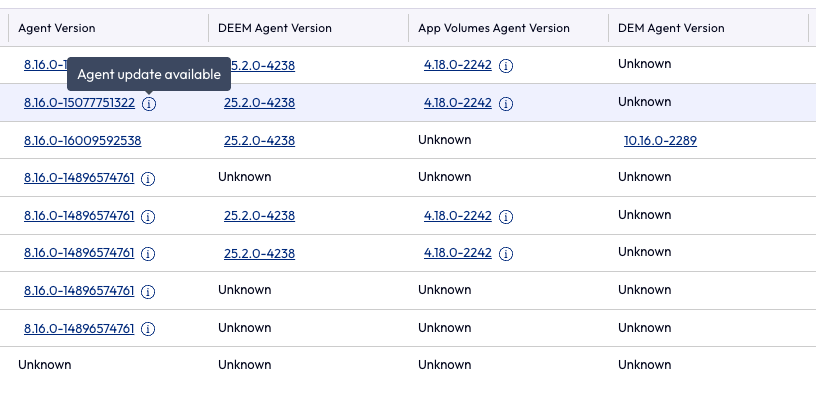
エージェント アップデートのタブ
[エージェントのアップデート] タブでは、登録済みのインストーラ パッケージの確認、スケジューリングされたジョブの管理、最近完了したジョブの表示を行うことができます。
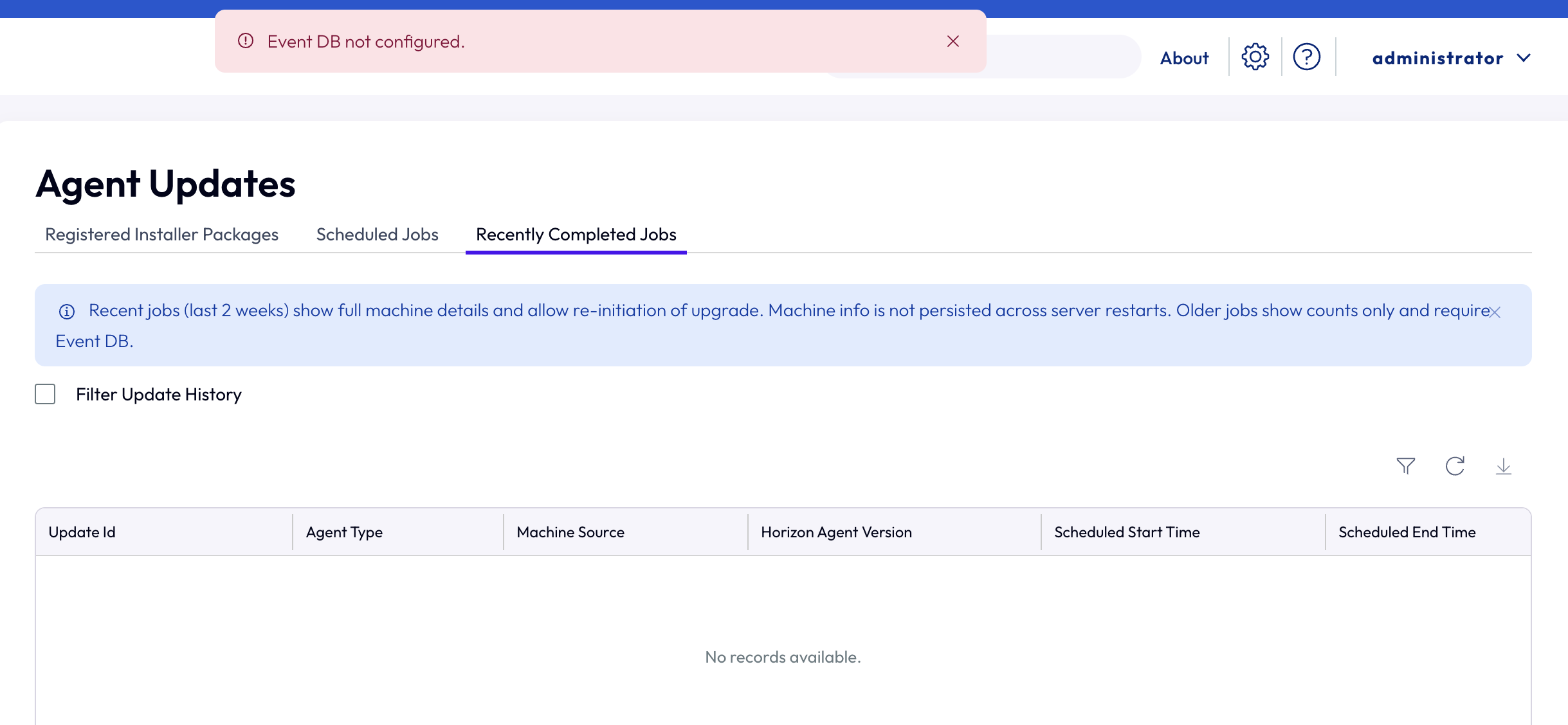
注:イベント データベースが構成されていないときに、Connection Server マシンの再起動、Connection Server のアップグレード、または Omnissa Horizon Connection Server サービスの再起動のいずれかが発生すると、[スケジューリングされたジョブ] タブと [最近完了したジョブ] タブのエージェント アップグレード ジョブのデータが完全に失われます。
登録済みのインストーラ パッケージ
[登録済みインストーラ パッケージ] タブでは、サポートされている Horizon、DEEM、App Volumes、DEM エージェントのエージェント インストーラ URL を追加、削除、表示できます。
追加:このボタンを使用して、サポートされているエージェントのインストーラ URL を登録します。
削除:このボタンを使用して、サポートされているエージェントの以前に登録したインストーラ URL を一度に 1 つずつ登録解除します。
![[削除] ボタンが強調表示された [登録済みのインストーラ パッケージ] リスト](images/registeredInstallerpackage.png "[削除] ボタンが強調表示された [登録済みのインストーラ パッケージ] リスト")
スケジューリングされたジョブ
[スケジューリングされたジョブ] タブでは、サポートされている Horizon、DEEM、App Volumes、および DEM エージェントのスケジューリングされたエージェント アップデート ジョブを追跡およびキャンセルできます。
キャンセル:スケジュールの開始時刻の前にのみ、ジョブをキャンセルできます。開始または完了したタスクはキャンセルできません。
マシン:サポートされている vCenter Server プールと管理対象外プールに関連するジョブをフィルタして表示します。
RDS ホスト:手動ファームに関連するジョブをフィルタして表示します。
![[キャンセル] ボタンと保留中のエージェント更新タスクが表示されている [スケジューリングされたジョブ] タブ](images/scheduledjobs.png "[キャンセル] ボタンと保留中のエージェント更新タスクが表示されている [スケジューリングされたジョブ] タブ")
最近完了したジョブ
[最近完了したジョブ] タブには、サポートされているエージェントで完了したエージェント タスク(スキップされたタスク、成功したタスク、失敗したタスク)が表示されます。**注:**完了したジョブが [スケジューリングされたジョブ] タブから [最近完了したジョブ] タブに移動するまでに数分かかる場合があります。この移動が完了するまで、管理コンソールから各ジョブ データにはアクセスできません。このデータは、イベント データベースが構成され、マシン/RDS ホストのデータが使用可能な場合にのみ使用できます。
アップグレード ジョブから 2 週間、[スキップされたマシン数]、[失敗したマシン数]、[成功したマシン数]、[キャンセルされたマシン数] はクリック可能です。この期間中、これらの数をクリックすると、ジョブに含まれる対応マシンまたは RDS ホストの詳細を表示できます。たとえば、[成功したマシン数] が 2 の場合、この値を 2 週間以内にクリックすると、2 台のマシンの詳細が表示されます。2 週間後、数は引き続き表示されますが、クリックすることはできなくなり、詳細情報にアクセスできなくなります。
最近完了したジョブのフィルタ:このフィルタを使用して、特定のアップグレードの開始時刻と終了時刻の間に発生したジョブの履歴を表示します。
![アップグレードの開始時刻と終了時刻の履歴フィルタが表示されている [最近完了したジョブ] タブ](images/RecentlyCompletedJobs.png "アップグレードの開始時刻と終了時刻の履歴フィルタが表示されている [最近完了したジョブ] タブ")
エージェント アップグレードのスケジューリング用 REST API の動作
Bulk REST API を使用してエージェントのアップグレード (AAU) ジョブをスケジューリングする場合、応答の動作はマシンの適格性によって異なります。
- 対象となるマシンがない:要求内のマシンが AAU の対象でない場合、AAU スケジューリング API 要求は「400 – 不正なペイロード」エラーで失敗し、「エージェントのアップグレードをスケジューリングするための有効なマシンが見つかりません」というメッセージが返されます。このエラーは、要求全体が失敗したことのみを示し、各マシンの具体的な理由を示すものではありません(理由は、バージョンの不一致、権限の欠落、サポートされていないマシン タイプなど、さまざまです)。
- 少なくとも 1 台の適格マシン:少なくとも 1 台のマシンが適格である場合、AAU スケジューリング API 要求は成功します。応答には、適格または不適格の具体的な理由を示すメッセージがマシン ID ごとに含まれます。
これは、一括処理 REST API で想定される設計上の動作で(同様の一括処理 API と同様)、この API の比較可能なすべてのシナリオに適用されます。
Amazon WorkSpaces Core のサポート
専用ユーザーおよびフローティング ユーザーが割り当てられた AWS プールでは、次の条件が満たされた場合にのみ、エージェントの自動アップグレードがサポートされます。
- 予備 (パワーオン状態) のマシンが 1 台以上存在する
- リモート マシンの電源ポリシーが「常にパワーオン: 月次請求」に設定されている
予備(パワーオン状態)のマシンを含む AWS プールが 0 か、リモート マシンの電源ポリシーが「電源最適化: 時間単位の請求」に設定されている場合、管理コンソールからエージェントの自動アップグレードはできません。
管理コンソールからエージェントのアップグレードを開始するには、マシンが「使用可能」状態になっている必要があります。ただし、「電源最適化: 時間単位の請求」ポリシーを使用してプロビジョニングされたマシンの「状態は「使用可能」ではなく「プロビジョニング済み」のままになります。その結果、これらのマシンの管理コンソールで [エージェントのアップグレード] オプションが有効になりません。
AWS プール エージェント アップグレードのサポート マトリックス
| AWS ユーザー割り当て/予備(パワーオン状態)のマシン | 専用 | フローティング |
|---|---|---|
| 予備(パワーオン状態)のマシンが 0 注:****[予備(パワーオン状態)のマシン] を 0 に設定すると、リモート マシンの電源ポリシーが自動的に無効になり、デフォルトで「電源最適化: 時間単位の請求」になります。 | サポート対象外 | サポート対象外 |
| 予備 (パワーオン状態) のマシンが 1 台以上存在し、リモート マシンの電源ポリシーが「常にパワーオン: 月次請求」に設定されている | サポートされています | サポートされています |
| 予備 (パワーオン状態) のマシンが 1 台以上存在し、リモート マシンの電源ポリシーが「電源最適化: 時間単位の請求」に設定されている | サポート対象外 | サポート対象外 |
AWS の自動ファームと手動ファームは、設定に関係なく、エージェントのアップグレードを完全にサポートします。
AWS プールおよびファームのエージェントのアップグレードをトリガするために使用される管理コンソール パスは、vCenter Server プールおよびファームの場合と同じです。ただし、既存のすべてのプールの AWS マシンにアクセスするには、[マシン] に移動し、[vCenter Server] タブではなく [キャパシティ プロバイダ] タブを選択します。[マシン] > [RDS ホスト] で、すべてのファームの AWS RDS ホストに引き続きアクセスできます。
AWS ファームまたは vCenter Server ファームでは、すべてのファームまたはファーム レベルの各ファームに対して、RDS ホストのエージェントの一括自動アップグレードがサポートされます。たとえば、20 台の RDS ホストを含む 5 つのファームがある場合、ファームごとに 20 台の RDS ホストを対象にしたエージェント アップグレード ジョブを作成する必要はありません。すべてのファームの 100 台の RDS ホストを対象とした単一のジョブを作成できるようになりました。
このページは役に立ちましたか?