Como Propietario en Omnissa Connect, controla el acceso a su organización y sus recursos añadiendo usuarios en el área Administrador, asignándoles acceso basado en roles con roles de Organización y Servicio e invitándoles a su organización.
Limitación
- Las asignaciones de roles de Servicio de UEM en Omnissa Connect anulan las asignaciones de roles realizadas en el servicio de Omnissa Workspace ONE UEM.
- No se pueden añadir ni cambiar los permisos de un rol de Servicio en Omnissa Connect porque son nativos del servicio de Omnissa.
Añadir e invitar administradores a su organización
Como Propietario, puede invitar a usuarios (también llamados administradores) a su organización y concederles acceso basado en roles a los servicios asociados con la organización y los servicios de Omnissa asociados. Las invitaciones son válidas durante un máximo de siete (7) días, por lo que puede realizar un seguimiento de las invitaciones que envía. Si envió una invitación por error, esta se puede revocar.
Para obtener más información sobre los roles en Omnissa Connect, consulte Roles.
Otros servicios tienen grupos organizativos
Cuando añade administradores o grupos, el asistente a veces le pide que seleccione un grupo organizativo. Este comportamiento se muestra cuando el servicio utiliza organizaciones para agrupar usuarios y recursos. Puede seleccionar uno o varios grupos organizativos.
Acceda al tema Grupos organizativos para obtener más información sobre los grupos organizativos en UEM.
Añadir administradores
Añada administradores a su organización, asígneles roles y envíeles invitaciones por correo electrónico para que se unan a su organización.
- En Omnissa Connect, vaya a Acceso para el administrador > Administradores.
- Seleccione Agregar.
- En la página Añadir administradores, introduzca la siguiente información.
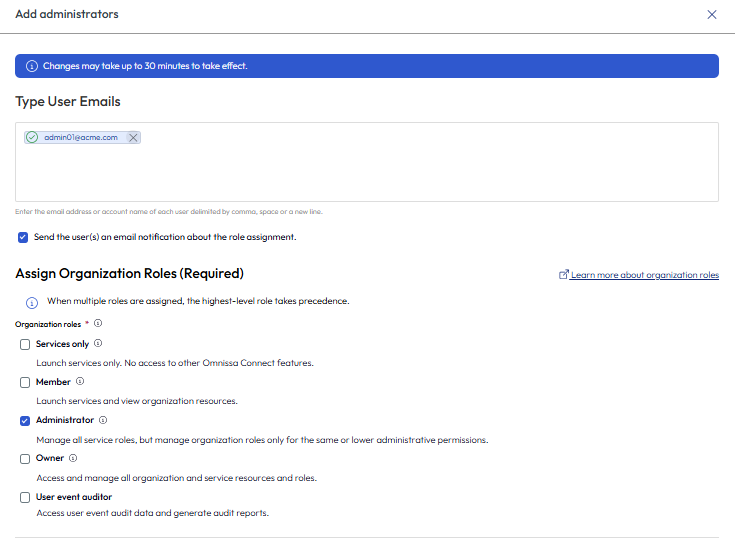
- En el área Escribir correos electrónicos de los usuarios, introduzca la dirección de correo electrónico de los administradores que desea añadir a la organización.
Puede añadir más de un administrador a la vez, separando las direcciones de correo electrónico con comas o introduciendo cada dirección de correo electrónico en una línea independiente. - En el área Asignar roles de la organización, asigne al administrador un rol de Organización.
- En el área Establecer preferencias de IA de Omnissa (opcional), realice una de las acciones enumeradas para activar o desactivar el uso de Omni, un asistente conversacional de IA.
- Deje las casillas de verificación desactivadas para no utilizar las herramientas de IA.
- Active las casillas de verificación para que los administradores correspondientes puedan utilizar la herramienta de análisis de datos y la búsqueda de conocimientos.
- Análisis de datos: esta herramienta, que requiere contar con una suscripción prémium a Omnissa Intelligence, ayuda a definir consultas en lenguaje natural para generar informes, identificar tendencias o crear widgets en el panel de control.
- Búsqueda de conocimientos: esta herramienta, que requiere contar con una suscripción a Omnissa Connect y Omnissa Workspace ONE UEM, busca documentación de productos, recursos técnicos y artículos de la base de conocimientos de Omnissa para responder a preguntas relacionadas con tareas.
- En el área Asignar roles de servicio > Todos los servicios, asigne los roles de Servicio del administrador que el sistema aplica a todos los servicios de Omnissa.
- Los roles de servicio disponibles que el sistema puede aplicar a todos los servicios de Omnissa son Superadministrador y Solo lectura.
- Si asigna al administrador el rol de Superadministrador, no tiene que asignar servicios específicos, ya que este rol tiene acceso a todas las funciones y servicios de la organización.
- En el área Asignar roles de servicio > Servicios específicos, seleccione cada servicio y marque las casillas de verificación de todos los roles de Servicio que desee asignar al administrador.
- En la pestaña Access, seleccione el inquilino de Access al que desea asignar los roles de Servicio.
- En la pestaña UEM, seleccione un Grupo organizativo (similar a una unidad de negocio) que incluya las configuraciones de los roles de Servicio de UEM.
- En el área Directiva de acceso a datos, asigne una DAP al administrador (un analista de Intelligence) si desea controlar los datos que el administrador puede ver en los paneles de control y los informes.
- Si selecciona No se ha asignado ninguna directiva de acceso a datos, el analista podrá ver todos los datos en los paneles de control y los informes de Intelligence.
- En el área Caducidad de roles de servicio, asigne un tiempo establecido para que los administradores tengan estos roles de servicio o establezca Sin caducidad.
- En el área Escribir correos electrónicos de los usuarios, introduzca la dirección de correo electrónico de los administradores que desea añadir a la organización.
- Seleccione Añadir para enviar una invitación al usuario.
- Las invitaciones que envíe son válidas durante siete (7) días.
Trabajar con invitaciones pendientes
Consulte a los administradores que no han aceptado la invitación para unirse a la organización para que pueda tomar medidas en un plazo de siete (7) días, ya sea reenviando la invitación o revocándola.
- Vaya a Acceso de administrador > Invitaciones pendientes.
- Seleccione la casilla de verificación que encontrará junto al administrador sobre el que desea actuar.
- Puede usar el botón Volver a enviar invitaciones o el botón Revocar invitaciones.
- Reenviar: el sistema vuelve a enviar la invitación para unirse a la organización.
- Revocar: se revoca el vínculo de activación del correo electrónico y la persona a la que envió el correo electrónico no puede iniciar sesión en el servicio.
Editar administradores
Puede editar el acceso basado en roles asignado a los administradores de su organización.
Nota: cuando se realizan cambios en los administradores, es posible que estos tarden hasta 30 minutos en aplicarse en la organización.
- En Omnissa Connect, vaya a Acceso para el administrador > Administradores.
- Seleccione la flecha doble situada junto al administrador que desea editar.
- Seleccione Editar roles.
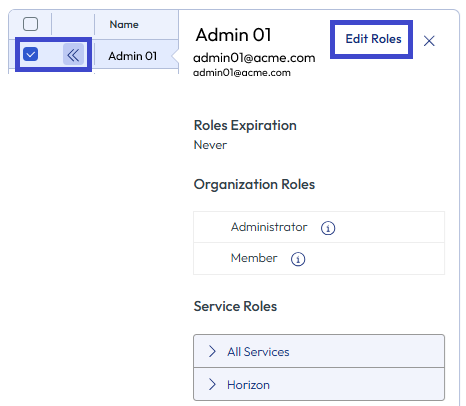
- En la ventana Editar roles, realice los cambios en el acceso basado en roles.
- Seleccione Enviar al usuario una notificación por correo electrónico con relación a la asignación de rol para que el administrador sepa que su acceso basado en roles ha cambiado.
- Guarde los cambios y active el sistema para que envíe la notificación por correo electrónico.
Cambiar asignación de DAP
Puede cambiar o eliminar la DAP asignada a los analistas de Intelligence y a las funciones personalizadas compatibles con DAP. Si elimina la DAP asignada, el administrador podrá ver todos los datos. Los cambios realizados en Connect se reflejan en Intelligence Console.
Notas:
- No puede realizar cambios en los ajustes de DAP desde Connect. Los ajustes de DAP se deben editar en Intelligence.
- La implementación actual no es compatible con el cambio de DAP para grupos.
- La implementación actual no envía un correo electrónico al administrador cuando se realizan cambios o eliminaciones de la asignación de DAP.
- Si posteriormente se asignan analistas a grupos con funciones y permisos que les permiten ver datos específicos, Connect no podrá aplicar la DAP asignada. Los analistas heredarán las funciones y los permisos del nuevo grupo asignado.
- En Omnissa Connect, vaya a Acceso para el administrador > Administradores.
- Seleccione la flecha doble situada junto al administrador que desea editar.
- Seleccione Editar roles.
- Desplácese hacia abajo hasta la sección Directiva de acceso a datos.
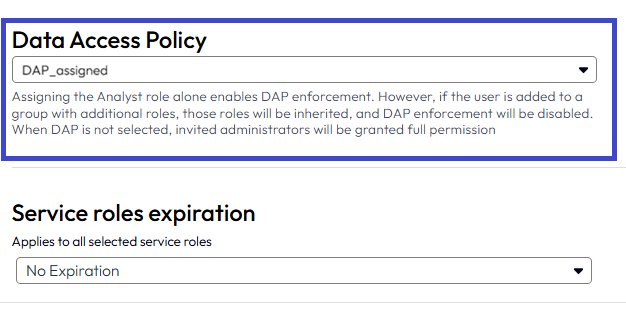
- Efectúe una selección.
- Para asignar una DAP diferente al administrador, seleccione la opción del menú desplegable y seleccione la directiva que desea asignar al administrador.
- Para eliminar la asignación de DAP, seleccione No se ha asignado ninguna directiva de acceso a datos.
- Guarde los cambios.
Eliminar administradores
Elimine a los administradores del acceso a los servicios de Omnissa eliminándolos de la vista de lista Administradores.
- En Omnissa Connect, vaya a Acceso para el administrador > Administradores.
- Seleccione los administradores que desea eliminar.
- Seleccione Eliminar para eliminar de forma permanente al administrador o los administradores de su organización.
Exportar administradores
Los propietarios y los administradores pueden exportar los detalles de los administradores desde la consola como un archivo CSV a su máquina local. Otras funciones no pueden exportar los detalles de los administradores.
- Exportar todos los administradores: si selecciona el botón Exportar en la parte superior de la vista de lista Administradores sin haber seleccionado ningún administrador específico, el archivo CSV incluirá los detalles de todos los administradores de la organización.
- Filtrar y exportar: para ayudarle a encontrar los administradores correspondientes para la exportación, expanda y utilice los filtros y busque por nombre, dirección de correo electrónico o identificador de cuenta.
¿Le resultó útil esta página?