La configuración del proveedor de identidad (IdP) en el flujo de trabajo de la federación empresarial en Omnissa Connect incluye trabajar en las consolas tanto del proveedor como en de Omnissa Connect. Este procedimiento describe la configuración de Okta en el protocolo SAML (lenguaje de marcado de aserción de seguridad) o OIDC (OpenID Connect) con aprovisionamiento SCIM (sistema de administración de identidades entre dominios).
Cuál es el rol de Omnissa Access
El inquilino de Omnissa Access se aprovisiona automáticamente para ayudar en este paso. Omnissa Access actúa como proveedor de servicios y la federación de autoservicio proporciona una capa de presentación para ayudar a simplificar la conexión del proveedor de identidad con el proveedor de servicios.
¿Cuál es el rol de Omnissa Identity Service?
La Federación empresarial utiliza Omnissa Identity Service para la administración y el aprovisionamiento de usuarios basado en SCIM. Omnissa Identity Service integra productos y servicios de Omnissa con proveedores de identidad externos basados en la nube, como Okta, para el aprovisionamiento de usuarios y la federación de identidades. Omnissa Identity Service permite la administración centralizada de usuarios en toda la plataforma de Omnissa.
Nota: debe configurar una instancia independiente de la aplicación Omnissa Identity Service para la federación empresarial. No puede utilizar una aplicación de Omnissa Identity Service configurada previamente.
Protocolos de autenticación compatibles
La federación empresarial con aprovisionamiento SCIM admite los protocolos de autenticación basados en SAML y OpenID Connect (OIDC).
Documentación de Okta
En este tema se describe el uso de Okta como proveedor de identidad, pero si desea obtener la documentación de Okta más reciente, consulte el sitio de documentación de Okta.
Requisitos
- Debe completar el paso Verificar dominios para poder acceder al área Configurar proveedor de identidad del widget Configurar federación empresarial en Omnissa Connect.
- Debe tener permisos de administrador para integrar aplicaciones en Okta.
SAML
Para configurar Okta en el protocolo SAML para el aprovisionamiento SCIM, trabaje tanto en la consola de Omnissa Connect como en la consola de administración de Okta. Es mejor utilizar dos instancias del navegador para facilitar el copiado y pegado de valores entre las consolas.
Nota: aunque puede crear una aplicación personalizada en Okta para la configuración de SAML, es mejor utilizar la aplicación Omnissa Identity Service preconfigurada como línea base para simplificar la configuración.
- Seleccionar su proveedor de identidad en Omnissa Connect.
- Abra una instancia del navegador y vaya a la consola de Omnissa Connect.
- Vaya a Configurar federación empresarial > Configurar proveedor de identidad y seleccione Iniciar.
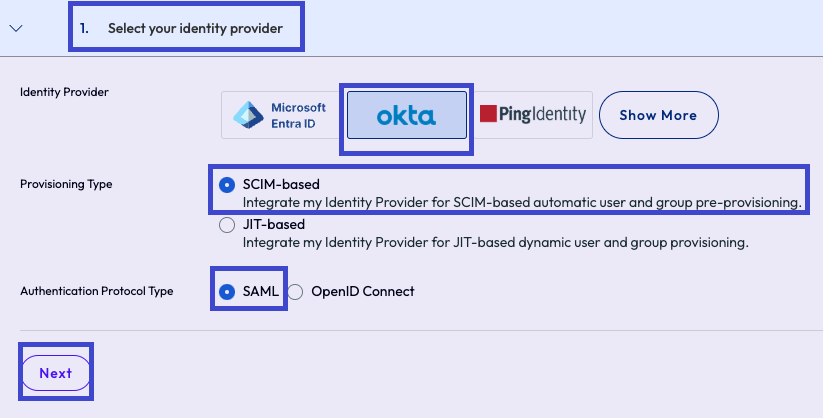
- En la pestaña Seleccionar proveedor de identidad, seleccione estos ajustes y, a continuación, seleccione Siguiente.
- Proveedor de identidad: Okta
- Tipo de aprovisionamiento: basado en SCIM
- Tipo de protocolo de autenticación: SAML
- Añada la aplicación Omnissa Identity Service al catálogo de aplicaciones de Okta. Si utiliza una aplicación personalizada, es mejor seguir la documentación de Okta sobre cómo añadir una aplicación personalizada. Para su comodidad, el procedimiento de OIDC de esta página describe cómo crear una aplicación personalizada en Okta.
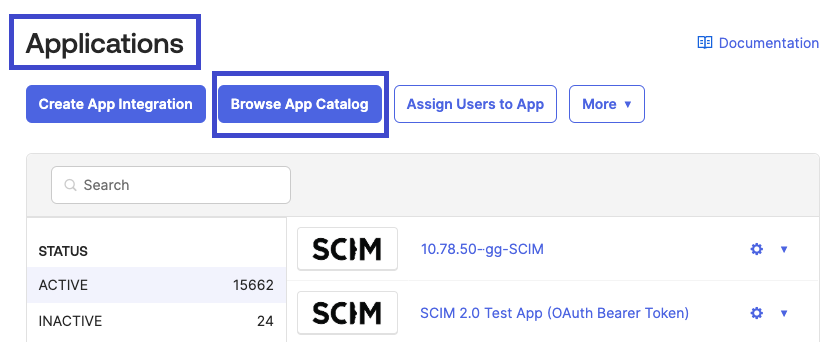
- Abra otra instancia del navegador y vaya a la consola de Okta, vaya a Aplicaciones y seleccione el elemento de menú Examinar catálogo de aplicaciones.
- Mantenga abierta la instancia del navegador de Omnissa Connect para futuras acciones de copiado y pegado.
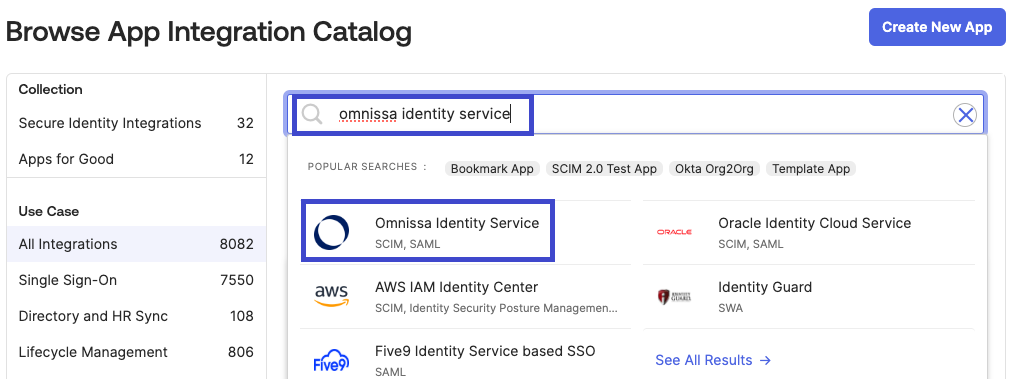
- En el catálogo de aplicaciones de Okta, busque y seleccione la aplicación Omnissa Identity Service.
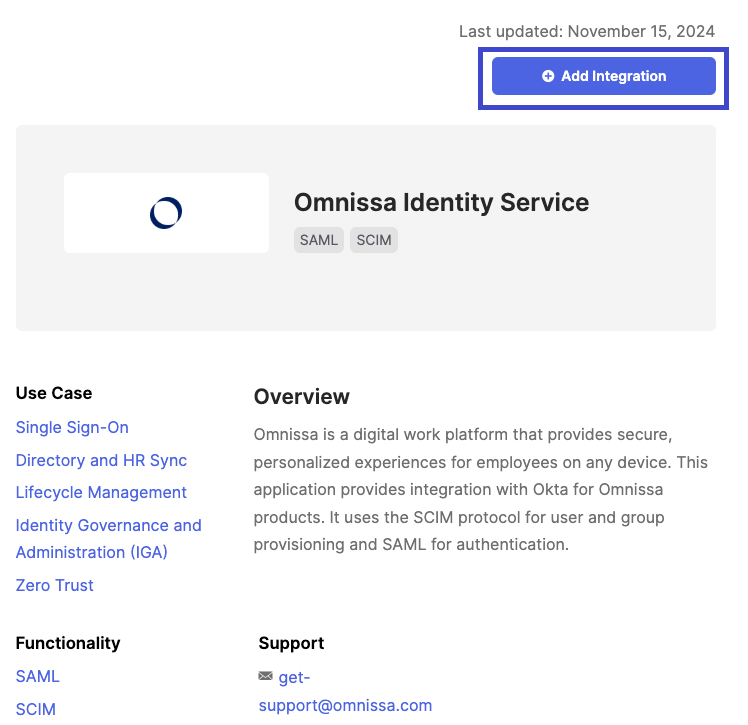
- Seleccione esta opción para añadir la integración.
- En Okta, en la pestaña Ajustes generales de la página Añadir Omnissa Identity Service, introduzca un nombre para la aplicación.
- Necesita la URL base de Omnissa.
- En el siguiente paso, obtendrá esta URL de Connect.
- Abra otra instancia del navegador y vaya a la consola de Okta, vaya a Aplicaciones y seleccione el elemento de menú Examinar catálogo de aplicaciones.
- Configurar Okta para el aprovisionamiento de SCIM.
- Vaya a la consola de Connect y asegúrese de que se encuentra en la pestaña Configurar el proveedor de identidad para el aprovisionamiento de SCIM.
- Copie la URL del inquilino para pegarla en Okta.
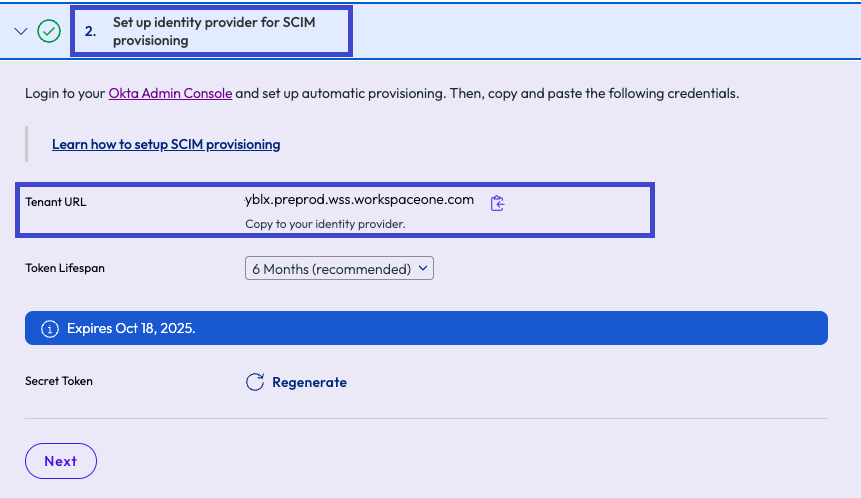
- Seleccione esta opción de menú para Generar el Token secreto y registre este secreto para usarlo más adelante en este proceso.
- Si pierde este secreto, esta página le ofrece la posibilidad de Volver a generar el Token secreto.
- Copie la URL del inquilino para pegarla en Okta.
- Vaya a la instancia de Okta y pegue la URL del inquilino copiada en la página Añadir Omnissa Identity Service, pestaña Ajustes generales, campo URL base de Omnissa.
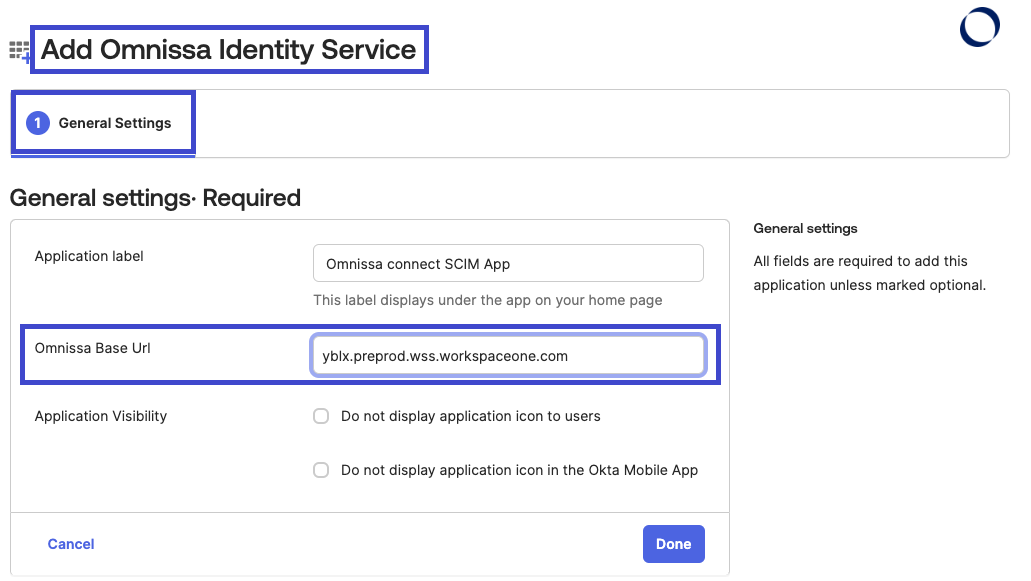
- En Okta, complete los demás Ajustes generales y seleccione Listo.
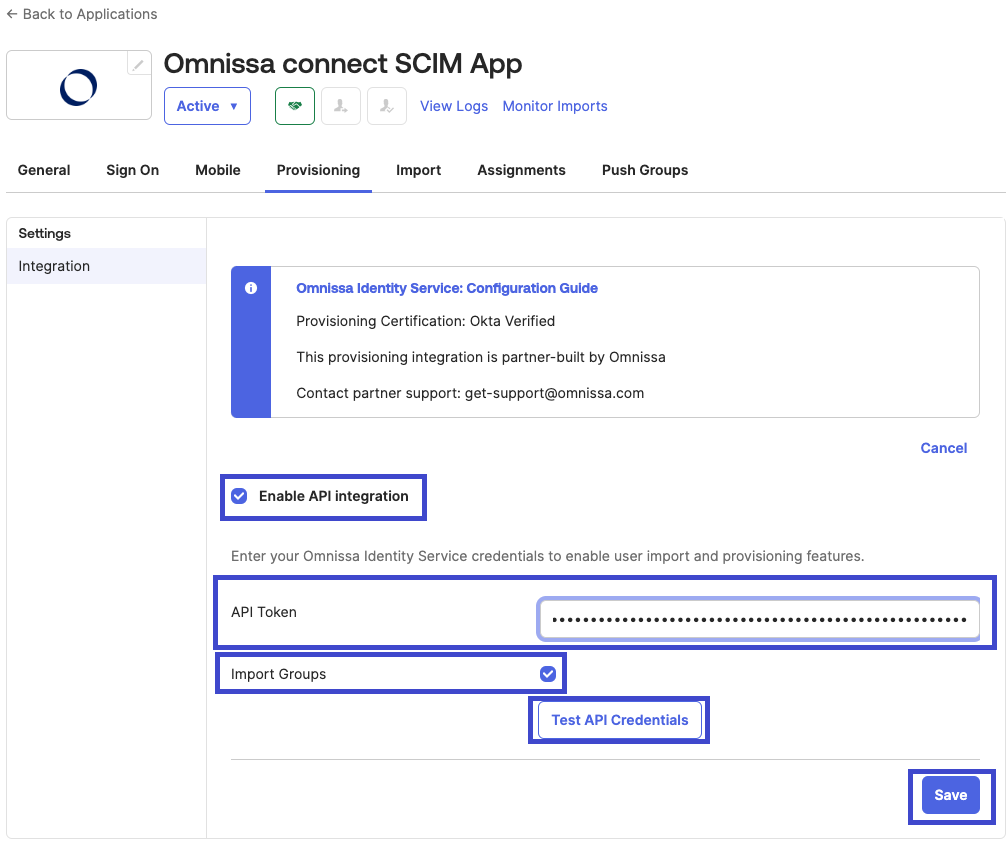
- Aún en la instancia de Okta y trabajando en la aplicación Identity Service que ha añadido, seleccione la pestaña Aprovisionamiento.
- Seleccione Configurar integración de API.
- Active la casilla de verificación Habilitar integración de API.
- En el campo de texto Token de API, pegue el token secreto que generó en Connect en un paso anterior de este proceso.
- Active esta opción para importar grupos.
- Seleccione Probar credenciales de API para garantizar una comunicación apropiada entre los sistemas.
- Guarde los ajustes en Okta.
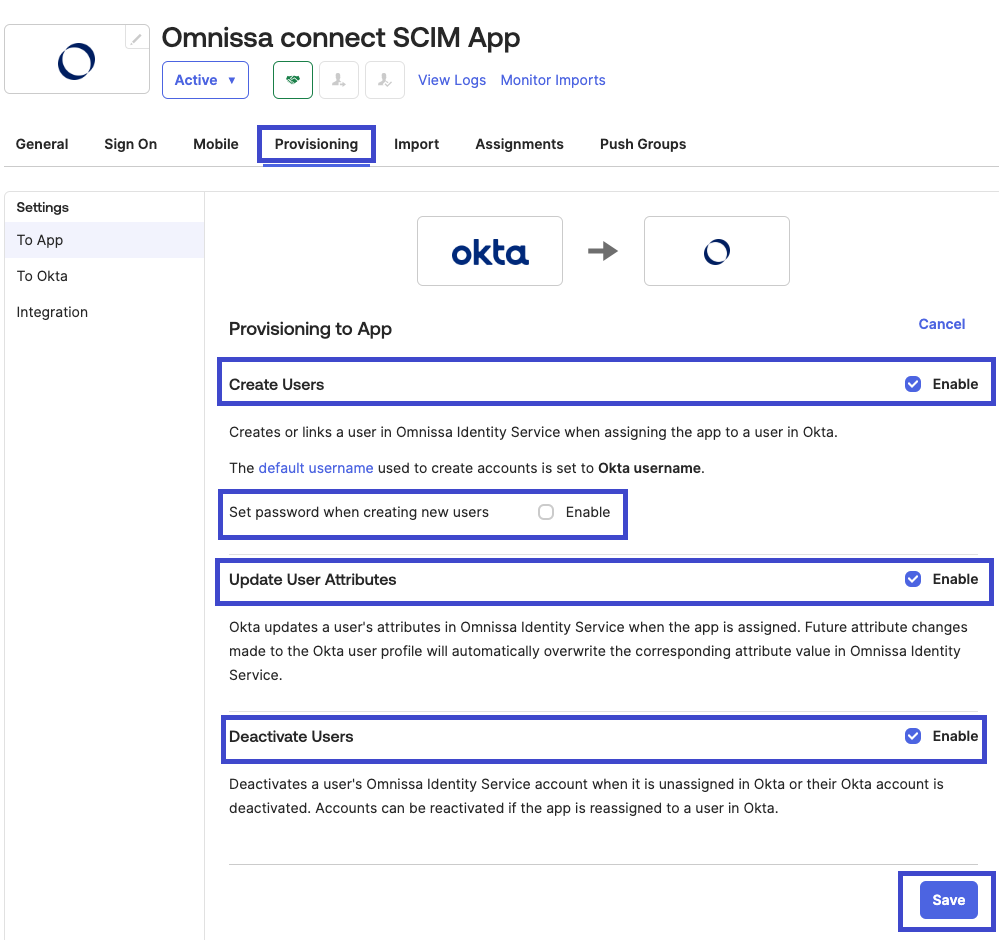
- Siga trabajando en la instancia de Okta, en la aplicación Identity Service y en la pestaña Aprovisionamiento. Edite la aplicación para controlar el aprovisionamiento de usuarios.
- Active la casilla de verificación Crear usuarios.
- Decida si desea activar o desactivar Establecer contraseña al crear nuevos usuarios en función de sus necesidades.
- Active la casilla de verificación Actualizar atributos de usuario.
- Active la casilla de verificación Desactivar usuarios.
- Haga clic en Guardar para guardar las modificaciones.
- Vaya a la consola de Connect y asegúrese de que se encuentra en la pestaña Configurar el proveedor de identidad para el aprovisionamiento de SCIM.
- Configurar SAML en Okta.
- Vuelva a la instancia de Connect que tiene abierta la pestaña Configurar SAML en el proveedor de identidad y realice uno de los pasos indicados, en función de si utiliza la aplicación Identity Service o si crea una aplicación personalizada en Okta.
- Aplicación Identity Service: omita la pestaña Configurar SAML en el proveedor de identidad seleccionando Siguiente.
- No es necesario copiar las cadenas que se describen en este widget.
- La aplicación Identity Service ha configurado estos valores para usted.
- Aplicación personalizada: siga las instrucciones que se detallan en la pestaña Configurar SAML en el proveedor de identidad.
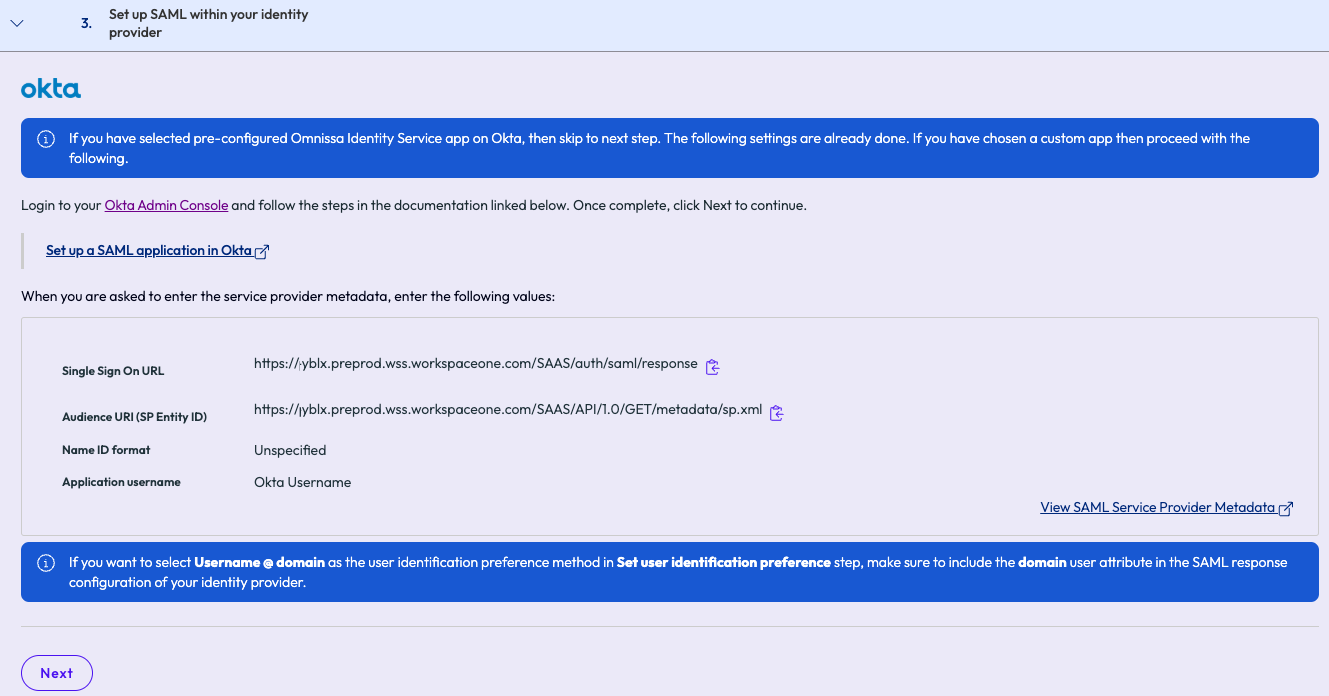
- Copie estas URL y colóquelas en sus campos correspondientes en Okta.
- Seleccione Siguiente en Omnissa Connect cuando haya terminado.
- Aplicación Identity Service: omita la pestaña Configurar SAML en el proveedor de identidad seleccionando Siguiente.
- Vuelva a la instancia de Connect que tiene abierta la pestaña Configurar SAML en el proveedor de identidad y realice uno de los pasos indicados, en función de si utiliza la aplicación Identity Service o si crea una aplicación personalizada en Okta.
- Configurar atributos de usuario en Okta.
- En la pestaña Atributos de usuario de Connect, realice uno de los pasos indicados, en función de si utiliza la aplicación Identity Service o si crea una aplicación personalizada en Okta.
- Aplicación Identity Service: omita la pestaña Atributos de usuario seleccionando Siguiente.
- La aplicación Identity Service configura estos atributos de usuario para usted.
- Aplicación personalizada: siga las instrucciones que se detallan en la pestaña Atributos de usuario y seleccione Siguiente en Omnissa Connect para pasar a la pestaña siguiente.
- Aplicación Identity Service: omita la pestaña Atributos de usuario seleccionando Siguiente.
- En la pestaña Atributos de usuario de Connect, realice uno de los pasos indicados, en función de si utiliza la aplicación Identity Service o si crea una aplicación personalizada en Okta.
- Configurar el proveedor de identidad en Omnissa Connect.
- Vaya a Okta, seleccione la pestaña Inicio de sesión en la aplicación y copie la URL de metadatos para pegarla en Connect.
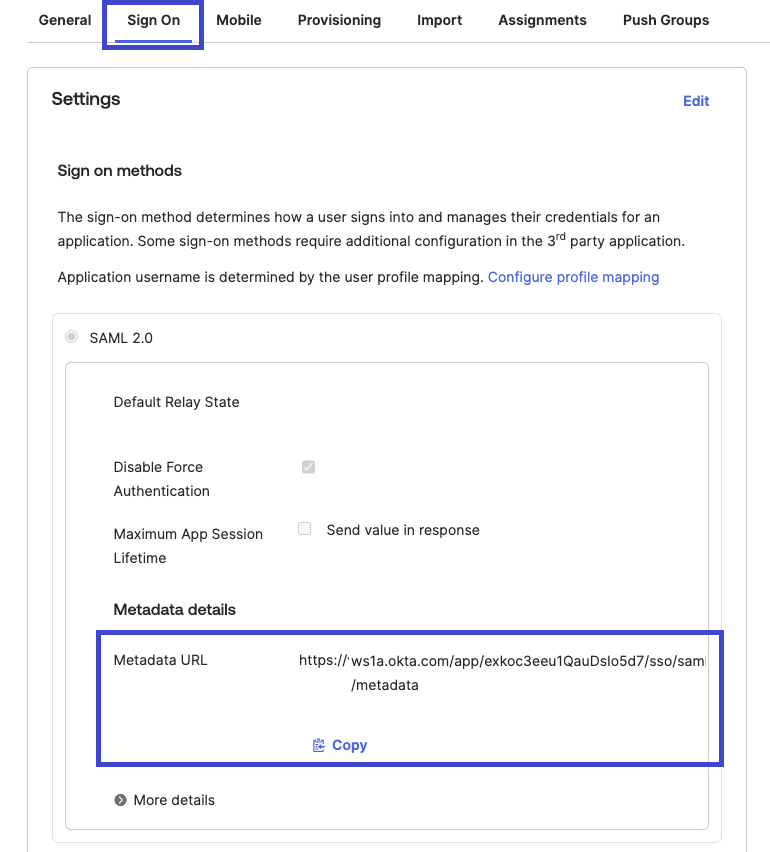
- Vuelva a la instancia de Omnissa Connect y configure la pestaña Configurar el proveedor de identidad.
- Introduzca un nombre en el campo de texto Nombre para mostrar del proveedor de identidad. Puede utilizar SCIM de Okta.
- Seleccione el botón de radio URL de la opción de menú Metadatos.
- Pegue la URL de metadatos que copió de Okta en el campo de texto Metadatos.
- El Formato de ID de nombre está preconfigurado.
- El Valor de ID de nombre está preconfigurado.
- Seleccione Siguiente en Omnissa Connect para ir a la pestaña siguiente.
- Vaya a Okta, seleccione la pestaña Inicio de sesión en la aplicación y copie la URL de metadatos para pegarla en Connect.
- Configurar la preferencia de proveedor de usuarios en Omnissa Connect.
- En la pestaña Establecer preferencia de identificación de usuarios, seleccione la forma en que los usuarios de su empresa se identificarán cuando accedan a Omnissa Connect desde la página de detección de Omnissa Connect.
- La identificación del usuario es diferente de la forma en la que el usuario se autentica en el proveedor de identidad empresarial.
- Siga los ejemplos que se muestran en pantalla para elegir el correcto.
- Tenga en cuenta que, para todas las opciones, el valor elegido debe terminar con @DomainName.com, donde domainName es el que registró durante el paso de verificación.
- Seleccione la preferencia que los usuarios utilizan para iniciar sesión a través de su proveedor de identidad en Omnissa Connect, su correo electrónico o su nombre de usuario corporativo.
- Seleccione Configurar para completar el proceso.
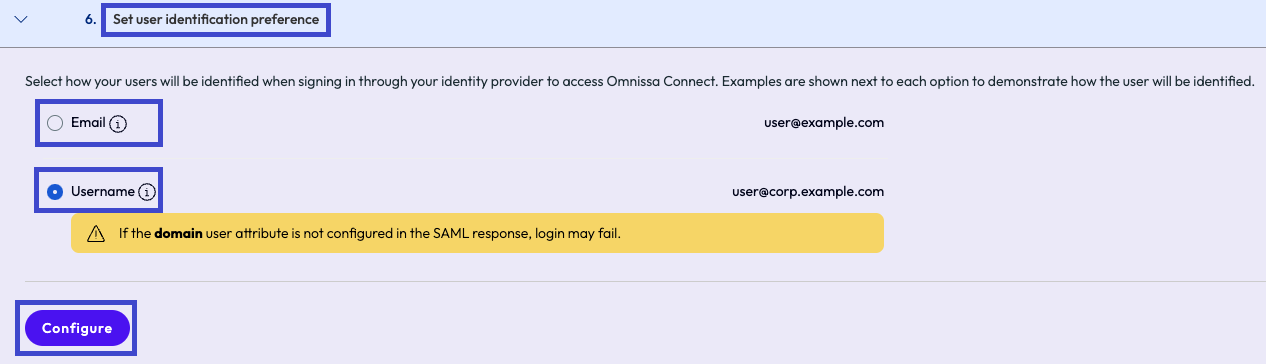
- En la pestaña Establecer preferencia de identificación de usuarios, seleccione la forma en que los usuarios de su empresa se identificarán cuando accedan a Omnissa Connect desde la página de detección de Omnissa Connect.
Pasos siguientes
En este paso configuró Okta como proveedor de identidad, seleccionó el aprovisionamiento de usuarios basado en SCIM y las notificaciones de grupo y usuario de SAML usando la aplicación Identity Service preconfigurada y seleccionó el valor para la identificación de usuarios.
Continúe con la validación y activación de la configuración. Después de validar la configuración, asigne usuarios o grupos en la aplicación Identity Service para que la aplicación pueda utilizar el inicio de sesión único en Omnissa Connect con las credenciales de proveedor de identidad.
OIDC
Si desea utilizar OpenID Connect (OIDC) para la autenticación, debe utilizar la aplicación Identity Service preconfigurada y, a continuación, crear una aplicación personalizada en Okta.
Requisito previo: URL de endpoint conocido de Okta
Obtenga la URL de endpoint conocido de Okta para usarla al añadirla la aplicación personalizada en Omnissa Connect. Esta URL se utiliza para la detección de OIDC y se construye combinando el dominio de Okta con la ruta /.well-known/openid-configuration. El formato general es https://<YOUR_OKTA_DOMAIN>.okta.com/.well-known/openid-configuration. Para encontrar la URL de endpoint conocido de Okta, siga los pasos indicados.
- Inicie sesión en la consola administrativa de Okta.
- Para buscar el dominio de Okta, seleccione su nombre de usuario (que actualmente se encuentra en la esquina superior derecha de la consola).
- Seleccione el menú desplegable en la información de su nombre de usuario.
- Copie la URL de endpoint conocido de Okta y téngala lista para introducirla en Omnissa Connect durante la creación de la aplicación personalizada en Okta.
Procedimiento
Para configurar Okta en el protocolo OpenID Connect (OIDC) para el aprovisionamiento SCIM, trabaje tanto en la consola de Omnissa Connect como en la consola de administración de Okta. Es mejor utilizar dos instancias del navegador para facilitar el copiado y pegado de valores entre las consolas.
- Seleccionar su proveedor de identidad en Omnissa Connect.
- Abra una instancia del navegador y vaya a la consola de Omnissa Connect.
- Vaya a Configurar federación empresarial > Configurar proveedor de identidad y seleccione Iniciar.
- En la pestaña Seleccionar proveedor de identidad, seleccione estos ajustes y, a continuación, seleccione Siguiente.
- Proveedor de identidad: Okta
- Tipo de aprovisionamiento: basado en SCIM
- Tipo de protocolo de autenticación: OpenID Connect
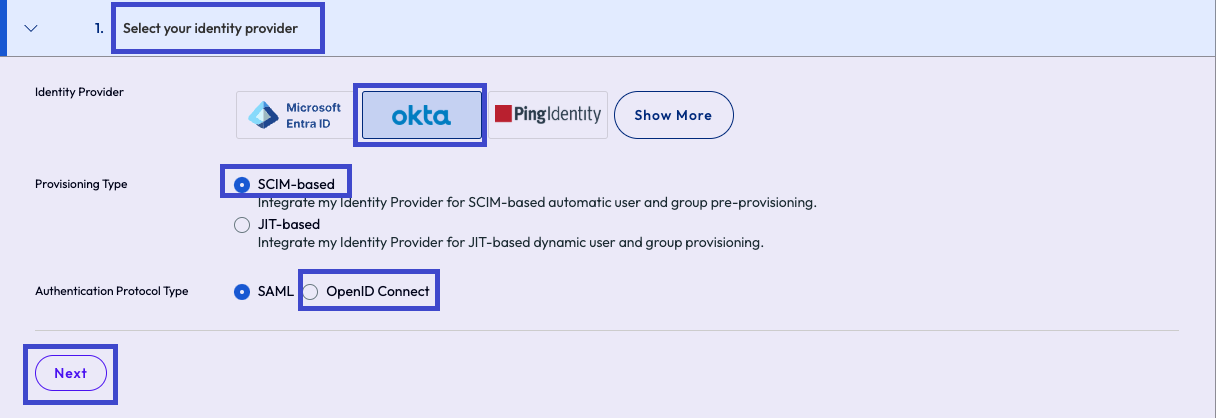
- Mantenga abierta la instancia del navegador de Omnissa Connect para copiar valores.
- Añada la aplicación Omnissa Identity Service al catálogo de aplicaciones de Okta.
- Para añadir la aplicación Identity Service preconfigurada en Okta, abra otra instancia del navegador, vaya a la consola de Okta, vaya a Aplicaciones y seleccione el elemento de menú Examinar catálogo de aplicaciones.
- En el catálogo de aplicaciones de Okta, busque y seleccione la aplicación Omnissa Identity Service.
- Seleccione esta opción para añadir la integración.
- En Okta, en la pestaña Ajustes generales de la página Añadir Omnissa Identity Service, introduzca un nombre para la aplicación.
- En esta pestaña, necesita la URL base de Omnissa.
- En el siguiente paso, obtendrá esta URL de Omnissa Connect.
- Deje abierta esta instancia de Okta.
- Para añadir la aplicación Identity Service preconfigurada en Okta, abra otra instancia del navegador, vaya a la consola de Okta, vaya a Aplicaciones y seleccione el elemento de menú Examinar catálogo de aplicaciones.
- Configurar Okta para el aprovisionamiento de SCIM con la aplicación Identity Service.
- Vaya a la consola de Connect y acceda a la pestaña Configurar el proveedor de identidad para el aprovisionamiento de SCIM.
- Copie la URL del inquilino para pegarla en Okta.
- Seleccione esta opción de menú para Generar el Token secreto y registre este secreto para usarlo más adelante en este proceso.
- Si pierde este secreto, esta página le ofrece la posibilidad de Volver a generar el Token secreto.
- Copie la URL del inquilino para pegarla en Okta.
- Vaya a la instancia de Okta y pegue la URL del inquilino copiada en la página Añadir Omnissa Identity Service, pestaña Ajustes generales, campo URL base de Omnissa.
- En Okta, complete los demás Ajustes generales y seleccione Listo.
- Aún en la instancia de Okta y trabajando en la aplicación Identity Service que ha añadido, seleccione la pestaña Aprovisionamiento.
- Seleccione Configurar integración de API.
- Active la casilla de verificación Habilitar integración de API.
- En el campo de texto Token de API, pegue el token secreto que generó en Connect en un paso anterior de este proceso.
- Active la casilla de verificación Importar grupos.
- Seleccione Probar credenciales de API para garantizar una comunicación apropiada entre los sistemas.
- Guarde los ajustes.
- Siga trabajando en la instancia de Okta, en la aplicación Identity Service y en la pestaña Aprovisionamiento. Edite la aplicación para controlar el aprovisionamiento de usuarios.
- Active la casilla de verificación Crear usuarios.
- Decida si desea activar o desactivar Establecer contraseña al crear nuevos usuarios en función de sus necesidades.
- Active la casilla de verificación Actualizar atributos de usuario.
- Active la casilla de verificación Desactivar usuarios.
- Haga clic en Guardar para guardar las modificaciones.
- Vaya a la consola de Connect y acceda a la pestaña Configurar el proveedor de identidad para el aprovisionamiento de SCIM.
- Crear la aplicación personalizada en Okta.
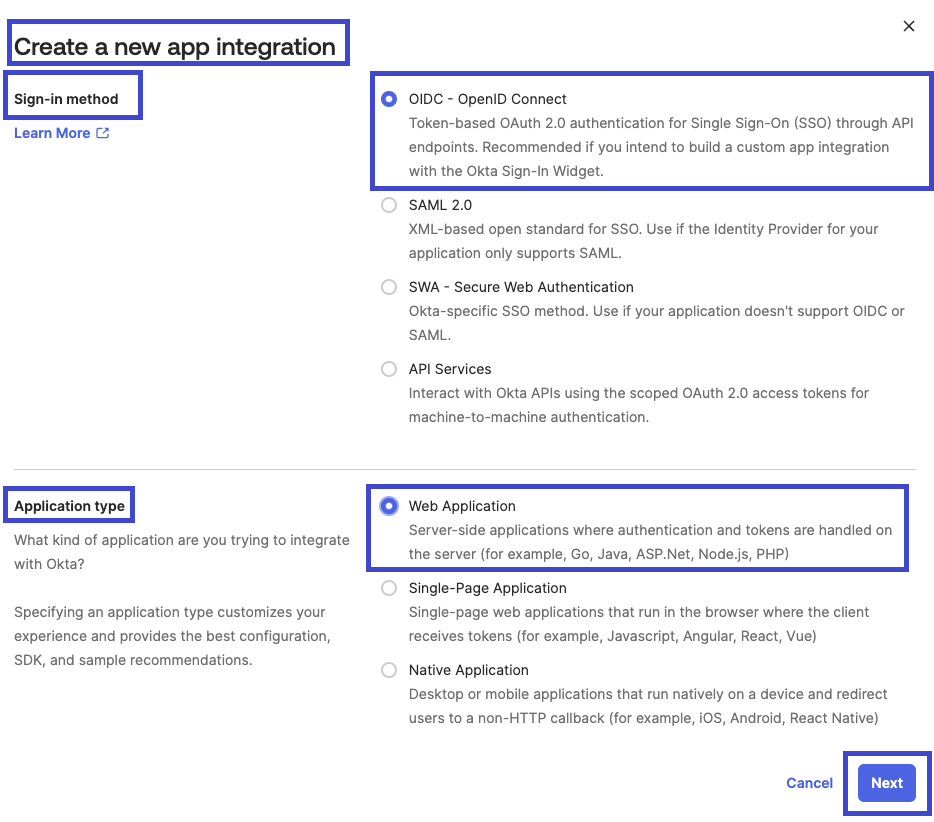
- En Okta, vaya a Aplicaciones y seleccione Crear integración de aplicaciones.
- En la página Crear nueva integración de aplicación, establezca las configuraciones enumeradas.
- Método de inicio de sesión: seleccione OIDC - OpenID Connect.
- Tipo de aplicación: seleccione Aplicación web.
- Seleccione Siguiente.
- Después de que Okta cree la aplicación, introduzca un nombre para la aplicación.
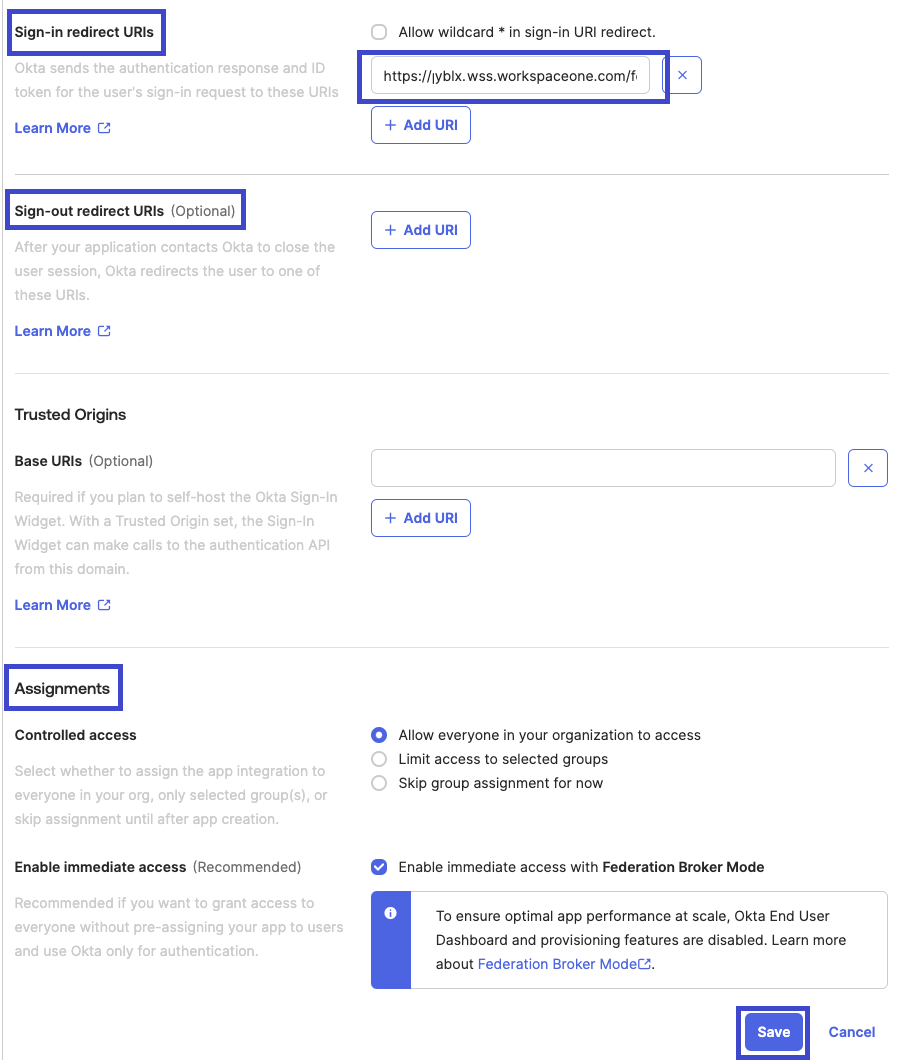
- Okta solicita los URI de redireccionamiento de inicio de sesión.
- Puede obtener un URI de redireccionamiento de Omnissa Connect.
- Deje abierta esta instancia de Okta.
- Configurar OIDC en Okta.
- Vaya a la instancia de Connect, seleccione la pestaña Configurar proveedor de Open ID Connect con URI de redireccionamiento y copie el URI de redireccionamiento de Connect.
- Después de copiar el URI de redireccionamiento, seleccione Siguiente para avanzar a la pestaña Atributos de usuario en la instancia de Connect.
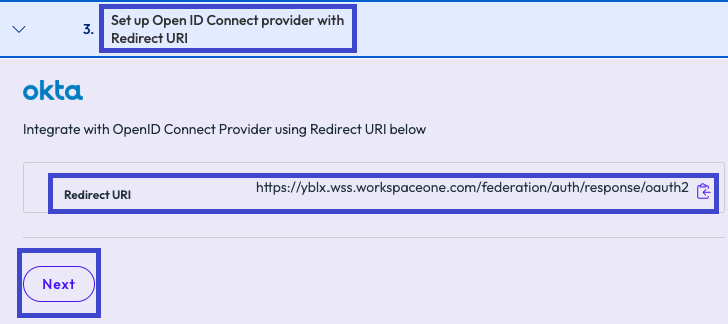
- Después de copiar el URI de redireccionamiento, seleccione Siguiente para avanzar a la pestaña Atributos de usuario en la instancia de Connect.
- Volviendo a Okta, pegue el URI de redireccionamiento que copió de Connect en el campo de texto URI de redireccionamiento de inicio de sesión y, a continuación, complete el resto de los ajustes.
- Configure los URI de redireccionamiento de cierre de sesión.
- Configure la sección Asignaciones.
- Guarde los ajustes.
- Vaya a la instancia de Connect, seleccione la pestaña Configurar proveedor de Open ID Connect con URI de redireccionamiento y copie el URI de redireccionamiento de Connect.
- Configurar atributos de usuario en Okta.
- Vuelva a Connect y omita la pestaña Atributos de usuario seleccionando Siguiente, ya que la aplicación Identity Service preconfigurada ya configuró los atributos necesarios.
- Configurar el proveedor de identidad en Omnissa Connect.
- En la pestaña Configurar el proveedor de identidad de Connect, debe añadir la URL de endpoint conocido de Okta en el campo de texto URL de configuración (la obtuvo en los requisitos previos).
- También necesita el ID de cliente de la aplicación personalizada de Okta y el Secreto de cliente de la aplicación personalizada de Okta.
- Obtendremos esta información de Okta después de añadir la URL de endpoint conocido.
- Añada la URL de endpoint conocido de Okta en la URL de configuración.
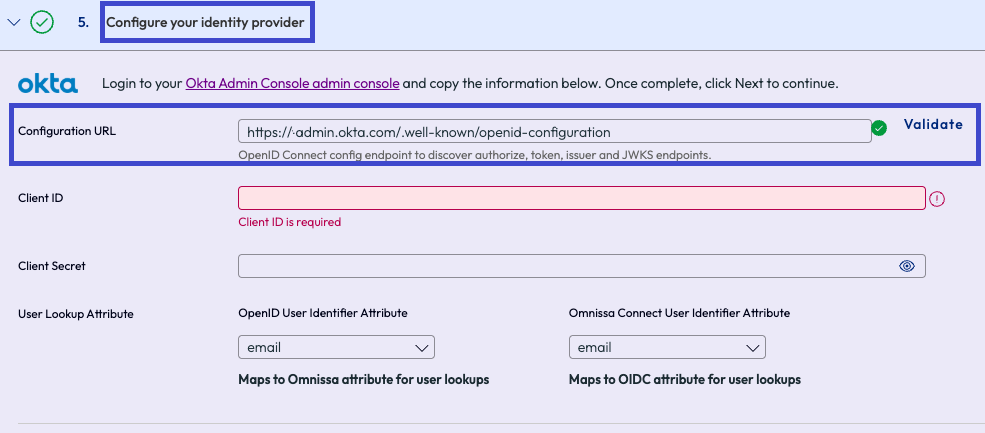
- Vaya a la instancia de Okta, vaya a la aplicación personalizada de Okta, seleccione la pestaña General y copie el ID de cliente y el secreto de cliente para entrar en Connect.
- Copie el ID de cliente.
- Copie el Secreto de cliente.
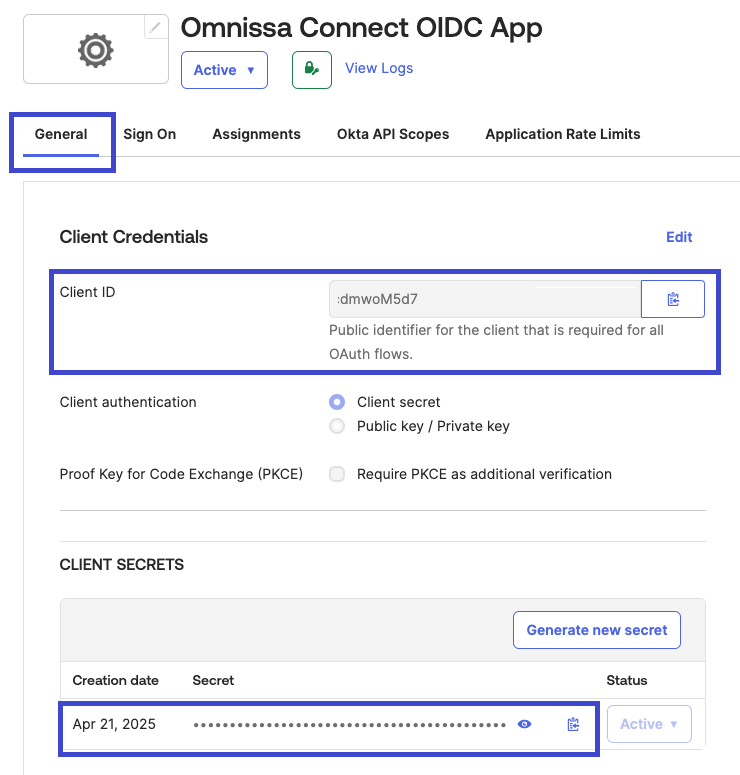
- De nuevo en Connect, pegue el ID de cliente y el Secreto de cliente en sus respectivos campos de texto y, a continuación, seleccione Siguiente.
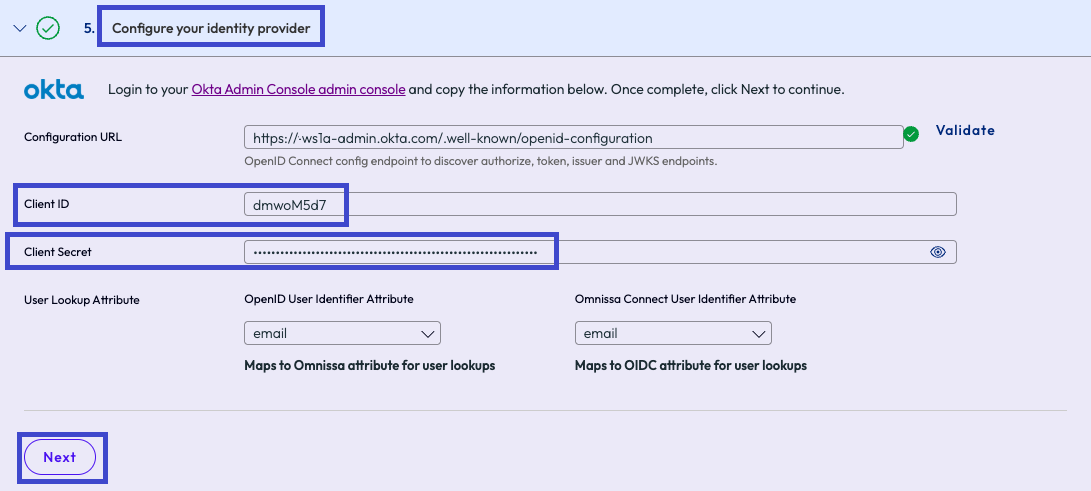
- En la pestaña Configurar el proveedor de identidad de Connect, debe añadir la URL de endpoint conocido de Okta en el campo de texto URL de configuración (la obtuvo en los requisitos previos).
- Configurar la preferencia de proveedor de usuarios en Omnissa Connect.
- En la pestaña Establecer preferencia de identificación de usuarios, seleccione la forma en que los usuarios de su empresa se identificarán cuando accedan a Omnissa Connect desde la página de detección de Omnissa Connect.
- La identificación del usuario es diferente de la forma en la que el usuario se autentica en el proveedor de identidad empresarial.
- Siga los ejemplos que se muestran en pantalla para elegir el correcto.
- Tenga en cuenta que, para todas las opciones, el valor elegido debe terminar con @DomainName.com, donde domainName es el que registró durante el paso de verificación.
- Seleccione la preferencia que los usuarios utilizan para iniciar sesión a través de su proveedor de identidad en Omnissa Connect, su correo electrónico o su nombre de usuario corporativo.
- Seleccione Configurar para completar el proceso.
- En la pestaña Establecer preferencia de identificación de usuarios, seleccione la forma en que los usuarios de su empresa se identificarán cuando accedan a Omnissa Connect desde la página de detección de Omnissa Connect.
Pasos siguientes
En este paso configuró Okta como proveedor de identidad, seleccionó el aprovisionamiento de usuarios basado en SCIM usando la aplicación Identity Service preconfigurada, configuró una aplicación personalizada para la autenticación OIDC y seleccionó el valor a utilizar para la identificación de usuarios.
Continúe con la validación y activación de la configuración.
Importante: después de haber validado la configuración, asigne usuarios o grupos en la aplicación personalizada de Okta y en la aplicación Identity Service para que las aplicaciones puedan utilizar el inicio de sesión único en Omnissa Connect con las credenciales del IdP.
¿Le resultó útil esta página?