Pour créer une fédération entre Omnissa Access et AD FS, configurez Omnissa Access en tant que fournisseur de réclamations (ou fournisseur d'identité) pour AD FS.
Conditions préalables
- Télécharger les métadonnées du fournisseur d'identité d'Omnissa Access
- Vérifiez la fédération entre AD FS et l'application que vous souhaitez authentifier via le service Omnissa Access. Vérifiez qu'AD FS authentifie correctement les utilisateurs qui se connectent à l'application via un navigateur Web.
Procédure
-
Sur le serveur AD FS, exécutez la console de gestion AD FS en tant qu'administrateur.
-
(AD FS 3.0) Dans le volet de gauche, développez le dossier Relations d'approbation.
-
Dans le volet de gauche, cliquez sur Approbations du fournisseur de réclamations pour le mettre en surbrillance. Cliquez ensuite avec le bouton droit sur Approbations du fournisseur de réclamations, puis sélectionnez Ajouter une approbation de fournisseur de réclamations dans le menu.
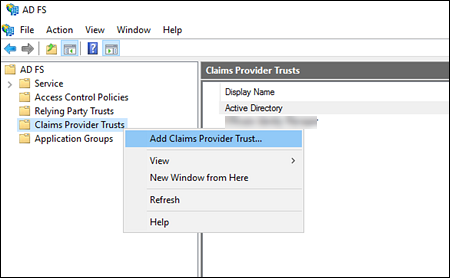
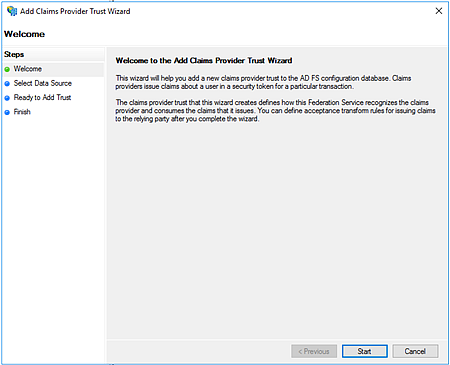
L'assistant Ajouter une approbation de fournisseur de réclamations s'affiche.
-
Cliquez sur Démarrer.
-
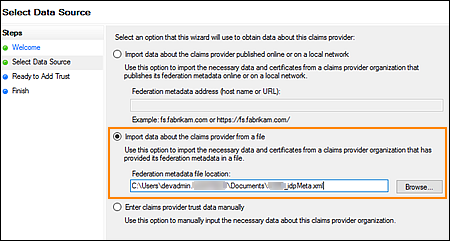
Sur la page Sélectionner une source de données, importez le fichier de métadonnées IdP que vous avez téléchargé à partir d'Omnissa Access.
-
Sélectionnez Importer des données sur le fournisseur de réclamations à partir d'un fichier.
-
Cliquez sur Parcourir et accédez au fichier de métadonnées du fournisseur d'identité Omnissa Access. Pour importer le fichier de métadonnées, cliquez sur Ouvrir.
-
Cliquez ensuite sur Suivant.
-
-
Sur la page Spécifier un nom complet, dans la zone de texte Nom complet, entrez un nom pour la partie de confiance d'Omnissa Access. Utilisez un nom reconnaissable par les utilisateurs susceptibles d'avoir besoin de sélectionner Omnissa Access comme option d'authentification lors du processus de connexion. Cliquez ensuite sur Suivant.
-
Sur la page Prêt à ajouter une approbation, vérifiez vos modifications, puis cliquez sur Suivant.
-
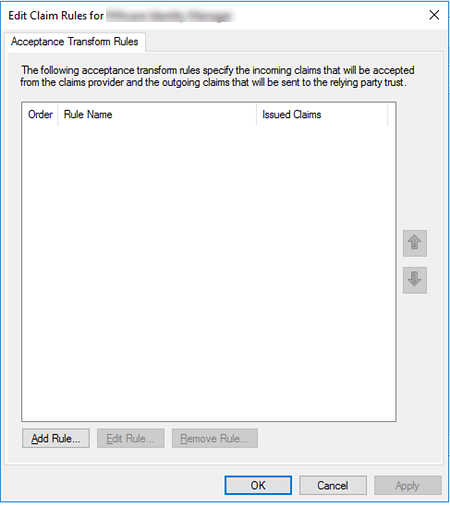
Sur la page Terminer, cochez la case Ouvrir la boîte de dialogue Modifier les règles de réclamation pour cette approbation de fournisseur de réclamations lorsque l'assistant ferme. Cliquez ensuite sur Fermer.
La fenêtre Modifier les règles de réclamation s'affiche.
Étape suivante
Configurer des règles de réclamation pour l'approbation du fournisseur de réclamations
Cette page vous a-t-elle été utile ?