Cette section décrit le processus de configuration d'Okta comme fournisseur d'identité pour Workspace ONE. Vous pouvez utiliser cette configuration pour fournir un accès simplifié aux applications virtualisées, fournir l'authentification multifacteur extensible d'Okta aux applications dans Workspace ONE et offrir une expérience de connexion cohérente et familière pour les utilisateurs et les administrateurs.
Cette configuration s'effectue dans Omnissa Access et le composant d'identité de Workspace ONE.
Ajouter l'application Workspace ONE SAML dans Okta
Ajoutez et configurez l'application Workspace ONE SAML dans la console d'administration d'Okta.
Conditions préalables
Si vous utilisez le tableau de bord des développeurs Okta, basculez d'abord sur l'interface utilisateur classique. Si une invite <> Développeur s'affiche en haut à gauche, cliquez dessus et sélectionnez Interface utilisateur classique pour basculer sur l'interface utilisateur classique. Utilisez l'interface utilisateur classique pour toutes les tâches de ce document.
Procédure
-
Connectez-vous à votre organisation Okta et accédez à l'interface utilisateur Admin.
-
Accédez à Applications > Applications.
-
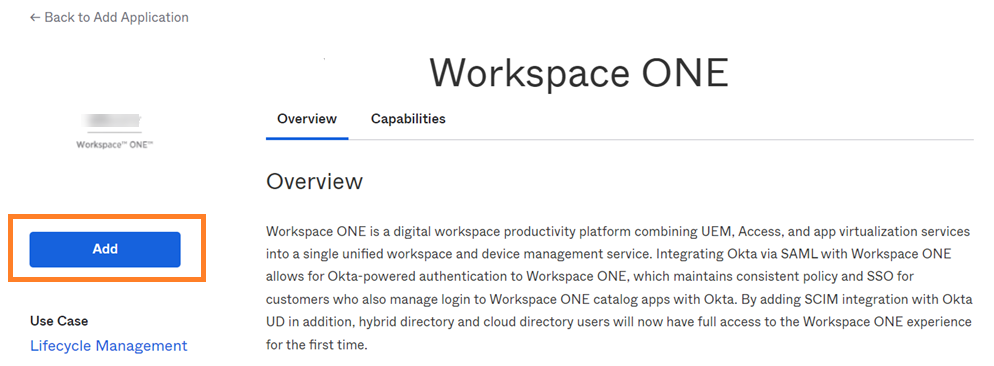
Cliquez sur Parcourir le catalogue d'applications.
-
Recherchez Workspace ONE.
La page d'informations de l'application Workspace ONE s'affiche.
-
Cliquez sur Ajouter.
-
Sur la page Ajouter Workspace ONE, sous Paramètres généraux, entrez l'URL de votre locataire Omnissa Access dans la zone de texte URL de base.
Par exemple : https
://example.workspaceoneaccess.com 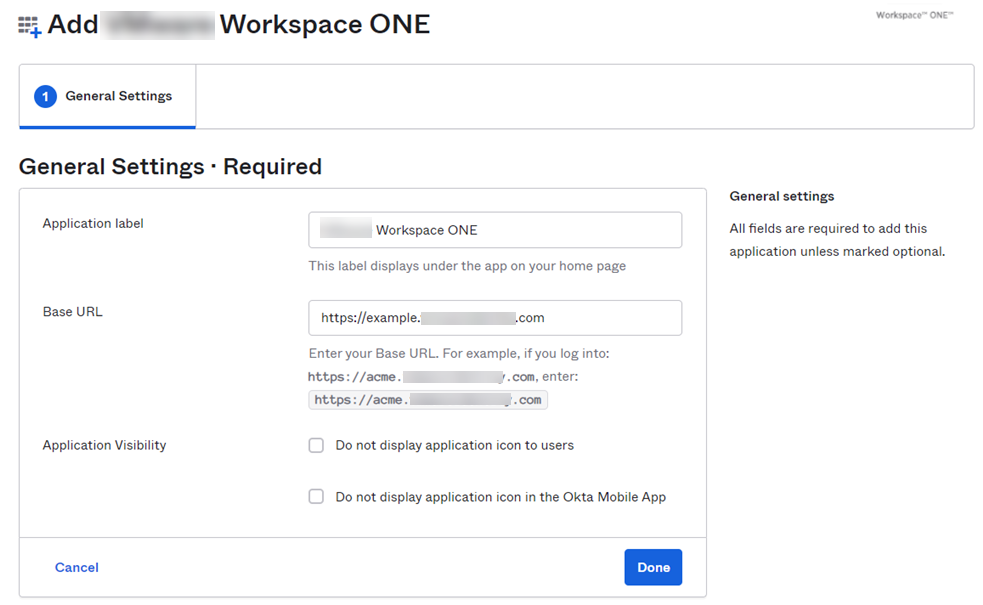
-
Cliquez sur Terminé.
-
Sélectionnez l'onglet Authentification.
-
Dans la section Paramètres, sous SAML 2.0, cliquez avec le bouton droit sur le lien Métadonnées du fournisseur d'identité et copiez le lien.
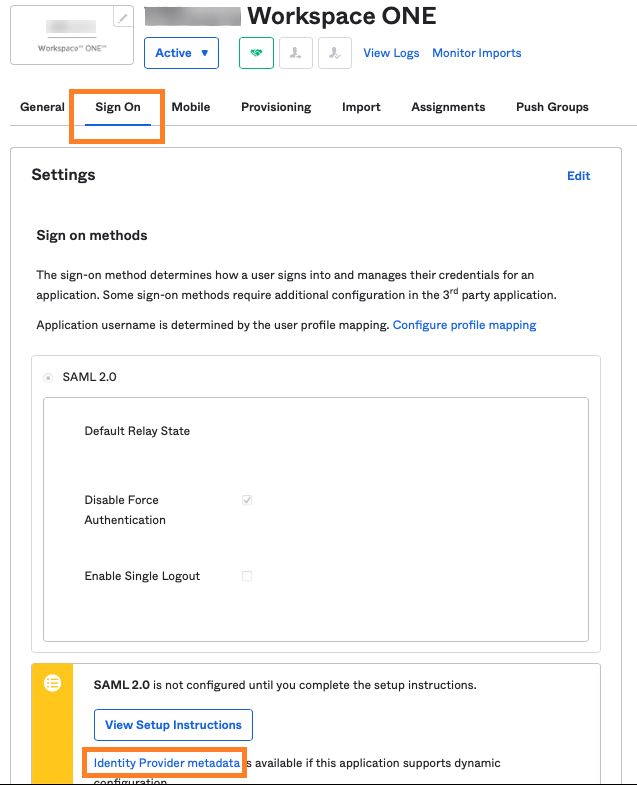
Vous aurez besoin de ces informations pour la tâche suivante, à savoir la création d'un fournisseur d'identité dans Omnissa Access.
-
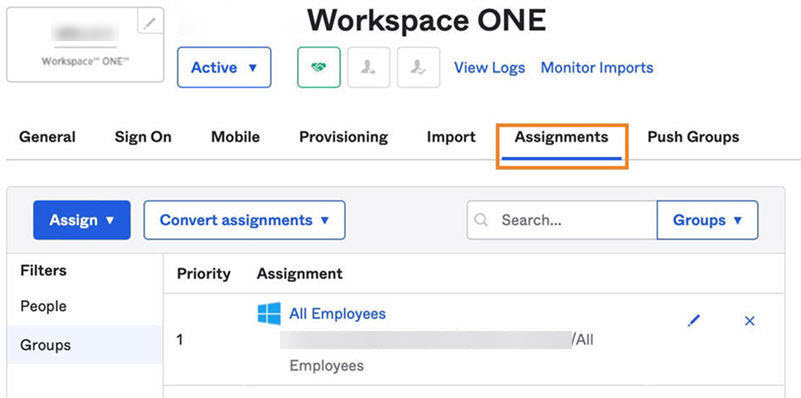
Sélectionnez l'onglet Attributions et attribuez l'application aux utilisateurs ou aux groupes qui doivent accéder à Omnissa Access.
Dans un premier temps, vous pouvez attribuer l'application à quelques utilisateurs pour tester l'intégration.
Créer un fournisseur d'identité SAML dans Omnissa Access
Créez un fournisseur d'identité SAML dans la console Omnissa Access pour l'intégration d'Okta.
Procédure
-
Connectez-vous à la console Omnissa Access en tant qu'administrateur système.
-
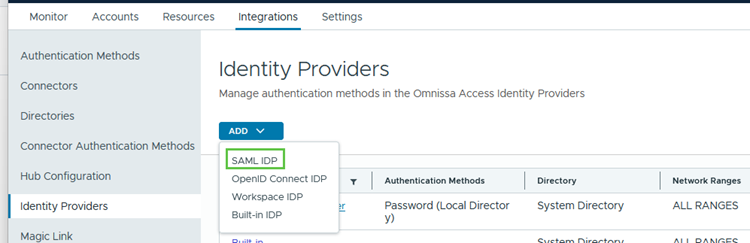
Sélectionnez Intégrations > Fournisseurs d'identité.
-
Cliquez sur Ajouter un fournisseur d'identité et sélectionnez Créer un IDP SAML.
-
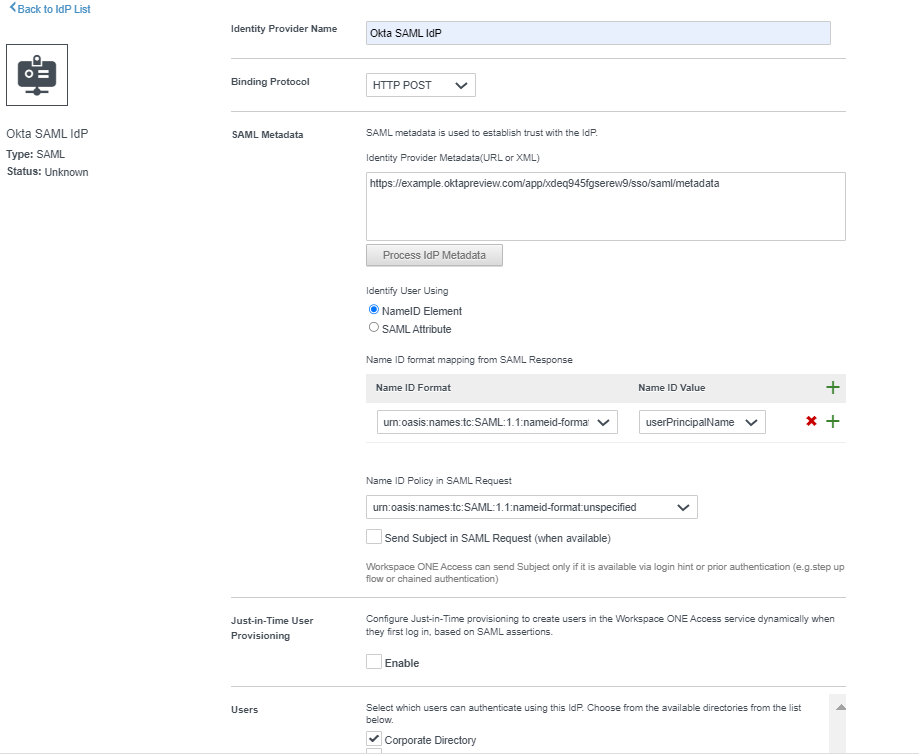
Sur la page Nouveau fournisseur d'identité, entrez les informations suivantes.
Option Description Nom du fournisseur d'identité Entrez un nom pour le nouveau fournisseur d'identité, tel que Okta SAML IdP.Protocole de liaison Sélectionnez HTTP Post.
Remarque : ce champ s'affiche une fois que vous avez entré l'URL des métadonnées dans la section Métadonnées SAML et cliqué sur Traiter les métadonnées IdP.Métadonnées SAML - Dans la zone de texte Métadonnées du fournisseur d'identité, entrez l'adresse URL des métadonnées copiée à partir de Okta. Par exemple :
https://yourOktaTenant/app/appId/sso/saml/metadata - Cliquez sur Traiter des métadonnées IdP.
- Dans la section Identifier l'utilisateur à l'aide de, sélectionnez Élément NameID.
- Dans la section Mappage du format d'ID de nom issu de la réponse SAML, cliquez sur l'icône +, puis sélectionnez les valeurs suivantes :
Format de l'ID du nomurn:oasis:names:tc:SAML:1.1:nameid-format:unspecified
Valeur du nom de l'IDuserPrincipalName
Remarque : sélectionnez l'attribut utilisateur correspondant à la valeur de nom d'utilisateur d'application définie dans Okta. - Dans la section Stratégie de l'ID du nom dans la demande SAML, sélectionnez la même valeur que celle que vous avez indiquée pour Format de l'ID du nom à l'étape précédente :
urn:oasis:names:tc:SAML:1.1:nameid-format:unspecified - Ne cochez pas la case Envoyer le sujet dans la demande SAML (si disponible).
Utilisateurs Sélectionnez les annuaires que vous souhaitez authentifier en utilisant ce fournisseur d'identité. Réseau Sélectionnez les réseaux qui peuvent accéder à ce fournisseur d'identité. Méthodes d'authentification Entrez les éléments suivants :
Méthodes d'authentification : entrez un nom pour la méthode d'authentification Okta, telle queOkta Auth Method.
Contexte SAMLurn:oasis:names:tc:SAML:2.0:ac:classes:PasswordProtectedTransportPar exemple :
- Dans la zone de texte Métadonnées du fournisseur d'identité, entrez l'adresse URL des métadonnées copiée à partir de Okta. Par exemple :
-
Cliquez sur Ajouter.
Ajouter la méthode d'authentification Okta aux stratégies d'accès dans Omnissa Access
Après avoir configuré Okta comme fournisseur d'identité SAML dans Omnissa Access, ajoutez la méthode d'authentification Okta récemment créée aux stratégies d'accès dans Omnissa Access. Mettez à jour la stratégie d'accès par défaut et les autres stratégies, si nécessaire.
Vous devez ajouter la méthode d'authentification Okta à la stratégie d'accès par défaut afin d'utiliser Okta comme fournisseur de connexion pour le catalogue Workspace ONE. La stratégie d'accès par défaut contrôle la connexion au catalogue ainsi que les applications configurées dans Omnissa Access qui ne comporte pas déjà une autre définition de stratégie.
Procédure
-
Dans la console Omnissa Access, sélectionnez Ressources > Stratégies.
-
Cliquez sur Modifier la stratégie par défaut.
-
Dans l'assistant Modifier une stratégie, cliquez sur Configuration.
-
Cliquez sur la règle de stratégie pour les navigateurs Web.
-
Définissez l'authentification Okta comme méthode d'authentification.
Si une plage réseau d'un utilisateur est : TOUTES LES PLAGES
et que l'utilisateur accède au contenu à partir de : Navigateur Web
Ensuite, effectuez cette action : S'authentifier à l'aide de
l'utilisateur peut ainsi s'authentifier à l'aide de : Méthode d'authentification OktaRemarque : pour Méthode d'authentification Okta, sélectionnez la méthode d'authentification que vous avez créée pour le fournisseur d'identité dans Créer un fournisseur d'identité SAML dans Omnissa Access.
-
Cliquez sur Enregistrer.
-
-
Modifiez d'autres stratégies, si nécessaire, pour ajouter la méthode d'authentification Okta.
Cette page vous a-t-elle été utile ?