この手順は、Amazon WorkSpaces の画面から始めます。次に、Horizon 8 管理コンソールに切り替えて、[ゴールド イメージの設定] アクションを実行し、エージェントをペアリングします。完了したら、Amazon WorkSpaces の画面に戻り、マシンをイメージに変換します。このイメージからバンドルを作成し、デスクトップ プール ウィザードに必要なバンドルを作成する最終手順を実行します。
-
AWS WorkSpaces の画面で、デスクトップの Windows BYOL イメージを作成します。これは、vSphere で仮想マシンを作成する手順と同じです。
注:
- 既存のイメージをインポートするのではなく、新しいイメージを作成することをお勧めします。「Create a BYOL image using the WorkSpaces console」を参照してください。
- 推奨される Amazon インポート プロセスは、Bring Your Own Windows デスクトップ ライセンスを WorkSpace で使用する方法です。
-
イメージをバンドルに変換します。
**注:ユーザー インターフェイスを使用して Always On インスタンスを起動するか、cloudshell を使用して手動(時間単位の課金)または分離(ユーザーなし)**インスタンスを起動してカスタマイズします。
- Always On - カレンダーの日付に基づいて毎月請求されます。
- 手動/電源最適化 - 時間単位で請求されます。未使用時に中断することもできます。
aws workspaces create-workspaces --workspaces DirectoryId=d-XXXXXXXX,UserName="'[UNDEFINED]'",BundleId=wsb-XXXXXXX,WorkspaceProperties={RunningMode=MANUAL},WorkspaceName=XXXXXXXXcloudshell コマンドの例:DirectoryIDは、WorkSpace インスタンスを配置するディレクトリです。BundleIDは、コピー(Windows OS などのコピー)を作成するバンドルです。WorkSpaceNameは、カスタマイズ可能です。
-
そのバンドルを使用して、WorkSpaces Core インスタンスを作成します。
-
インスタンスに RDP で接続してカスタマイズを行い、Horizon Agent のインストールを実行します。
-
Horizon Agent の最新バージョンがインストールされていることを確認します。
-
エージェント インストーラの最後のメッセージに、構成の変更を有効にするためにシステムの再起動が必要であることが示されます。今すぐ再起動することも、手順 5 の後に再起動することもできます。
-
-
Horizon Console に切り替えます。[登録済みのマシン] > [その他] に移動してマシンを選択し、そのマシンに [ゴールド イメージを設定] します。
- この [ゴールド イメージの設定] アクションは、手順 4 のインスタンスを Connection Server に登録します。このアクションにより、Horizon Agent と Connection Server のペアリングが可能になります。
![[ゴールド イメージの設定] ボタン](images/set-golden-image-button.png "[ゴールド イメージの設定] ボタン")
注:****[ゴールド イメージの設定] をクリックする前に、表示されている DNS 名が AWS コンソールのマシンの DNS 名と一致することを確認します。
-
手順 4 で WorkSpaces インスタンスを再起動していない場合は、そのインスタンスを再起動します。
-
WorkSpaces の画面で、再起動されたインスタンスの詳細に移動し、WorkSpaces ユーザー インターフェイスの [Create image] アクションを使用してインスタンスを AWS WorkSpaces イメージに変換します。これにより、Horizon Agent がインストールされて現在ペアリングされているインスタンスのクローンを WorkSpaces イメージに作成します。[Create image] アクションはクローン作成プロセスに使用されます。
- 次の画像は、ws-1h046qbpz という名前のインスタンスの詳細を示すユーザー インターフェイスです。[Create image] ボタンの位置も示されています。プライバシーのため、一部の値はマスキングされています。
![インスタンスの詳細を示すユーザー インターフェイスと [Create image] ボタン](images/AWS-UI-WSinstance-see-create-image-button.png "インスタンスの詳細を示すユーザー インターフェイスと [Create image] ボタン")
-
手順 7 でバンドルが作成されたら、そのステータスが「使用可能」になっていることを確認します。そのイメージからバンドルを作成し、そのイメージをプールのマシンに必要なハードウェア タイプと組み合わせます。

-
ここで選択するハードウェア タイプは、手順 2 で作成したバンドルに選択した元のハードウェア タイプに依存しません。ここで選択したハードウェア タイプがプールのマシンに設定されます。
-
次の画像は、TPCS02GP という名前のイメージで [バンドルの作成] メニュー オプションを実行する例です。[新しいバンドル] 画面で、バンドルのハードウェア オプションを選択します。
**ヒント:**WorkSpaces ユーザー インターフェイスのバンドル リストで、Horizon Agent がインストールされているバンドルと他のバンドルと区別できるように、バンドルの説明に「
Horizon Agent installed」などのメモを残しておきます。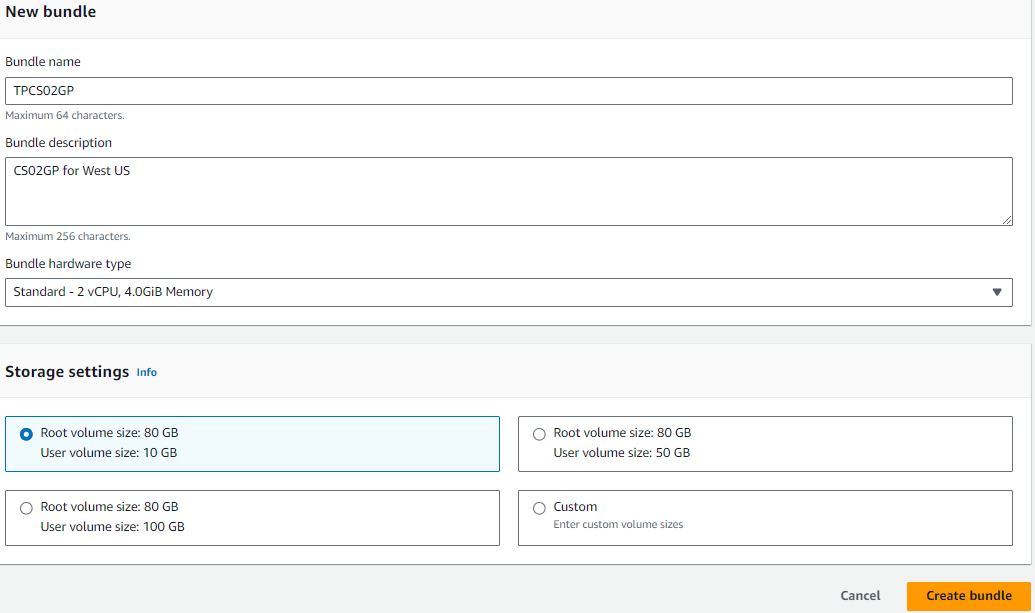
- バンドルが作成されたら、そのステータスが「使用可能」になっていることを確認します。以下の画像では、ID wsb-xttnbll2j のバンドルが「使用可能」になっています。
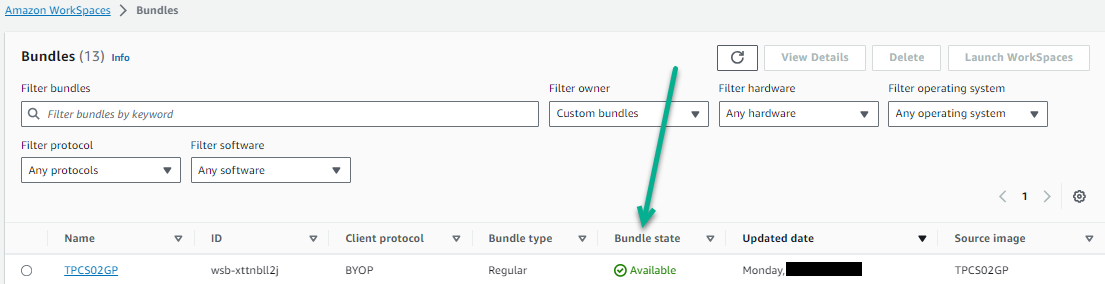
- Horizon Agent を含むゴールド イメージとデスクトップ プールに必要なハードウェア タイプを組み合わせたバンドルが作成されます。
-
-
[自動化されたデスクトップ プール] で、このバンドルをプールのデスクトップのソースとして選択します。
Amazon WorkSpaces Core でイメージに使用する AMI のインポート
WorkSpaces Core の一部の機能は AWS コンソールでは動作しません。BYOL/BYOP イメージとして使用するために EC2 AMI を WorkSpaces Core に手動でインポートするには、「Workspace イメージのインポート」を参照してください。
**注:**推奨される Amazon インポート プロセスは、Bring Your Own Windows デスクトップ ライセンスを WorkSpace で使用する方法です。
必要な種類のイメージに対する割り当てがアカウントにあることを確認します。詳細については、Amazon WorkSpaces に関するよくある質問を参照してください。
グラフィック インポートのコマンドの例:
aws workspaces import-workspace-image --ec2-image-id ami-0824ddd4572dbc8fa --ingestion-process BYOL_GRAPHICS_G4DN_BYOP --image-name win10-ent-GPU-new-ami --image-description "AddADescription"

--ec2-image-id "ami-xxxxxxxxxxx" - is the ami that you want to import

--ingestion-process BYOL_GRAPHICS_G4DN_BYOP  - is dependent on the type of image you want to have in WorkSpaces Core

--image-name "descriptive_name"

--image-description "AddADescription"

Valid Values for WorkSpaces Core ingestion-process: BYOL_REGULAR_BYOP | BYOL_GRAPHICS_G4DN_BYOP
このページは役に立ちましたか?