Horizon 8 管理コンソールの [サーバ] ユーザー インターフェイスで、[キャパシティ プロバイダ] タブを使用して、Amazon WorkSpaces Core をキャパシティ プロバイダとして追加します。
注: IAM ロールと権限は、キャパシティ プロバイダを追加する前に作成する必要があります。「前提条件」の IAM 設定を確認します。
-
[設定] > [サーバ] > [キャパシティ プロバイダ] の順に移動します。
-
[追加] をクリックします。
-
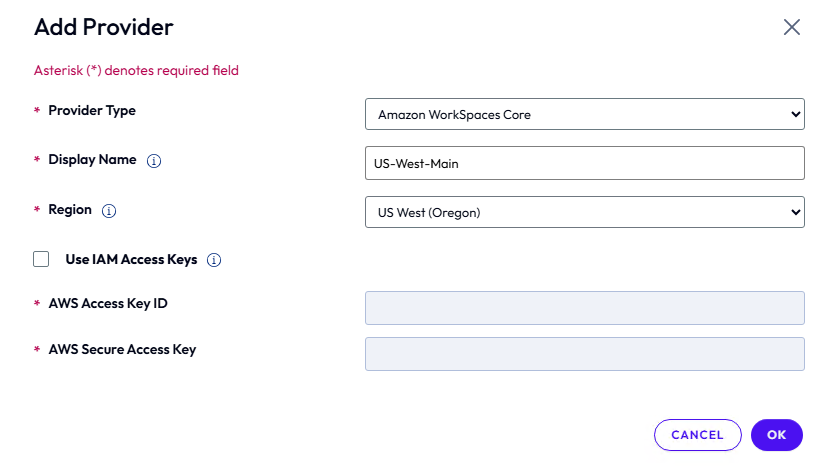
次のように入力します。
- プロバイダ タイプ - タイプは Amazon WorkSpaces Core です。
- 表示名 - このプロバイダを一覧表示するときに管理コンソールに表示される名前。
- リージョン - このキャパシティ プロバイダが存在する Amazon AWS リージョン。
オプションの設定:
- IAM アクセス キーを使用 - この設定を使用するタイミングの詳細について前提条件を確認する場合に選択します。
- AWS アクセス キー ID - アクセス キー ID が表示されます。
- AWS セキュア アクセス キー - セキュア アクセス キーが表示されます。
注:Connection Server が Amazon EC2 の外部にある場合は、[IAM アクセス キーを使用] チェックボックスを選択して、前提条件の説明に従って設定した AWS アクセス キー ID と AWS セキュリティ アクセス キーを入力します。
-
[OK] をクリックします。
追加すると、キャパシティ プロバイダのリストがコンソールに表示されます。
![サーバ ユーザー インターフェイスの [キャパシティ プロバイダ] タブ](images/servers-capacity-providers-addbttn.png "サーバ ユーザー インターフェイスの [キャパシティ プロバイダ] タブ")
-
[追加] をクリックします。
-
プロバイダのリストから Amazon WorkSpaces Core を選択します。
-
コンソールに表示されるキャパシティ プロバイダの表示名を入力します。
-
このキャパシティ プロバイダが存在する Amazon AWS リージョンを選択します。
注:Connection Server が Amazon EC2 の外部にある場合は、[IAM アクセス キーを使用] チェックボックスをオンにして、前提条件の説明に従って設定した AWS アクセス キー ID と AWS セキュリティ アクセス キーを入力します。
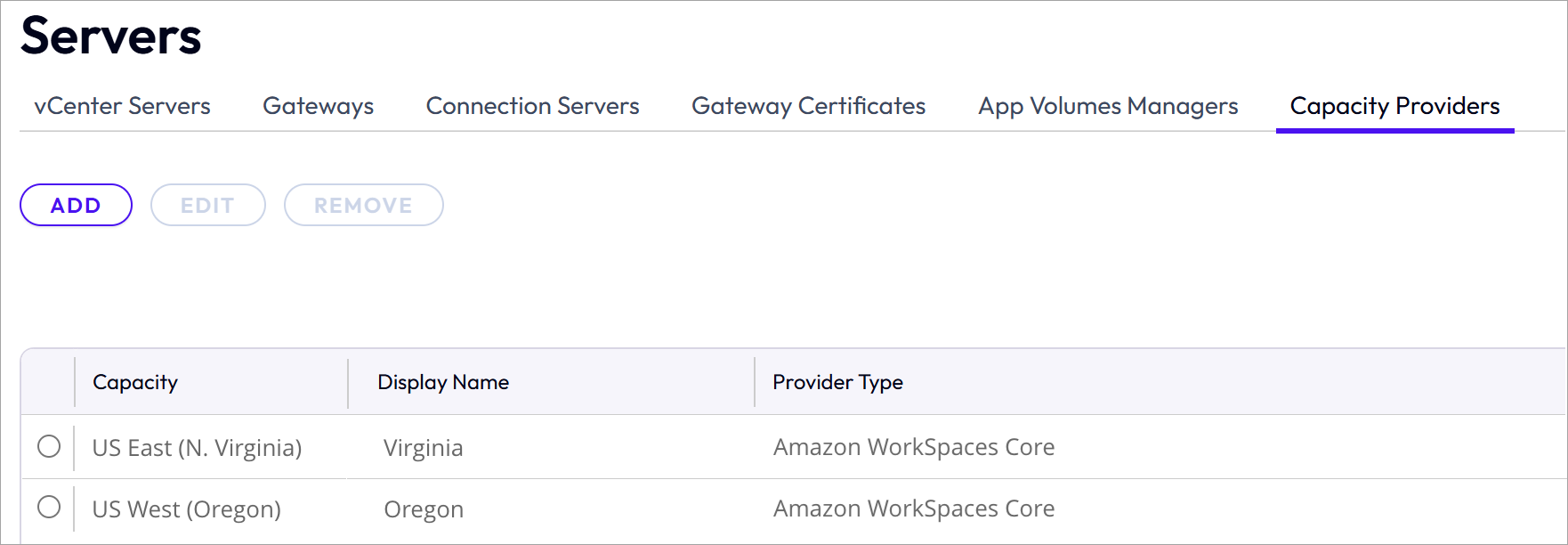
次の画像では、2 つのキャパシティ プロバイダが追加されています。1 つのプロバイダは米国東部(バージニア北部)の AWS リージョンを使用し、もう 1 つのプロバイダは米国西部(オレゴン)のリージョンを使用しています。
このページは役に立ちましたか?