AWS WorkSpaces Core カスタム イメージをインポートすると、管理者は Amazon WorkSpaces で準備された Windows イメージを Omnissa Horizon 8 環境に取り込むことができます。この方法により、組織は既存の WorkSpaces イメージ (ISO) を Horizon 8 統合用の互換性のある AWS イメージ (AMI) に変換し、使用することができます。
Amazon Machine Image (AMI) にイメージ (ISO) をインポートし、AMI を WorkSpace イメージに変換する
Amazon WorkSpaces は、カスタム Windows イメージのオンボーディングを簡素化するように改善された Bring Your Own License (BYOL) イメージ インポート プロセスを提供するようになりました。この強化されたワークフローにより、イメージの準備と検証が効率化されました。手動の手順が削減され、イメージを WorkSpaces にインポートする際の互換性と信頼性が向上します。その結果、管理者は AWS で BYOL ベースの仮想デスクトップ環境をより効率的に作成、管理、スケーリングすることができます。
詳しい手順については、Amazon のドキュメント「Introducing an Improved BYOL Image Import Process for Amazon WorkSpaces」を参照してください。
イメージからのバンドルの作成
WorkSpace バンドルは、オペレーティング システム、ストレージ、コンピューティング リソース、ソフトウェア リソースの組み合わせです。WorkSpace を起動するときに、必要なバンドルを選択します。WorkSpaces で使用可能なデフォルトのバンドルは、パブリック バンドルと呼ばれます。WorkSpaces で使用可能なさまざまなパブリック バンドルの詳細については、「Amazon WorkSpaces Bundles」を参照してください。
次の手順に従ってバンドルを作成します。また、Amazon のドキュメント「Create Custom Bundle」を参照して手順を実行することもできます。
-
AWS WorkSpaces コンソールから:
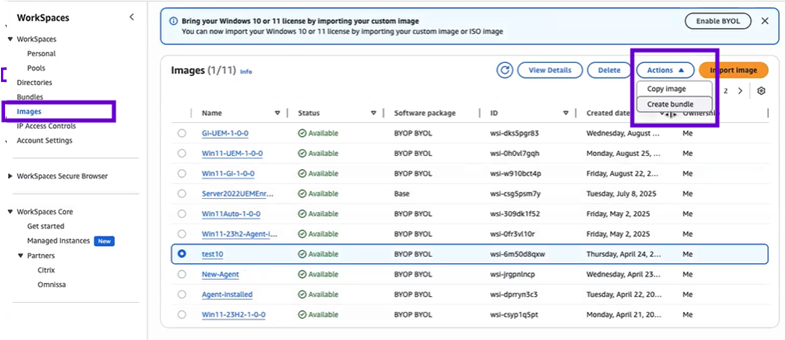
- [WorkSpaces] > [Images] に移動します。
- 前の手順で作成したイメージを選択します。
- [Actions] > [Create bundle] の順に移動します。
- バンドルの名前と説明を入力します。
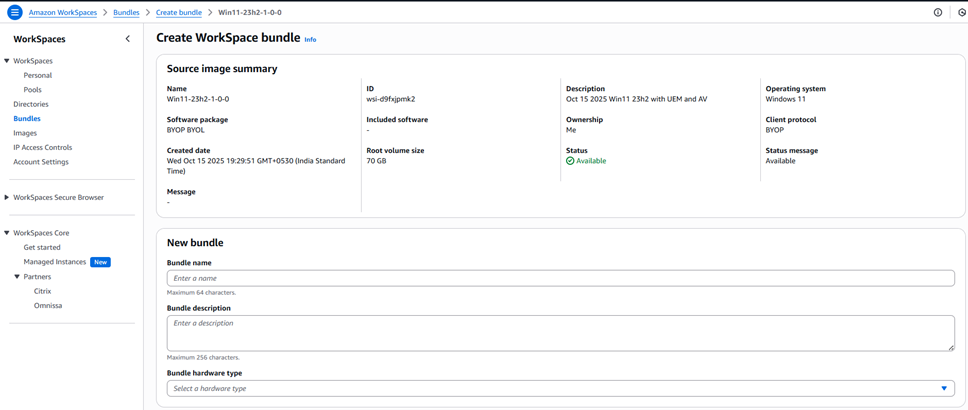
- 適切なバンドル ハードウェア タイプとストレージを選択します。

- [Create Bundle] を選択します。
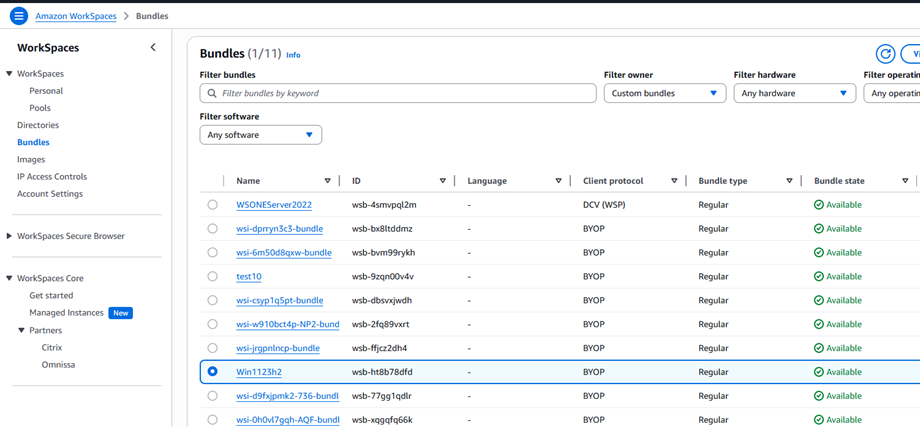
- バンドルが正常に作成され、ステータスが「使用可能」になっていることを確認します。
バンドルからの WorkSpace の作成
AWS WorkSpaces はクラウドベースのマネージド サービスで、サポートされているデバイスのどこからでもユーザーがアプリケーションやデータにアクセスするための安全な仮想デスクトップを提供します。
WorkSpace は、次の手順で作成します。また、Amazon のドキュメント「Create a Workspace in WorkSpaces Personal」を参照して手順を完了することもできます。
-
AWS WorkSpaces コンソールを開きます。
- [WorkSpaces] > [Personal] に移動します。
- [Create WorkSpaces] を選択します。
-
[Onboarding] (オプション) で、[Recommend options to me based on my use case] を選択します。個人用の WorkSpace を使用する場合は、この手順をスキップします。
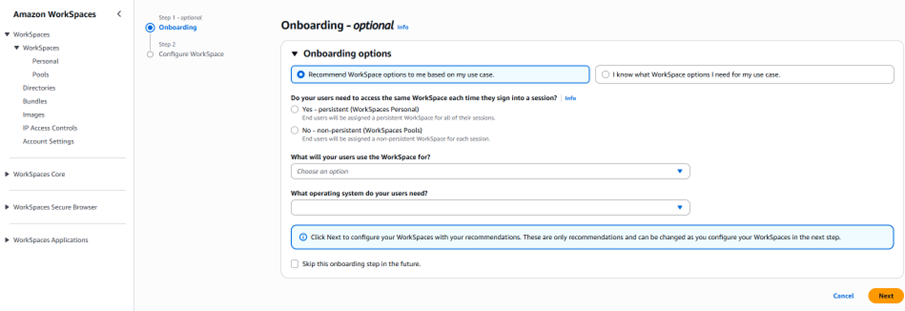
- [次へ] を選択します。WorkSpaces が Active Directory Connector を登録します。
- [Configure WorkSpaces] で、必要な構成の詳細を入力します。
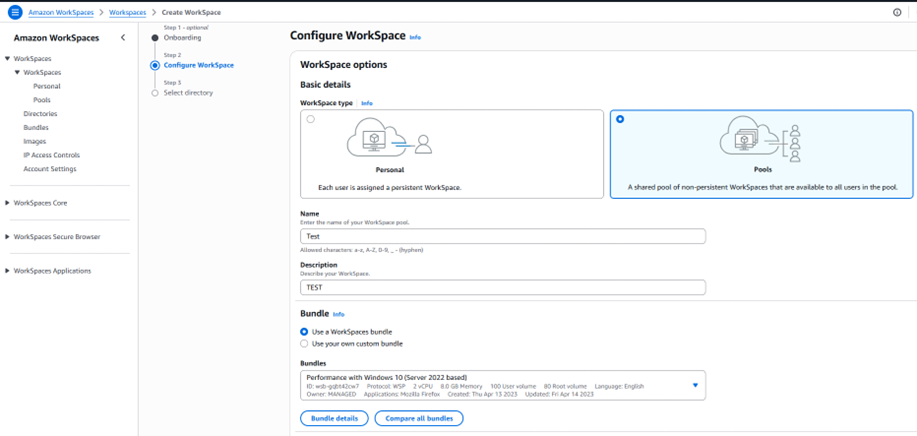
-
[Select directory] で、次の操作を行います。
- 作成したディレクトリを選択します。ディレクトリを作成するには、[ディレクトリの作成] を選択します。個人用のディレクトリの作成の詳細については、「Register an existing AWS Directory Service directory with WorkSpaces Personal」を参照してください。
- 次の手順で、そのディレクトリから個人用の WorkSpace をプロビジョニングするユーザーを選択します。
a. [Create users] を選択します。
b. ユーザー名、名、姓、メール アドレスを入力します。
c. さらにユーザーを追加するには、[Create additional user] を選択してユーザーを追加します。
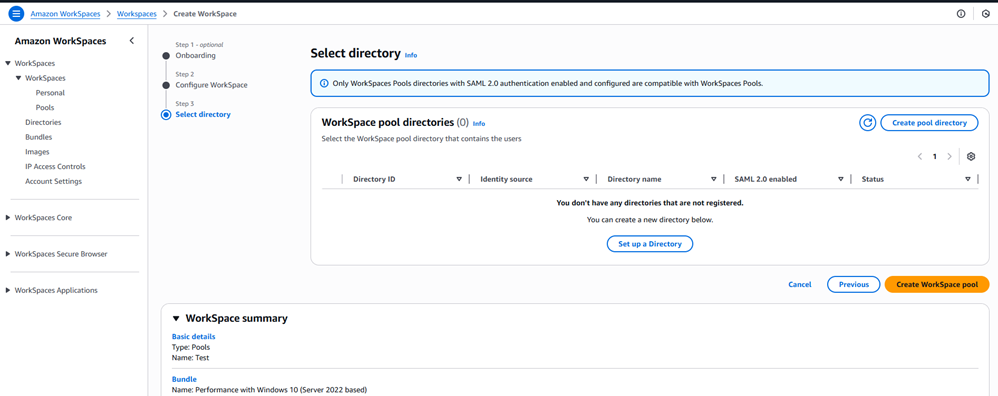
- [Customization](オプション)で、すべてのユーザーまたは特定のユーザーのバンドル オプション、ルート ボリュームおよびユーザー ボリュームの暗号化、ユーザー ボリュームの設定をカスタマイズできます。
- [Create Workspaces] を選択します。作成が完了したら、ステータスが「使用可能」になっていることを確認します。次に、[Bundles] に移動します。バンドルが作成され、ステータスが「使用可能」になっていることを確認します。
RDP で WorkSpace に接続して Horizon Agent をインストールする
詳細については、「Windows 仮想マシンへの Horizon Agent のインストール」を参照してください。
**重要:**Horizon Agent のインストール中にプロンプトが表示されても再起動しないでください。インストールを完了させ、エージェントが完全にインストールされた後に再起動してください。プロンプトに応じて再起動すると、インストールの失敗や、保留中の操作によるエラーの無限ループが発生する可能性があります。詳細については、ナレッジベースの記事 KB1029288 を参照してください。
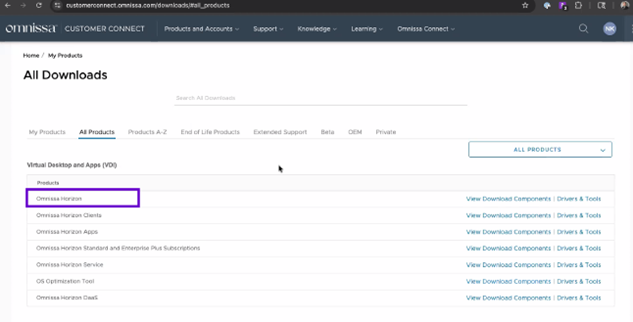
Horizon Agent のダウンロード中に、Horizon 8 の [Omnissa Horizon] を選択します。
WorkSpaces コンソールの Image Checker ツールを使用して問題を修正します。特に、不要な Microsoft Appx パッケージを削除してください。
WorkSpaces イメージと Horizon Connection Server のペアリング
AWS でカスタマイズされたデスクトップ イメージと Horizon 8 環境をリンクし、エンドユーザー向けの仮想デスクトップのプロビジョニングに使用できるようにするには、WorkSpaces のイメージと Horizon Connection Server をペアリングする必要があります。
Workspace を Horizon Connection Server にペアリングするには、次の手順を実行します。
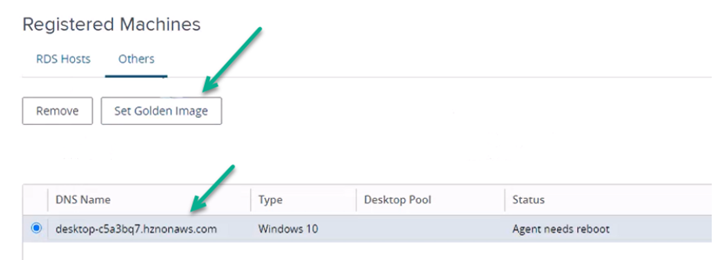
- Horizon 8 Admin Console を開きます。
- [設定] > [登録済みのマシン] の順に選択します。
- [その他] タブを選択します。WorkSpaces Core インスタンスが自動的に表示されます。
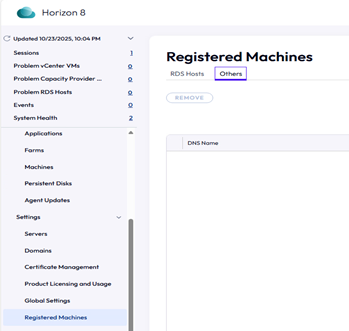
Connection Server へのゴールド イメージの設定
新しい仮想デスクトップを作成するテンプレートとしてゴールド イメージを使用するには、Horizon でゴールド イメージを設定する必要があります。
- RDP を使用して WorkSpaces イメージにログインします。
- Horizon Agent コンポーネント(Horizon Blast、Broker Agent など)が実行されていることを確認します。
- Connection Server に WorkSpace が登録されていることを確認します。
注:****[ゴールド イメージの設定] を選択する前に、表示されている DNS 名が AWS コンソールのマシンの DNS 名と一致することを確認します。
WorkSpace からのイメージの作成
このプロセスでは、起動する WorkSpace でカスタム イメージで定義済みの OS、ソフトウェア、構成が使用されるように、カスタム バンドルを使用します。これにより、ユーザーのデスクトップ環境が標準化されます。
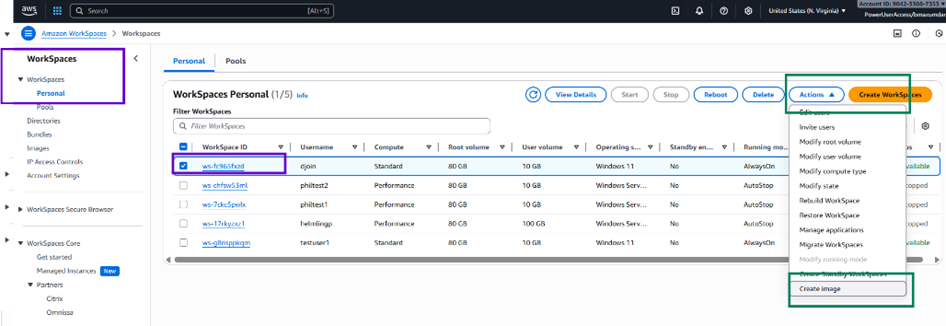
- [WorkSpaces] > [Personal] に移動します。
- 前の手順で作成した WorkSpace を選択します。
- [Actions] > [Create Image] に移動します。
-
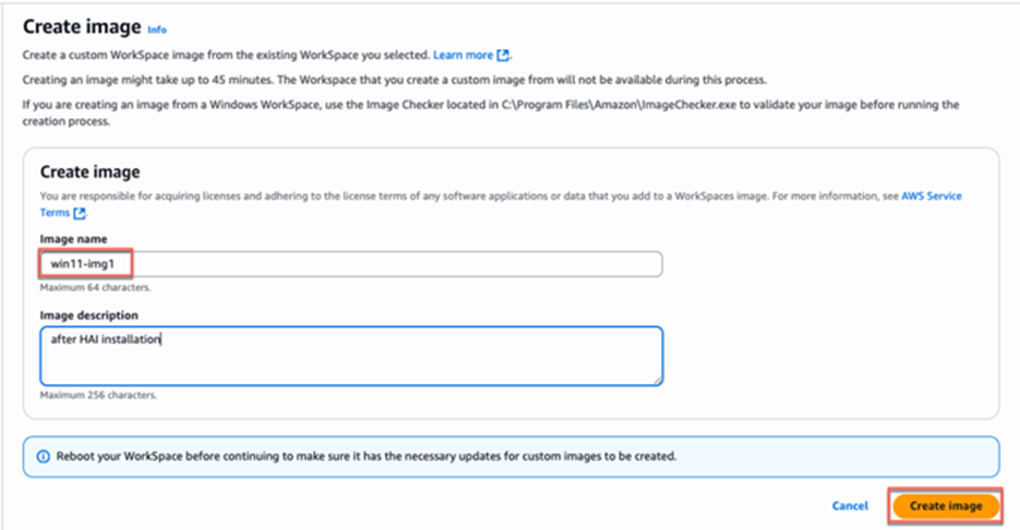
必要な詳細を入力します。
- イメージ名:イメージの一意の名前を入力します。
- イメージの説明:これがゴールド イメージであることを示す説明を入力します。
- [Create Image] をクリックします。
ゴールド イメージからのバンドルの作成
**注:**このプロセスでは、次の 2 つのバンドルが作成されます。
- ゴールド パターン バンドル:Horizon Agent とインストール済みソフトウェアが含まれています。
- プロビジョニング バンドル:ゴールド パターン バンドルから作成され、自動プールの作成に使用されます。
詳細については、Amazon のドキュメント「Create Custom Bundle」を参照してください。
- AWS WorkSpaces コンソールで、[WorkSpaces] に移動します。
- [Images] を選択します。
- [Actions] > [Create bundle] を選択します。
- バンドルの名前と説明を入力します。
- 適切なバンドル ハードウェア タイプとストレージを選択します。
- [Create Bundle] を選択します。
- バンドルのステータスが「使用可能」であることを確認します。
自動プールの作成
Horizon 8 で、登録済みのゴールド イメージを使用して自動デスクトップ プールを作成します。これにより、インポートされて準備されたイメージに基づいて、ユーザーに仮想でスプトップがプロビジョニングされます。
詳細については、「Amazon WorkSpaces Core - フルクローンの自動デスクトップ プールの作成」を参照してください。
このページは役に立ちましたか?