Horizon 環境で使用されるゴールド イメージはベース仮想マシンで開始します。仮想環境で不要または有害な設定が排除されるように、ベース仮想マシンの Windows オペレーティング システムを最適化します。この最適化された仮想マシンにより、Horizon 環境内で最適化されたパフォーマンスを提供するゴールド イメージが作成されます。
大まかに言うと、最適化された Windows イメージのビルドは次のステップで構成されます。
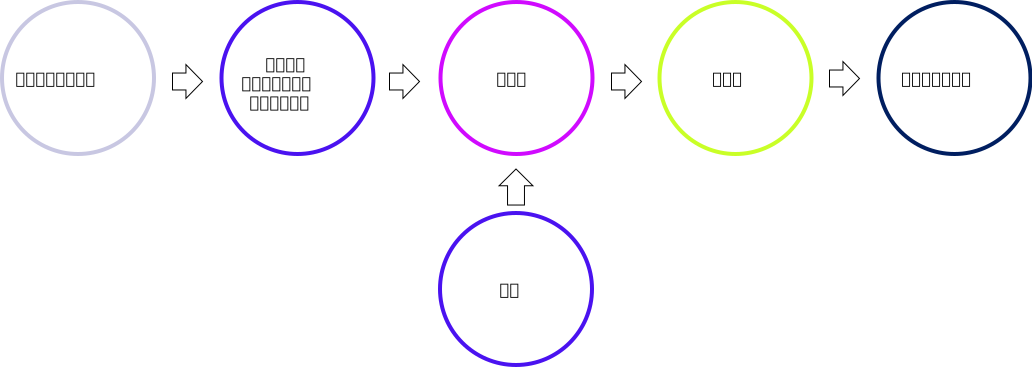
Windows OS Optimization Tool for Horizon は、このプロセスの 3 つの主要なステップに役立ちます。
- 最適化
- 一般化
- ファイナライズ
必要なアプリケーションと Horizon Agent を仮想マシンにインストールした後、仮想マシンで OS Optimization Tool を実行します。
- OS Optimization Tool は、基本イメージを分析し、選択したテンプレートに基づいてプロパティの現在の値を表示します。
- 最適化プロセスでイメージに適用するプロパティを選択します。
- 次に、応答ファイル(
unattendという名前のファイル)を使用して Sysprep ツールを実行し、イメージを一般化します。 - 最後に、イメージをクリーンアップしてファイナライズします。
Windows ベース仮想マシンの作成から始まるプロセス全体の具体的な手順については、『Horizon 仮想マシン用に最適化された Windows イメージの手動作成』ガイドを参照してください。
**注:**Windows 11 24H2 以降では、OS のインストールを完了して最適化に適した状態にしておくために、Windows のインストール後に再起動する必要があります。再起動しないと、一般化ステップでエラーが発生する可能性があります。
監査モード
最初の仮想マシンの作成ステップで Windows をインストールします。Windows のインストール中に監査モードに切り替える必要があります。
監査モードに切り替える画面は、使用している Windows オペレーティング システムによって異なります。たとえば、再起動操作後に自動的に Windows にログインするオペレーティング システムもあれば、ユーザー認証情報の入力を求めるオペレーティング システムもあります。プロンプトが表示されたら、ユーザー名として Administrator を入力します。パスワードのフィールドは空白のままにします。
監査モードに切り替える手順は、Windows オペレーティング システムによって異なります。これは、初期インストール後に表示されるプロンプトが Windows オペレーティング システムによって異なるためです。
Windows オペレーティング システムに応じて、[国または地域の選択]、[高速実行]、[個人用設定]、[設定のカスタマイズ]、または [Windows のセットアップ] のプロンプトが表示されます。プロンプトで CTRL + Shift + F3 キーを押して、監査モードに切り替えます。
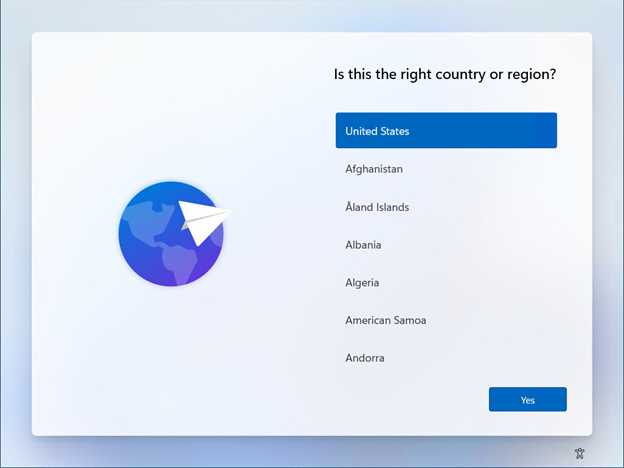
例:Windows 11 23H2 での監査モードへの切り替え
この例では、Windows 11 23H2 のプロンプトについて説明します。Windows 11 23H2 をインストールすると、「国または地域の選択」というプロンプトが表示されます。このプロンプトが表示されたら、CTRL + SHIFT + F3 キーを押して、Windows 11 の監査モードに切り替えます。
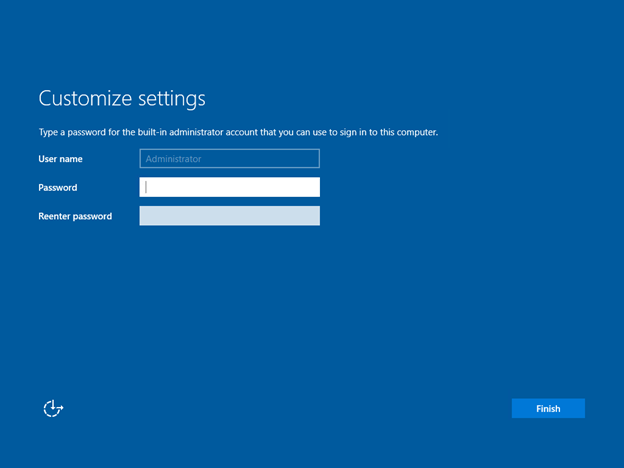
例:Windows Server 2019 での監査モードへの切り替え
Windows Server 2019 をインストールすると、[設定のカスタマイズ] プロンプトが表示されます。このプロンプトが表示されたら、CTRL + SHIFT + F3 キーを押して、Windows Server の監査モードに切り替えます。
システム準備ツールのプロンプト
Windows が監査モードになると、Windows を再起動してログインするたびに、システム準備ツール (Sysprep) を実行するように求めるプロンプトが表示されます。OS Optimization Tool for Horizon は、一般化ステップの一部として Sysprep を実行します。
Windows を監査モードに保つため、Sysprep プロンプトが表示されるたびにキャンセルする必要があります。次のスクリーンショットは、Sysprep プロンプトの [キャンセル] ボタンの例を示しています。
![Sysprep プロンプトの [キャンセル] ボタンの例](images/cancel-the-sysprep-prompt.png "Sysprep プロンプトの [キャンセル] ボタンの例")
このページは役に立ちましたか?