このセクションでは、Omnissa Unified Access Gateway を Nutanix AHV にデプロイするためのプラットフォームを準備するために必要な手順について説明します。
Unified Access Gateway を Nutanix AHV にデプロイするための前提条件
PowerShell デプロイ スクリプトを実行するための推奨オペレーティング システム
次の表に、Nutanix AHV への PowerShell ベースの Unified Access Gateway デプロイを実行できるオペレーティング システムを示します。これは、Unified Access Gateway アプライアンス自体のオペレーティング システムを指すものではありません。
| オペレーティング システム | 推奨される OS バージョン |
|---|---|
| Windows | 10 および 11 |
| Ubuntu | 20.04、22.04、24.04 |
PowerShell デプロイのためのプラットフォームの準備
-
Powershell ウィンドウを開き、次のパッケージをインストールします。
Install-Package 7Zip4PowerShell -
サブネットとクラスタが Prism Central にすでに作成されていることを確認します。詳細については、「サブネットの作成」および「クラスタの作成」を参照してください。
サポートされる Nutanix ソフトウェアの最小バージョン
- Prism Central (PC):2024.3
- AOS:7.0
- AHV:10.0
手順 1. Prism Central への UAG vmdk イメージのアップロード
-
Omnissa Customer Connect ポータルから「Unified Access Gateway (UAG) for vSphere, AWS, Google Cloud and Nutanix」ファイルをダウンロードします。
zip ファイルeuc-unified-access-gateway-x.x.x.xxxxxxxxx.ovaがローカル マシンにダウンロードされます。 -
.ovaファイルから.vmdkイメージを抽出します。Windows Ubuntu expand-7zip ova-filename target-location
たとえば、euc-unified-access-gateway-x.y.0.0-12345678_OVF10.ovaはダウンロードされたファイルです。ここで、x-yはバージョン番号、12345678はビルド番号です。.vmdkファイルをC:\uagに抽出するには、次のコマンドを実行します。expand-7zip C:\uag\euc-unified-access-gateway-x.y.0.0-12345678_OVF10.ovatar -xvf ova-filename
例:tar -xvf euc-unified-access-gateway-x.y.0.0-12345678_OVF10.ova -
Prism Central にログインし、
.vmdkイメージ ファイルをアップロードします。詳細については、「イメージの追加」を参照してください。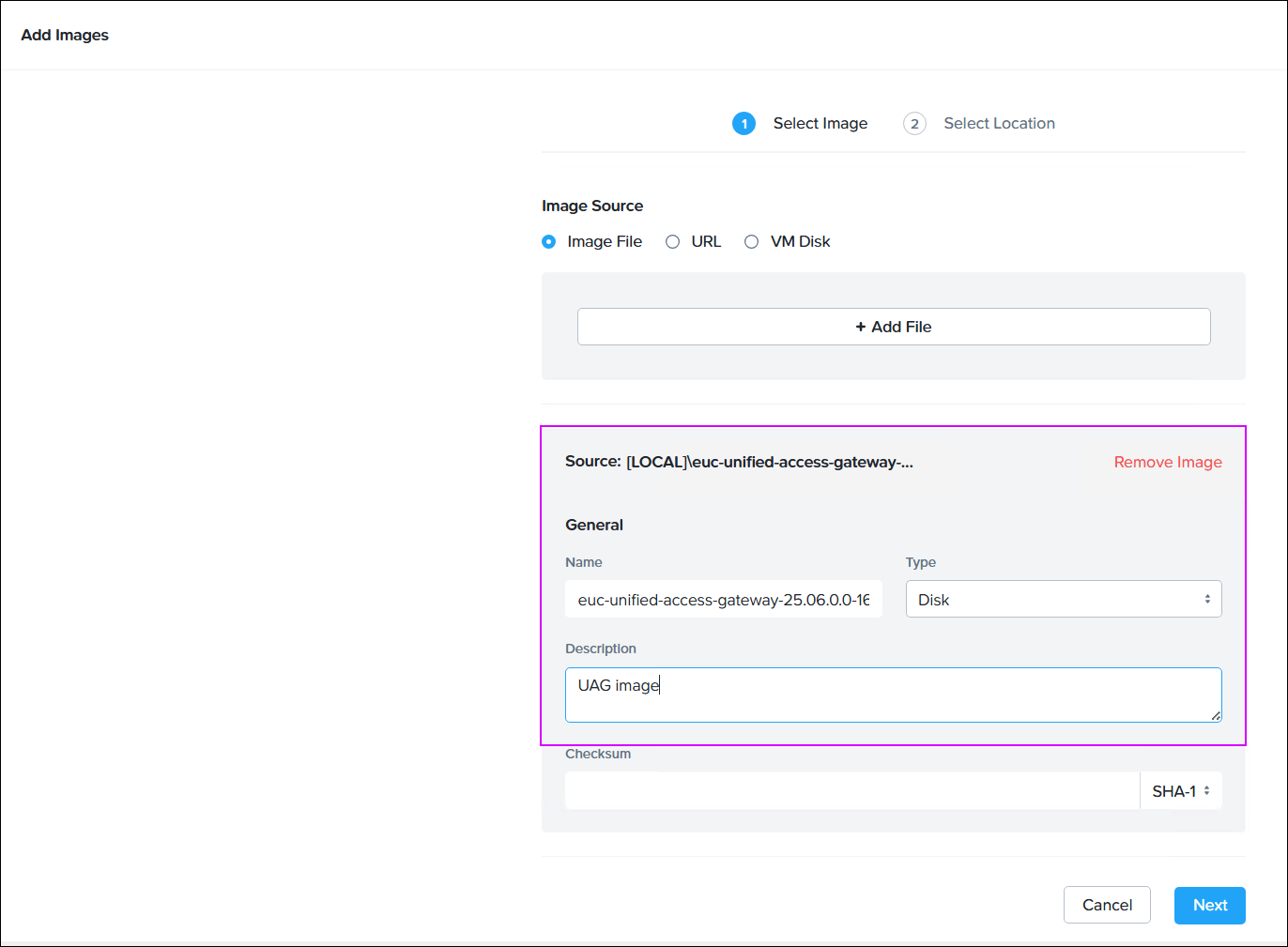
手順 2. .ini ファイルの準備
.ini ファイルを準備するには、全般設定を構成し、[Nutanix] 用の新しいセクションを作成して、次の表に記載されているパラメータを含めます。
[General] セクションのパラメータの構成の詳細については、「PowerShell デプロイ パラメータ」を参照してください。
Nutanix AHV 固有の設定
| 値 | 例 | 説明 |
|---|---|---|
prismCentralUserName | user1.test1.com | Prism Central ユーザー名を入力します。 |
prismCentralAddress | prism3.prov1.test1.com | Prism Central アドレスを入力します。 |
cluster | クラスタ 1 | 仮想マシンをデプロイする必要があるユーザーの名前を入力します。 |
image | uag-vm | イメージの名前を入力します。 |
subnet0、subnet1、subnet2 | subnet0=subneta, subnet1=subnetb, subnet2=subnetc | eth0 インターフェイスのサブネットの名前を入力します。 subnet1 と subnet2 は、複数の NIC をデプロイする場合にのみ必要です。 注:Prism Cental のネットワークの詳細を取得するには、[ネットワークとセキュリティ] > [サブネット] の順に移動します。 |
.ini ファイルの例
[General]
name=uag-vm
defaultGateway=10.xx.xx.xxx
deploymentOption=twonic
requestTimeoutMsec=10000
snmpEnabled=false
sshEnabled=true
sshKeyAccessEnabled=true
sshPasswordAccessEnabled=true
DNS=10.12.120.xxx


[Nutanix]
prismCentralUserName=user1.test1.com
prismCentralAddress=prism3.prov1.test1.com
cluster=cluster1
image=euc-unified-access-gateway-25.03.0.0-14396117930-system.vmdk
subnet0=subneta
subnet1=subnetb
手順 3. Unified Access Gateway の Nutanix AHV へのデプロイ
uagdeployntnx.ps1 PowerShell コマンドを使用して、Unified Access Gateway を Nutanix AHV にデプロイできます。
-
Omnissa Customer Connect ポータルから「Unified Access Gateway (UAG) PowerShell スクリプト」ファイルをダウンロードします。
zip ファイルuagdeploy-xx.xx.x.x-xxxxxxxxがローカル マシンにダウンロードされます。 -
zip ファイルを解凍します。次の PowerShell スクリプトがマシン上で使用可能であることを確認します。
uagdeployntnx.ps1 -
PowerShell ウィンドウを開き、次のコマンドを実行します。
.\uagdeployntnx.ps1 Nutanix.ini
4. プロンプトが表示されたら、root ユーザー パスワード、管理者パスワード、Prism Central パスワードを入力します。root ユーザーと管理者パスワードの要件の詳細については、「パスワード要件」を参照してください。
デプロイに成功すると、Prism Central に仮想マシンが作成されます。
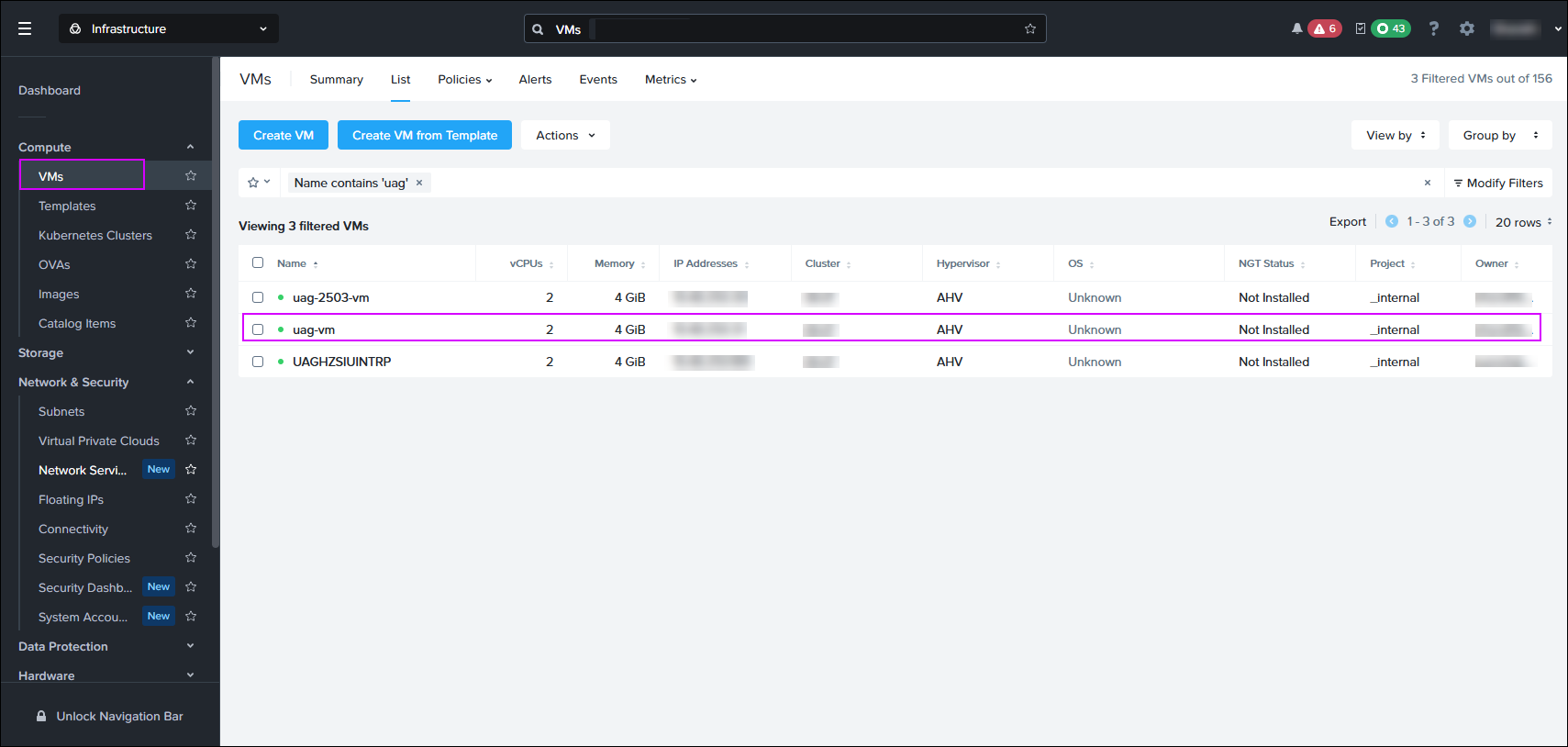
次のタスク
- IP 情報を使用して仮想マシンにログインし、すべてのサービスが期待どおりに動作していることを確認します。
https://uag-ip:9443を使用して管理ユーザー インターフェイスにログインし、要件に応じて設定を構成します。「Horizon 設定の構成」を参照してください。
このページは役に立ちましたか?