Express 온보딩 프로세스는 최종 사용자가 데스크톱 및 애플리케이션 세션을 빠르게 실행할 수 있도록 새 계정을 설정하는 프로세스를 안내하면서 미리 구성된 몇 가지 리소스와 기본 설정을 제공합니다. 이 프로세스를 수행하려면 최소 입력 수를 입력하고, 기본값 및 구성을 사용하고, 데스크톱 및 애플리케이션 세션을 빠르게 실행할 수 있어야 합니다.
Express 온보딩은 Azure 그린필드 배포에만 사용할 수 있습니다.
Express 온보딩 프로세스를 성공적으로 완료한 후에는 Horizon Cloud 옵션을 실험하고, 설명서 및 데모를 살펴보고, 제품을 사용하는 방법에 대해 알아보고, 조직의 서비스를 사용자 지정할 수 있습니다.
절차
-
Express 온보딩의 첫 번째 단계는 시작 이메일의 링크에 응답하고 Horizon Cloud 온보딩에 설명된 필요한 사전 Horizon Cloud 온보딩 단계를 완료하는 것입니다. Edge 배포를 위한 ID 및 액세스 제공자 정보 설정에 설명된 대로 Express 온보딩 워크플로를 시작하기 전에 ID 및 액세스 사전 요구 사항을 충족해야 합니다.
-
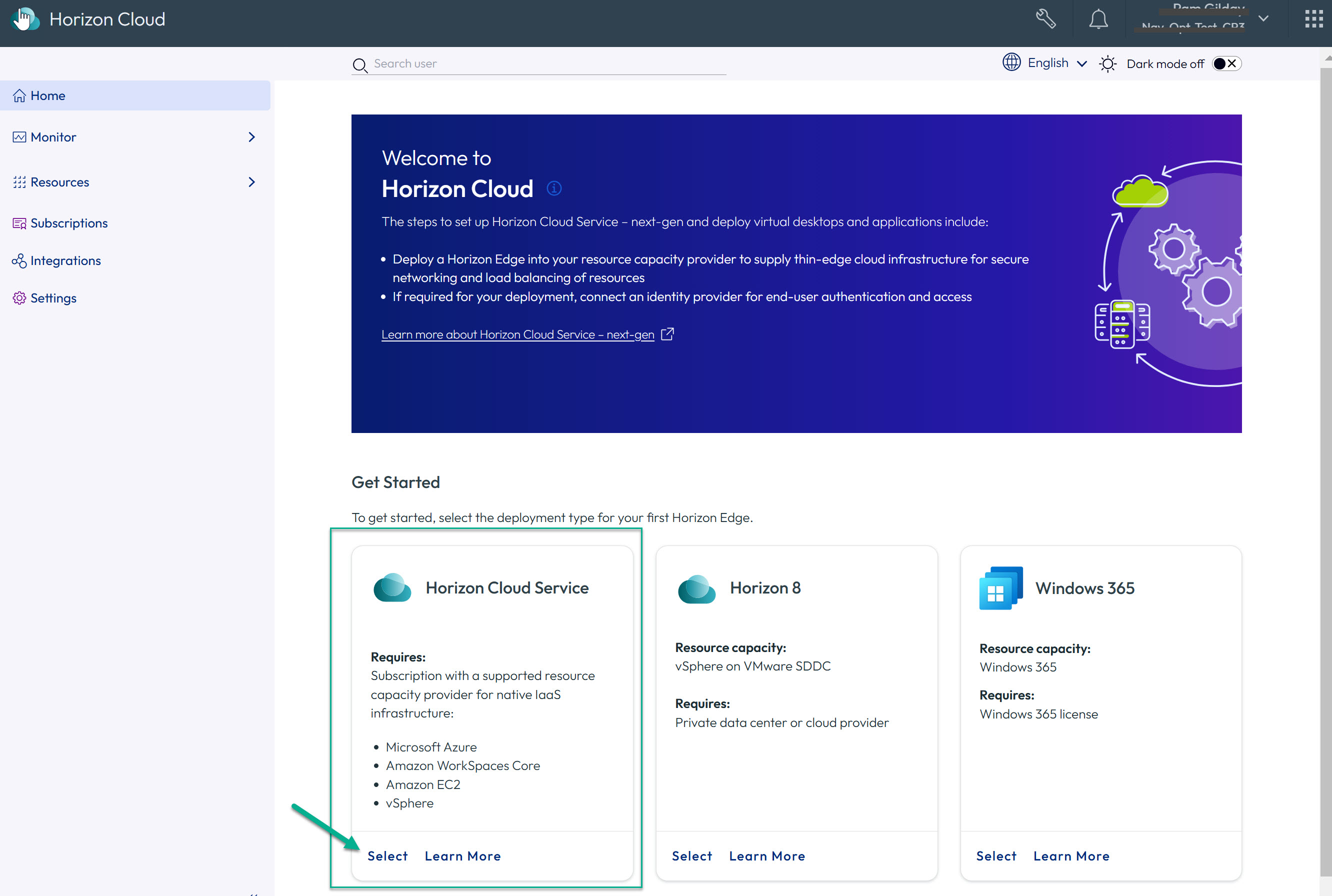
Horizon Cloud 시작 페이지에 메시지가 표시되면 Horizon Cloud 타일에서 선택을 클릭합니다.
-
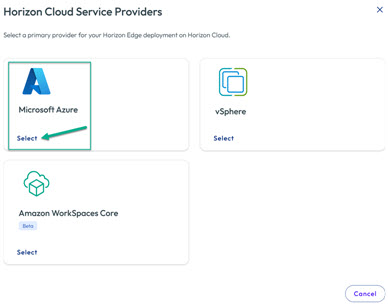
Microsoft Azure 타일에서 선택을 클릭합니다.
-
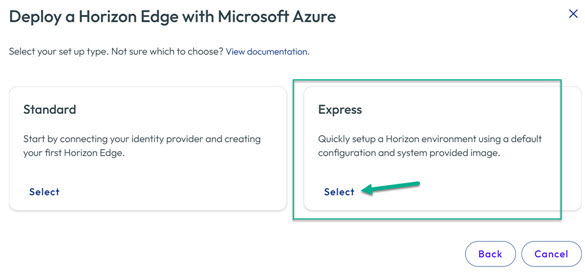
Express 타일에서 선택을 클릭합니다.
-
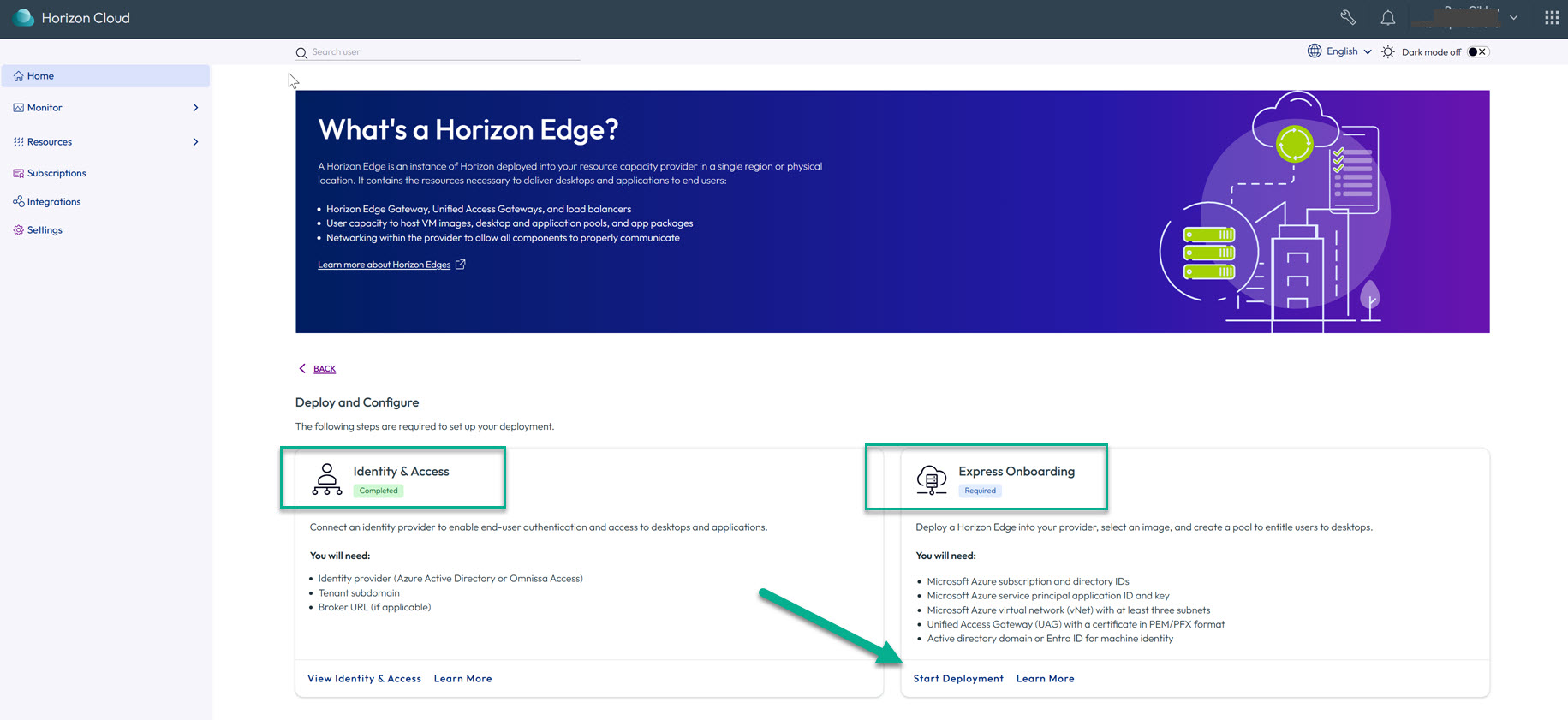
Express 온보딩 타일에서 배포 시작을 클릭합니다.
주: ID 및 액세스 사전 요구 사항을 아직 충족하지 않은 경우 Express 온보딩 워크플로를 진행할 수 없습니다. 이 경우 워크플로에서 빠져나와 ID 및 액세스 사전 요구 사항을 충족한 다음 이 프로세스를 다시 시작합니다.
-
[Express 온보딩] 페이지의 각 섹션에 있는 각 필드에 응답합니다.
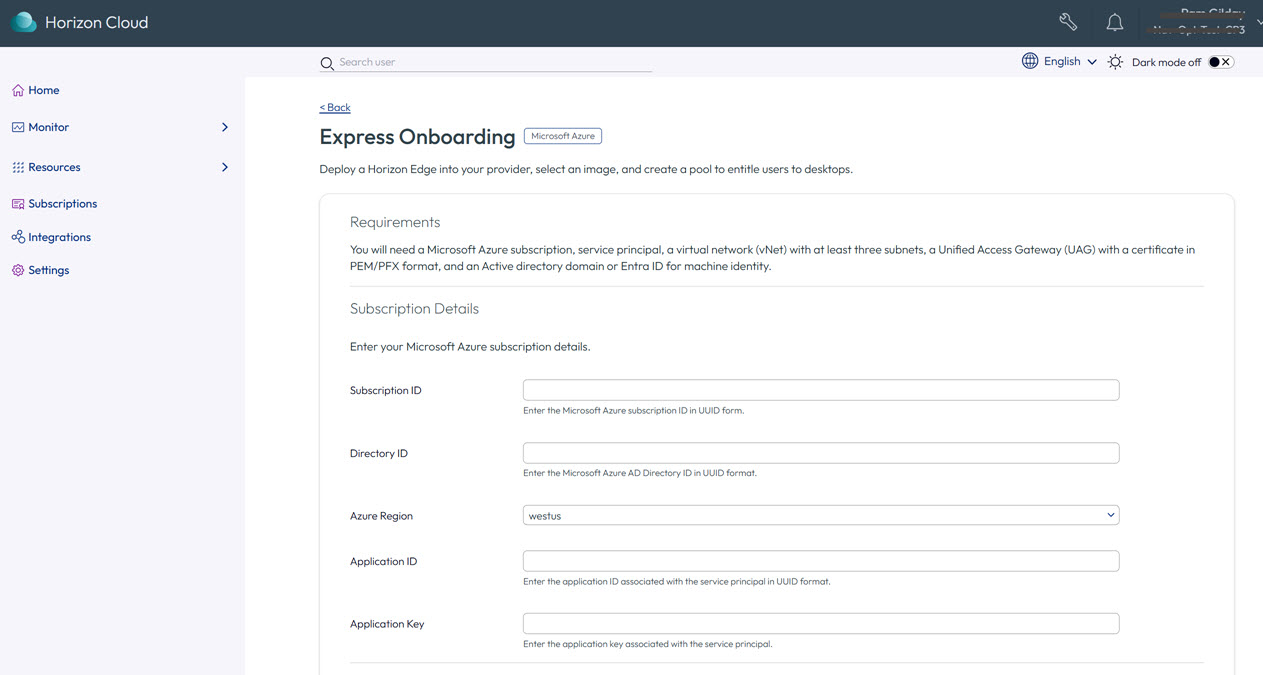
[Express 온보딩] 페이지의 섹션을 탐색할 때 기본적인 문제를 해결하기 위한 화면 도움말이 제공됩니다. 다양한 필드 옵션에 대한 자세한 내용은 Horizon Cloud 제품 설명서를 검색할 수 있습니다.
-
Express 온보딩 페이지를 완성했으면 제출을 클릭하여 배포를 시작하고 배포 진행 상황을 모니터링합니다.
주: 화면에 명시된 대로, 제출을 클릭하면 Express 온보딩 UI 워크플로를 더 이상 사용할 수 없습니다.
주: Express 온보딩 화면을 종료한 후에는 해당 리소스 페이지에서 리소스를 모니터링할 수 있습니다.
-
Edge, Unified Access Gateway, 풀 및 풀 그룹 등의 다양한 리소스 유형의 배포 진행 상황을 모니터링할 수 있습니다.
[Express 온보딩] 페이지를 제출한 후 리소스 유형에 문제가 있는 경우 문제 해결에 도움이 될 수 있는 로그를 안내하는 메시지가 UI에 표시됩니다.
-
배포가 성공적으로 완료되면 [배포 완료] 타일에서 닫기를 클릭합니다.
이 페이지가 도움이 되었나요?