관리자는 다음 정보를 사용하여 Horizon Cloud 온보딩 프로세스를 용이하게 할 수 있습니다.
주: Express 온보딩은 Microsoft Azure 그린필드 온보딩에 사용할 수 있습니다. Horizon Cloud 무료 평가판 구독도 Microsoft Azure 그린필드 온보딩에 사용할 수 있습니다. 다음 두 옵션 중 하나를 선택하지 않는 경우에는 이 페이지에 설명된 대로 화면의 지시에 따라 진행하기만 하면 됩니다. Microsoft Azure 계정이 있고 Express 온보딩 방법을 사용하려는 경우 Microsoft Azure에 대한 Horizon Cloud Express 온보딩을 참조하십시오.
시작 섹션에 설명된 대로 대상 Horizon Edge 제공자 유형에 필요한 요구 사항 체크리스트를 검토하고 이를 충족하면 온보딩을 시작할 준비가 됩니다.
시작 이메일
사용자는 관리자 계정에서 제품 라이센스 평가 또는 구매를 확인하는 시작 이메일을 받습니다. 이 이메일은 등록을 확인해 주며, 여기에는 Horizon Cloud 액세스 권한을 얻을 수 있는 시작하기 링크가 포함되어 있습니다.
주: 이때 Workspace ONE을 시작하는 방법에 대한 해당 정보가 도움이 될 수 있습니다. Workspace ONE 제품 설명서에서 시작하기를 참조하십시오.
주: 시작 이메일에는 구매한 라이센스 유형에 대한 정보가 포함되어 있지 않습니다. 이러한 정보는 Customer Connect 계정에서 가져올 수 있습니다.
온보딩 프로세스를 완료한 후 Horizon Universal Console에서 Horizon 라이센스를 추적할 수 있습니다. Horizon Universal Console을 사용하여 Horizon 라이센스 추적을 참조하십시오.
Omnissa Connect에 로그인
주: Omnissa Connect에 대한 자세한 내용은 https://connect.omnissa.com을 참조하십시오.
-
Omnissa Connect 계정을 생성하거나 기존 계정을 사용합니다.
새 계정을 생성하려면 환영 이메일의 링크를 클릭하고 Omnissa Connect 계정을 생성한 후 제공된 ID를 사용하여 Omnissa Connect에 로그인합니다.
참고:
- 시작 이메일의 링크를 통해 초대를 사용할 경우 관리자 역할이 자동으로 지정됩니다.
- 동일한 관리자가 Horizon Cloud를 관리하도록 하려는 경우 Omnissa Connect에 제공된 다른 제품에 사용하려면 동일한 조직을 선택합니다.
- 기존 조직이 있고 동일한 관리자가 Horizon Cloud를 사용하여 구독을 관리하지 않도록 하려면 새 조직을 생성합니다. 하지만 이 경우 나중에 조직을 결합할 수 없습니다.
- Horizon Cloud를 이미 관리하고 있는 기존 조직이 있고, 새 지리적 지역에 대한 구독을 추가하는 경우 새 조직을 생성합니다. Omnissa Connect Console에 [조직 설정] 페이지가 열립니다.
-
선택한 조직 이름을 입력하고 조직 생성 및 등록 완료를 클릭합니다.
액세스 권한이 있는 모든 서비스를 표시하는 Omnissa Connect Console 페이지가 나타납니다.
-
오른쪽 위 모서리에서 이름을 클릭하고 조직 보기를 클릭합니다.
이제 필요한 역할을 할당할 수 있는 Omnissa Connect Console 페이지로 돌아갑니다.
더 많은 사용자 추가 및 역할 할당 정보
시작 이메일의 링크를 통해 초대를 사용할 경우 관리자 역할이 자동으로 지정됩니다. 관리자 역할은 온보딩해야 하는 Horizon Universal Console의 UI 및 API에 대한 전체 사용 권한을 제공합니다. 다른 관리 사용자에게 Horizon Universal Console에 대한 액세스 권한을 제공할 수 있습니다. 자세한 내용은 Horizon Universal Console 사용자에게 관리 역할 할당 항목을 참조하십시오.
Omnissa Connect Console을 사용하여 Workspace ONE 시작
Horizon Cloud를 시작하려면 다음 단계를 수행합니다.
- 왼쪽 창에서 서비스를 클릭합니다.
- Workspace ONE 타일에서 서비스 시작을 클릭합니다.
- Horizon Cloud 타일에서 시작을 클릭하여 Horizon Universal Console을 시작합니다.
Horizon Universal Console을 사용하여 Horizon Cloud 지역 선택
콘솔을 시작하면 지역을 선택하라는 메시지가 나타납니다. 데이터 주권 원칙을 준수하려면 리소스 및 해당 메타데이터가 상주할 지역을 선택해야 합니다. 선택한 지역을 변경할 수 없습니다.
- Horizon Cloud 지역을 선택합니다.
- 해당 확인란을 선택하여 서비스 약관에 동의합니다.
- 저장 후 계속을 클릭합니다.
Horizon Cloud 시작
Horizon Universal Console에 Horizon Cloud 시작 화면이 표시되면 화면 지침에 따라 테넌트의 첫 번째 배포 유형을 화면에서 선택합니다.
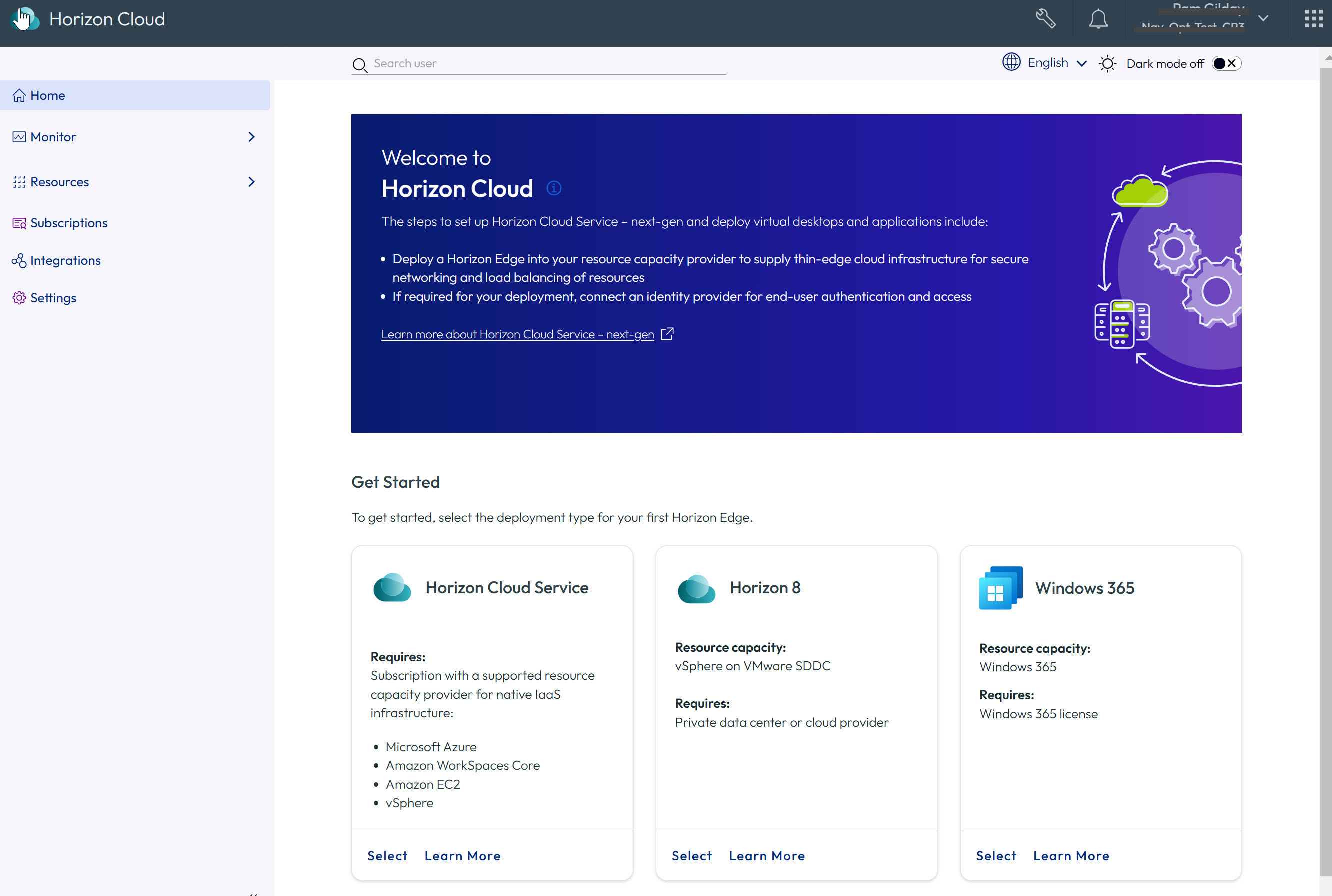
주: Express 온보딩은 Microsoft Azure 그린필드 온보딩에 사용할 수 있습니다. Microsoft Azure에 Express 온보딩 옵션을 사용하는 방법에 대한 자세한 내용은 Microsoft Azure 제공자 유형에 대한 Horizon Cloud Express 온보딩을 참조하십시오.
Horizon Universal Console에 라이센스 동기화가 진행 중임을 나타내는 배너가 표시될 수 있습니다. 이 경우 동기화가 완료되고 브라우저를 새로 고칠 때까지 특정 라이센스에서 사용하도록 설정하는 기능 중 일부가 콘솔에 표시되지 않을 수 있습니다. 동기화가 완료되면 Horizon Universal Console은 라이센스에 적합한 요소를 표시합니다.
이 페이지가 도움이 되었나요?