Para configurar AD FS como proveedor de servicios para Omnissa Access, agregue AD FS como origen de aplicación. El origen de aplicación AD FS permite a Omnissa Access responder a las solicitudes de autenticación desde el servidor de AD FS.
Requisitos
Descargue el archivo de metadatos de la federación para el servidor de AD FS accediendo a la URL: https://{ADFSdomain}/FederationMetadata/2007-06/FederationMetadata.xml**** sustituyendo {ADFSdomain} por el nombre de dominio completo (FQDN) de su servidor de AD FS.
Procedimiento
-
Inicie sesión en la consola de Omnissa Access con privilegios de administrador.
-
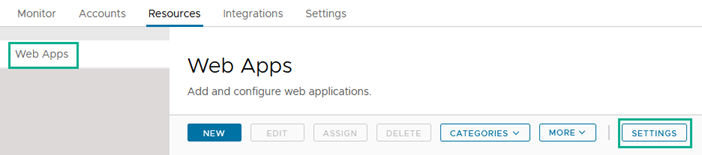
En la pestaña Recursos, seleccione Aplicaciones web.
-
Haga clic en Configuración.
-
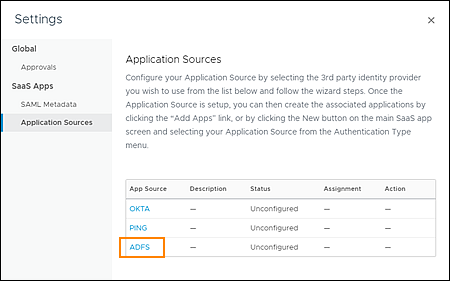
En el panel izquierdo, haga clic en Orígenes de la aplicación.
-
En la página Orígenes de la aplicación, haga clic en ADFS.
-
En la página Definición del asistente del origen de aplicación de ADFS, haga clic en Siguiente.
-
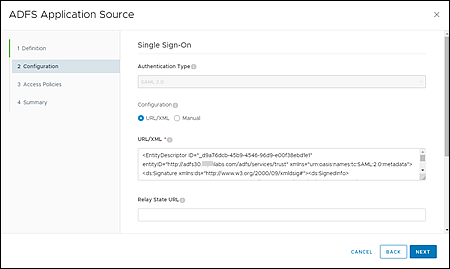
En la página Configuración, siga estos pasos.
-
Para Configuración, seleccione URL/XML.
-
En el cuadro de texto URL/XML, copie y pegue el contenido del archivo de metadatos de federación que descargó anteriormente del servidor de AD FS.
-
-
Haga clic en Siguiente.
-
En la página Directivas de acceso, seleccione la directiva de acceso que desea utilizar para el origen de aplicación AD FS.
Para obtener más información sobre las directivas de acceso, consulte la guía Administrar los métodos de autenticación de usuarios de Omnissa Access.
-
Haga clic en Siguiente, revise las selecciones y haga clic en Guardar.
Guarde la configuración en este momento para que Omnissa Access pueda importar las opciones de configuración de los metadatos de AD FS.
-
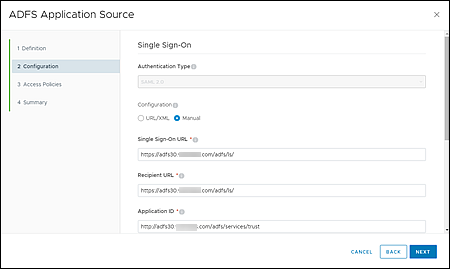
En la página Orígenes de la aplicación, haga clic de nuevo en ADFS. Haga clic en Siguiente.
Algunas opciones de la página Configuración ahora contienen valores importados de los metadatos de AD FS.
-
En la página Configuración, modifique los siguientes ajustes. Acepte los valores predeterminados de los demás ajustes.
-
En Formato de nombre de usuario, seleccione Sin especificar.
-
En Valor de nombre de usuario, introduzca
${user.domain}\${user.userName}. Este valor garantiza que Omnissa Access envíe el valor de nombre de usuario usando el formato WindowsAccountNamedomain\userrequerido por AD FS.
-
-
Expanda la sección Propiedades avanzadas y configure los siguientes ajustes.
-
Establezca la opción Incluir firma de aserción en Sí.
-
Para Algoritmo de firma, seleccione SHA256 con RSA.
-
-
Haga clic en Siguiente y, a continuación, vuelva a hacer clic en Siguiente para pasar a la página Resumen. A continuación, haga clic en Guardar.
Pasos siguientes
¿Le resultó útil esta página?