En tant que propriétaire dans Omnissa Connect, créez des groupes pour attribuer des rôles et des autorisations au sein d'une unité commerciale plutôt que de les attribuer à des personnes. Vous pouvez également modifier les groupes après la création et, à mesure que votre organisation se développe et change, ajouter ou supprimer des membres dans vos groupes.
D'autres services disposent de groupes organisationnels
Lorsque vous ajoutez des administrateurs ou des groupes, l'assistant vous invite parfois à sélectionner un groupe organisationnel. Ce comportement s'affiche lorsque le service utilise des organisations pour regrouper des utilisateurs et des ressources. Vous pouvez sélectionner un ou plusieurs groupes organisationnels.
Accédez à la rubrique Groupes organisationnels pour obtenir une explication sur les groupes organisationnels dans UEM.
Créer des groupes dans votre organisation
Créez des groupes dans votre organisation et attribuez les rôles d'organisation et de service du groupe. Ces groupes sont appelés groupes personnalisés.
- Dans Omnissa Connect, accédez à Accès administrateur > Groupes.
- Sélectionnez Ajouter et sélectionnez la méthode pour ajouter le groupe.
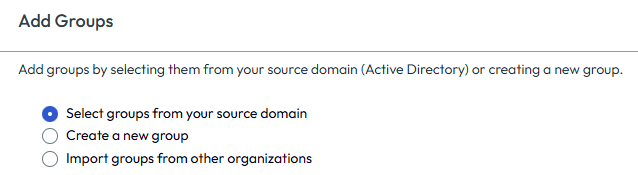
- Sélectionner des groupes à partir de votre domaine source : utilisez cette option de menu si vous utilisez la stratégie d'authentification Domaine source.
- Créer un groupe : utilisez cette option de menu pour créer un groupe à partir de la ligne de base. Cette option de menu ajoute la balise Personnalisé au groupe.
- Importer des groupes à partir d'autres organisations : utilisez cette option de menu pour sélectionner des groupes synchronisés à partir de votre Active Directory ou votre fournisseur d'identité. Cette option de menu ajoute la balise Partagé avec des organisations au groupe.
- Sélectionnez Continuer.
- Renseignez le widget Ajouter un groupe.
- Entrez les Détails du groupe.
- Les options du menu Détails du groupe sont différentes en fonction de la sélection précédente pour l'ajout du groupe.
- Entrez un nom et une description pour le groupe, sélectionnez le domaine pour le groupe ou sélectionnez l'organisation que vous souhaitez synchroniser.
- Dans la zone Attribuer des rôles d'organisation, attribuez au groupe un rôle d'organisation.
- Dans la zone Attribuer des rôles de service > Tous les services, attribuez au groupe les rôles de service que le système applique à tous les services Omnissa.
- Les rôles de service disponibles que le système peut appliquer à tous les services Omnissa sont Super administrateur et Lecture seule.
- Si vous attribuez au groupe le rôle de Super administrateur, vous n'avez pas besoin d'attribuer des services spécifiques, car ce rôle a accès à toutes les fonctions et à tous les services de l'organisation.
- Dans la zone Attribuer des rôles de service > Services spécifiques, sélectionnez chaque service et cochez les cases de tous les rôles de service que vous souhaitez attribuer au groupe.
- Dans l'onglet Access, sélectionnez le locataire d'accès dans lequel vous souhaitez attribuer les rôles de service.
- Dans l'onglet UEM, sélectionnez un groupe organisationnel (semblable à une unité commerciale) qui inclut les configurations du rôle de service UEM.
- Dans la zone Expiration des rôles de service, attribuez une durée définie pendant laquelle le groupe disposeront de ces rôles de service ou définissez Aucune expiration.
- Dans la zone Attribuer des rôles personnalisés, ajoutez des rôles personnalisés pour donner des rôles spéciaux aux groupes occasionnels.
- Sélectionnez Envoyer des e-mails à tous les membres de ce groupe pour les informer de cette attribution de rôle pour inviter des groupes dans votre organisation.
- Entrez les Détails du groupe.
- Sélectionnez Créer un groupe pour envoyer une invitation au groupe.
Modifier les groupes
Vous pouvez modifier l'accès basé sur les rôles attribué aux groupes de votre organisation.
Remarque : Lorsque vous apportez des modifications aux groupes, cela peut prendre jusqu'à 30 minutes pour que les modifications prennent effet dans l'organisation.
- Dans Omnissa Connect, accédez à Accès administrateur > Groupes.
- Sélectionnez la flèche double à côté du groupe que vous souhaitez modifier.
- Cliquez sur Modifier.
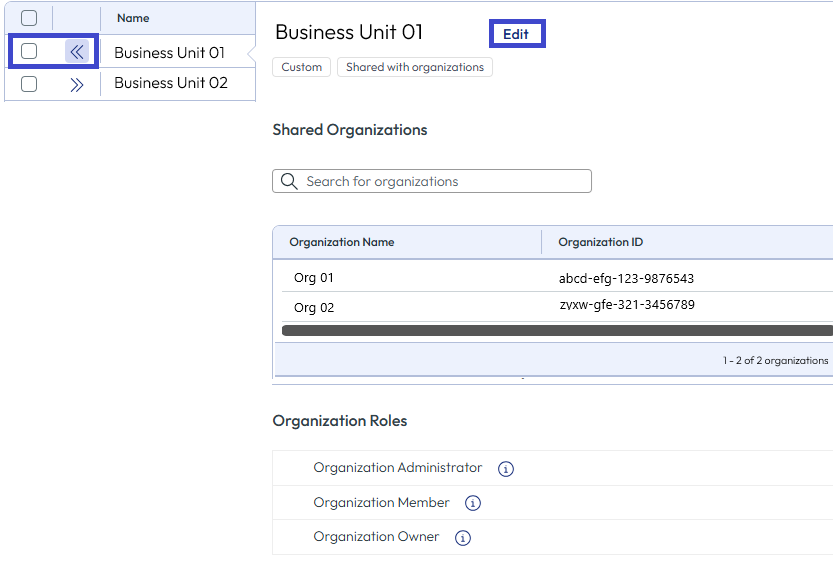
- Dans la fenêtre Modifier le groupe, modifiez les détails du groupe et l'accès basé sur les rôles.
- Sélectionnez Envoyer un e-mail à tous les membres de ce groupe pour les avertir de l'attribution de rôle afin que l'administrateur sache que son accès basé sur les rôles a changé. Dans certains cas, par exemple si un groupe est partagé avec d'autres organisations, cette case est cochée et vous ne pouvez pas modifier la sélection.
- Enregistrez vos modifications et déclenchez l'envoi des notifications par e-mail par le système.
Supprimer les groupes
Supprimez les groupes de l'accès à vos services Omnissa en les supprimant de l'affichage en liste des Groupes.
- Dans Omnissa Connect, accédez à Accès administrateur > Groupes.
- Sélectionnez les groupes que vous souhaitez supprimer.
- Sélectionnez Supprimer pour supprimer définitivement le groupe ou les groupes de votre organisation.
Balises de groupe
Omnissa Connect classe les groupes en fonction de leur mode d'ajout et ajoute des balises pour identifier la méthode.
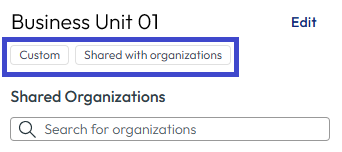
- Personnalisé : un groupe obtient cette balise lorsque vous l'ajoutez à l'aide de la méthode Créer un groupe.
- Partagé avec des organisations : un groupe obtient cette balise lorsque vous l'ajoutez à l'aide de la méthode Importer des groupes d'autres organisations. Cette balise identifie que d'autres propriétaires utilisent également ce groupe.
Cette page vous a-t-elle été utile ?